
Een origineel als PDF met gespecificeerde beveiligingsinstellingen scannen
U kunt een PDF coderen of beveiligingsbevoegdheden configureren om ongeautoriseerd gebruik van de gescande gegevens te voorkomen.
Codering
Geef een coderingswachtwoord op zodat de PDF alleen na het invoeren van het wachtwoord kan worden geopend.
Configuratie beveiligingsbevoegdheden
Geef aan of de PDF mag worden afgedrukt of dat er een tekst uit de PDF mag worden gekopieerd. U kunt de beveiligingsbevoegdheid pas wijzigen nadat u het wachtwoord om machtigingen te wijzigen heeft ingevoerd bij het openen van het PDF-bestand.
Beveiligingsbevoegdheden kunnen niet worden opgegeven voor een PDF/A.
Om vervalsing van belangrijke documenten te voorkomen, kunt u een digitale handtekening toevoegen die de auteur en de aanmaakdatum van een PDF certificeert.

U kunt niet scannen als een gecodeerde of digitaal ondertekende PDF als:
[E-mailmethode voor bestanden] in [Scannereigenschappen]
 [Verzendinstellingen][E-mail (URL-link)] is ingesteld op [URL-link verzenden]
[E-mailmethode voor bestanden] in [Scannereigenschappen]
[Verzendinstellingen][E-mail (URL-link)] is ingesteld op [Per gebruiker instellen] en [URL-link verzenden] is geselecteerd in [Verzendinstellingen][E-mailmethode voor bestanden] op het scherm Scanner tijdens het verzenden.
Een origineel als PDF met gespecificeerde beveiligingsinstellingen scannen

Bij het openen van een gecodeerde PDF is het coderingswachtwoord vereist. Zorg ervoor dat u het coderingswachtwoord niet vergeet.
Alleen voor PDF- en PDF (JPEG 2000)-bestanden kunnen beveiligingsinstellingen worden opgegeven.
Codering is alleen mogelijk voor scanbestanden die via e-mail of Scannen naar map worden verzonden en worden opgeslagen op een geheugenopslagapparaat.
 Druk op [Scanner] op het Home-scherm.

 Druk op [Verzendinstellingen] op het scannerscherm.

 Druk op [Bestandstype][Overige].
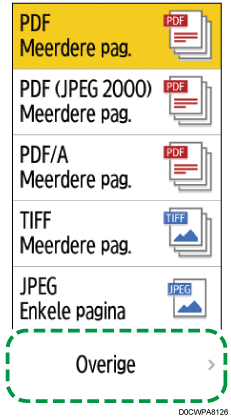
 Druk op [PDF] of [PDF (JPEG 2000)].
 Druk op [Pagina-instellingen] en selecteer vervolgens [Enkele pagina] om voor elke pagina een PDF-bestand te maken of selecteer [Meerdere pagina's] om een PDF-bestand met meerdere pagina's te maken.
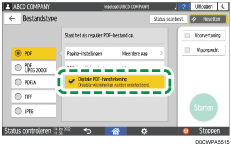
 Druk op [PDF-beveiligingsinstellingen] en configureer de beveiligingsinstellingen.
Als u de PDF-beveiligingsinstellingen alleen op de huidige bestemming wilt toepassen
Schakel het selectievakje [Niet voortdurend scannen op dezelfde beveiligingsinstelling] in.
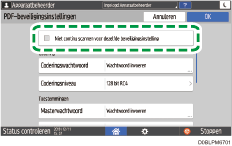
De PDF coderen
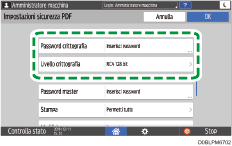
Druk op [Coderingswachtwoord] bij "Codering" en voer een wachtwoord in.
Geef [Coderingsniveau] op.
De beveiligingsbevoegdheid in de PDF specificeren
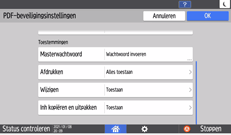
Druk op [Masterwachtwoord] bij "Toestemmingen" en voer een wachtwoord in. Gebruik een ander wachtwoord dan bij [Coderingswachtwoord].
Druk op [Bezig met afdrukken], [Allocatie] of [Inh kopiëren en uitpakken] en geef aan of elke bewerking moet worden toegestaan. Wanneer u de bevoegdheden in een bestaand PDF-bestand wijzigt, voert u het "Machtigingen wijzigen-wachtwoord" in Adobe Acrobat in.
Als [40 bit RC4] is geselecteerd bij [Coderingsniveau] onder "Codering", kan [Alleen lage resolutie] niet bij [Afdrukken] worden geselecteerd.
 Als u de beveiligingsinstellingen heeft geconfigureerd, drukt u op [OK].
 Geef de scaninstellingen op volgens het doel van de gescande gegevens.
 Als u het gescande document naar een e-mailadres wilt verzenden, drukt u op [Afzender] en geeft u vervolgens de afzender op.
 Geef de bestemming op het scannerscherm op.
 Plaats het origineel. Als het scannen niet automatisch begint, drukt u op [Start].
Zelfs wanneer [Niet continu scannen voor dezelfde beveiligingsinstelling] is geselecteerd, worden de beveiligingsinstellingen niet gewist als het scannen wordt geannuleerd of mislukt.
Het certificaat voor digitale handtekeningen selecteren
Als u een PDF met een digitale handtekening wilt maken, selecteert u uit apparaatcertificaten het certificaat dat u in de handtekening wilt gebruiken.
Configureer vooraf het volgende:
Geef [Systeeminstellingen]
[Verzenden (e-mail/map)][E-mail][E-mailadres beheerder] op.Apparaatcertificaat installeren
Log als de netwerkbeheerder in op Web Image Monitor.
Klik in het menu [Apparaatbeheer] op [Configuratie].
Klik op [Apparaatcertificaat] bij [Beveiliging].
Selecteer een certificaat om te gebruiken uit de geldige certificaten in [Digitale PDF-handtekening] of [Digitale PDF/A-handtekening] onder [Certificaat].
Digitale PDF-handtekening: Gebruik deze voor een andere PDF dan PDF/A.
Digitale PDF/A-handtekening: Gebruik deze voor een PDF in PDF/F-indeling. Alleen een apparaatcertificaat met sha1WithRSA-1024 als ondertekeningsalgoritme kan aan PDF/A worden toegevoegd.
Klik op [OK].
Het scherm "[Bezig met bijwerken...]" wordt weergegeven. Wacht een of twee minuten voordat u op [OK] klikt.
Als het scherm niet wordt weergegeven wanneer u op [OK] klikt, wacht u even en klikt u vervolgens op [Vernieuwen] in de webbrowser.
Sluit de internetbrowser.
Een origineel als PDF-bestand met digitale handtekening scannen
Dit kan worden ingesteld voor bestanden die worden opgeslagen op externe opslagapparaten, met de instellingen voor E-mail, Verzenden naar map en Bestand opslaan met behulp van de functie 'Opslaan op geheugenapparaat'.
Druk op [Scanner] op het Home-scherm.
Druk op [Verzendinstellingen] op het scannerscherm.
Druk op [Bestandstype][Overige].
Druk op [PDF], [PDF (JPEG 2000)] of [PDF/A].
Schakel het selectievakje [Digitale PDF-handtekening] in.
Geef de scaninstellingen op volgens het doel van de gescande gegevens.
Als u het gescande document naar een e-mailadres wilt verzenden, drukt u op [Afzender] en geeft u vervolgens de afzender op.
Geef de bestemming op het scannerscherm op.
Plaats het origineel. Als het scannen niet automatisch begint, drukt u op [Start].