
Het printerstuurprogramma installeren voor een netwerkverbinding (Windows)
Wanneer het apparaat en de computer met hetzelfde netwerk zijn verbonden, zoekt het installatieprogramma naar het apparaat om het printerstuurprogramma te installeren. Indien het installatieprogramma het apparaat niet kan vinden, geeft u het IP-adres of de apparaatnaam op om het printerstuurprogramma te installeren.

U dient printerbeheerder te zijn om de stuurprogramma's te kunnen installeren. Log in als beheerder.

Als het dialoogvenster "Gebruikersaccountbeheer" tijdens de installatieprocedure wordt weergegeven, klikt u op [Ja] of [Doorgaan].
Als het dialoogvenster "Windows-beveiliging" tijdens de installatieprocedure wordt weergegeven, klikt u op [Dit stuurprogramma toch installeren].
Het PostScript 3-printerstuurprogramma installeren vanaf de cd-rom
 Plaats de cd-rom in de computer.
Indien het installatieprogramma niet automatisch opstart, dubbelklikt u op [Setup.exe] in de map Windows van de cd-rom.
 Selecteer een taal en klik vervolgens op [OK].
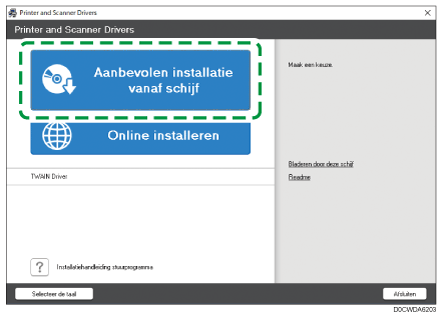
 Klik op [Aanbevolen installatie vanaf schijf].
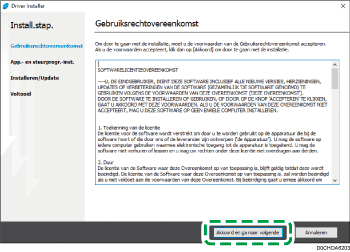
 Op het scherm "Gebruiksrechtovereenkomst" klik op [Akkoord en ga naar volgende].
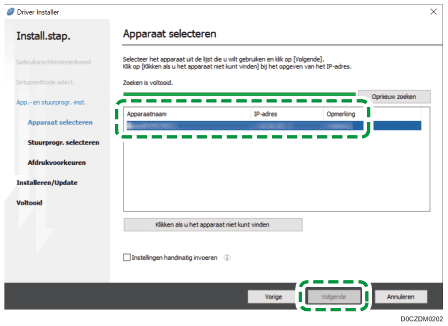
 Selecteer dit apparaat in de lijst met apparaten en klik vervolgens op [Volgende].
De installatie van het printerstuurprogramma begint.
 Zodra de installatie is voltooid, drukt u op [Voltooien].
Het PostScript 3-printerstuurprogramma installeren met behulp van het gedownloade bestand
Dubbelklik op het gedownloade bestand.
Op het scherm "Gebruiksrechtovereenkomst" klik op [Akkoord en ga naar volgende].
Selecteer [Netwerk] en klik vervolgens op [Volgende].
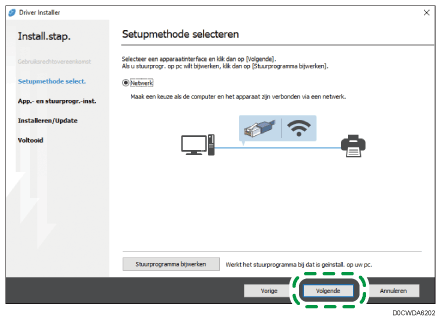
Met de zoekopdracht vindt u apparaten die verbonden zijn met het netwerk.
Als het foutscherm wordt weergegeven, zie Als het apparaat niet kan worden gevonden.
Selecteer dit apparaat in de lijst met apparaten en klik vervolgens op [Volgende].
De installatie van het printerstuurprogramma begint.
Zodra de installatie is voltooid, drukt u op [Voltooien].
Het printerstuurprogramma voor Windows installeren
Dubbelklik op het gedownloade bestand.
Klik op [Annuleren] om het installatieprogramma af te sluiten.
Open het scherm "Apparaten en printers".
Windows 10 (versie 1703 of later)
Klik in het menu [Start] op [Windows-systeem]
 [Configuratiescherm].
Klik op [Apparaten en printers weergeven].
Windows 10 (ouder dan versie 1703)
Klik met de rechtermuisknop op [Start] en klik dan op [Configuratiescherm].
Klik op [Apparaten en printers weergeven].
Windows 8,1
In de pictogrambalk klikt u op [Instellen]
[Configuratiescherm].Klik op [Apparaten en printers weergeven].
Klik op [Een printer toevoegen].
Klik op [De printer die ik wil, wordt niet genoemd].
Selecteer [Een lokale printer of een netwerkprinter toevoegen met handmatige instellingen] en klik vervolgens op [Volgende].
 Selecteer [Standard TCP/IP Port] in [Een nieuwe poort maken:] en klik vervolgens op [Volgende].
 Voer het IP-adres van dit apparaat in bij [Hostnaam of IP-adres].
 Schakel het selectievakje [Query op printer uitvoeren en printerstuurprogramma automatisch selecteren] uit en klik vervolgens op [Volgende].
Het zoeken naar een TCP/IP-poort wordt gestart.
 Wanneer het scherm "Extra poortinformatie vereist" wordt weergegeven, selecteert u [Ricoh Network Printer C model] en klikt u daarna op [Volgende].
 Klik op [Schijf...]. [Bladeren...] om het stuurprogramma op te geven (INF-bestand) en klik vervolgens op [OK].
Het stuurprogramma wordt opgeslagen in de map [DISK1] in de map die is aangemaakt toen het gedownloade bestand werd uitgepakt.
 Selecteer het printerstuurprogramma dat u wilt installeren en klik vervolgens op [Volgende].
 Voer de printernaam in indien nodig en klik vervolgens op [Volgende].
De installatie van het printerstuurprogramma begint.
 Indien gewenst, geeft u de printer op als een gedeelde printer en klikt u vervolgens op [Volgende] [Voltooien].
Als het apparaat niet kan worden gevonden
Het scherm "Fout met netwerkverbinding" wordt weergegeven.
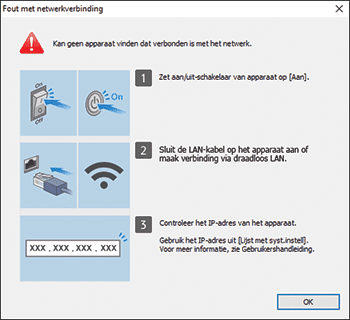
Voer  tot
tot  uit en klik vervolgens op [OK]. Indien het apparaat nog steeds niet kan worden gevonden, geeft u het IP-adres of de apparaatnaam op om het printerstuurprogramma te installeren.
Klik op [Klikken als u het apparaat niet kunt vinden].
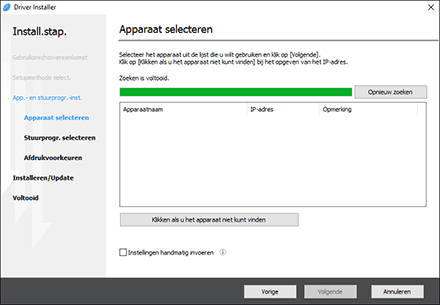
Selecteer [IP-adres van apparaat opgeven] of [Zoeken op apparaatnaam] en klik op [Volgende].
Als u het IP-adres van het apparaat opgeeft
Voer het IP-adres van het apparaat in en klik vervolgens op [Zoeken].
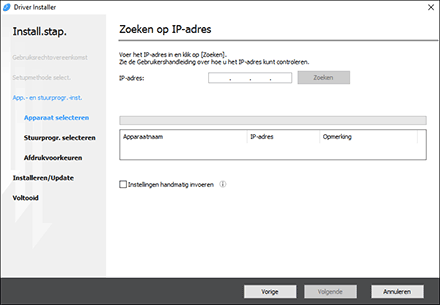
Wanneer het apparaat is gevonden, klikt u op [Volgende].
De installatie van het printerstuurprogramma begint.
Als u de apparaatnaam opgeeft
Selecteer het gewenste apparaat en klik vervolgens op [Volgende].
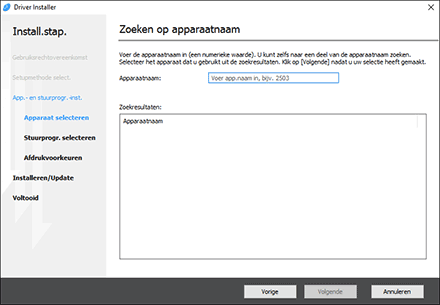
In het dialoogvenster "Afdr.voork." selecteert u een poortnaam uit de lijst "Poortnaam". Klik vervolgens op [Volgende].
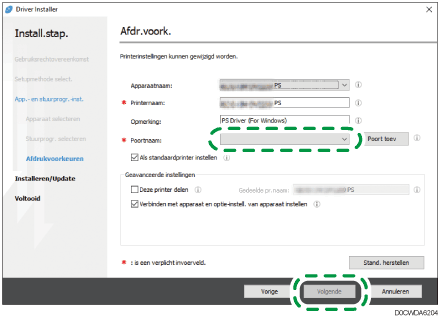
De installatie van het printerstuurprogramma begint.
Voor meer informatie over de procedure van het opgeven van het IP-adres nadat het printerstuurprogramma is geïnstalleerd, zie de volgende sectie:
Als u geen documenten kunt afdrukken, zelfs niet wanneer het printerstuurprogramma is geïnstalleerd
Zodra de installatie is voltooid, drukt u op [Voltooien].