
Rand wissen
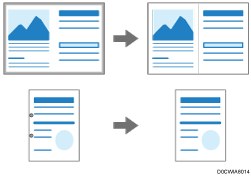
U kunt de randen van het origineel tot een bepaalde breedte terugbrengen, bijvoorbeeld als u een tekening of origineel met perforaties gaat kopiëren.
 Druk op [Kopie] op het Home-scherm.

 Druk op [Rand wissen] op het scherm Kopie.

Als de toets niet wordt gevonden, selecteert u deze bij [Bewerken].
 Geef de breedte van de te wissen rand op en druk vervolgens op [OK].
Als u de randen aan bovenzijde, onderzijde, links en rechts tot dezelfde breedte wilt wissen, vinkt u [Overal dezelfde breedte] aan.
 Druk op [Origineelrichting] en geef de richting van het origineel op.

Als de toets niet wordt weergegeven, selecteert u deze in [Origineelinstelling].
 Plaats het origineel.
Basisprocedure voor het kopiëren van documenten
Het origineel wordt automatisch in het apparaat ingevoerd, waarna het kopiëren begint. Als het origineel niet automatisch wordt ingevoerd, drukt u op [Starten].

U kunt de waarde uit stap 3 wijzigen in de veelgebruikte waarde bij [Rand wissen] in [Kopieerapparaat-/Documentservereigenschappen].
U kunt de functie Rand wissen gebruiken met een origineel met een maximale lengte van A0 (E).