
Gescande kleuren aanpassen en verwerken tijdens het kopiëren
U kunt een bepaalde kleur in het origineel wissen of de kleurtoon aanpassen tijdens het kopiëren. Gebruik deze functies om te kopiëren met minder inkt waarvan de resterende hoeveelheid laag is of om de oorspronkelijke kleur duidelijker te reproduceren.
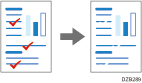
Alleen een opgegeven kleur wissen (Kleur wissen)
Een bepaalde kleur in de afbeelding van het origineel verwijderen en vervolgens kopiëren.
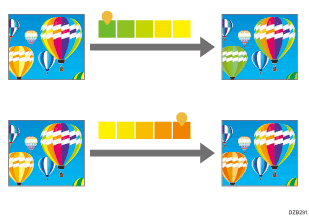
Een opgegeven kleur verangen door een andere (Kleur converteren)
Het blauwe deel van het origineel kan bijvoorbeeld worden vervangen door het oranje bij het kopiëren. Er kunnen maximaal vier kleuren tegelijk worden vervangen.

De kleurtoon van de specifieke kleur aanpassen (Kleur aanpassen)
U kunt de specifieke kleuren (geel, rood, magenta, blauw, cyaan en groen) aanpassen door ze te mengen met aangrenzende kleuren in het kleurenspectrum.
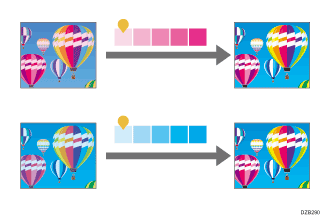
De algehele kleurtoon aanpassen (Kleurbalans aanpas.)
Wanneer het gekopieerde resultaat roder of blauwer is dan het origineel, dient u de kleurbalans aan te passen.
Een specifieke kleur wissen en vervolgens kopiëren
De functie Kleur wissen wordt uitgeschakeld wanneer [Kleur] wordt geselecteerd in Kleurmodus.
 Druk op [Kopie] op het Home-scherm.

 Selecteer [Kleur] op het scherm Kopiëren.
 Druk op [Kleur wissen] op het scherm Kopie.

Als u de toets niet kunt vinden, selecteert u het item uit [Kleur].
 Selecteer de kleur die u wilt wissen en druk vervolgens op [OK].
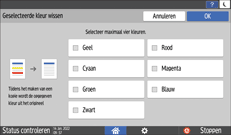
U kunt maximaal vier kleuren tegelijk wissen.
 Plaats het origineel.
Basisprocedure voor het kopiëren van documenten
Het origineel wordt automatisch in het apparaat ingevoerd, waarna het kopiëren begint. Als het origineel niet automatisch wordt ingevoerd, drukt u op [Starten].

In [Kleurgevoeligheid] kunt u het niveau aanpassen om de te wissen kleur vast te leggen.
Een origineel kopiëren met het vervangen van een opgegeven kleur door een andere
Kleur converteren is ingeschakeld bij het selecteren van [Kleur] in Kleurmodus.
Registreer een combinatie van kleuren vóór en na conversie.
Druk op [Kopie] op het Home-scherm.
Selecteer [Kleur] op het scherm Kopiëren.
Druk op [Kleur converteren].

Als u de toets niet kunt vinden, selecteert u het item uit [Kleur].
Selecteer de [Conversie 1].
Geef de kleur en dichtheid om te converteren op.
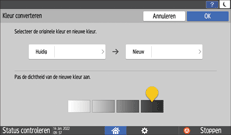
Druk op [Huidig] om de kleur die in het origineel geconverteerd moet worden op te geven.
Druk op [Nieuw] om de kleur op te geven die zal worden gebruikt in de plaats van de opgegeven kleur in het origineel.
Pas de dichtheid aan van Nieuw en druk daarna op [OK].
 Druk om een andere kleur te converteren op [Conversie 2] tot [Conversie 4] om een combinatie van kleur en dichtheid op te geven.
 Druk op [OK].
 Plaats het origineel.
Basisprocedure voor het kopiëren van documenten
Het origineel wordt automatisch in het apparaat ingevoerd, waarna het kopiëren begint. Als het origineel niet automatisch wordt ingevoerd, drukt u op [Starten].
In [Kleurgevoeligheid] kunt u het kleurbereik in vijf niveaus aanpassen vóór conversie. Selecteer [Groter] in Kleurbereik. Wanneer u bijvoorbeeld Rood opgeeft, kan dit worden omgezet naar een kleur in de buurt van magenta of oranje.
Kopiëren door de kleurtoon van de specifieke kleur aan te passen
De functie Kleur aanpassen wordt ingeschakeld wanneer [Kleur] wordt geselecteerd in Kleurmodus.
Druk op [Kopie] op het Home-scherm.
Selecteer [Kleur] op het scherm Kopiëren.
Druk op [Kleur aanpassen] op het scherm Kopie.

Als u de toets niet kunt vinden, selecteert u het item uit [Kleur].
Sleep  van de aangepaste kleur naar rechts of links.
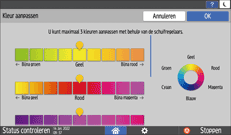
Terwijl u de weergave op het scherm in de gaten houdt, sleept u om de kleur aan te passen.
U kunt maximaal drie kleuren tegelijkertijd aanpassen.
Druk op [OK].
Plaats het origineel.
Basisprocedure voor het kopiëren van documenten
Het origineel wordt automatisch in het apparaat ingevoerd, waarna het kopiëren begint. Als het origineel niet automatisch wordt ingevoerd, drukt u op [Starten].
Kopiëren door de algehele kleurtoon aan te passen
De functie Kleurbalans aanpassen wordt ingeschakeld wanneer [Kleur] wordt geselecteerd in Kleurmodus.
Druk op [Kopie] op het Home-scherm.
Selecteer [Kleur] op het scherm Kopiëren.
Druk op [Kleurbalans aanpas.] op het scherm Kopie.

Als u de toets niet kunt vinden, selecteert u het item uit [Kleur].
Pas de kleurbalans aan en druk vervolgens op [OK].
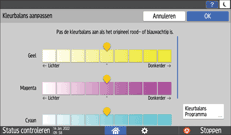
Sleep van de aangepaste kleur naar rechts of links.
De kleurbalans opslaan
Nadat de kleurbalans is aangepast, drukt u op [Kleurbalansprogramma] om de huidige aangepaste waarde op te slaan. Als u hetzelfde origineel nogmaals wilt kopiëren, kunt u deze instellingen gebruiken.
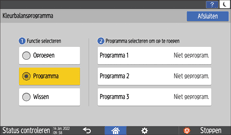
Als u de kleurbalans wilt opslaan, selecteert u [Programma] en selecteert u de programmeertoets die u wilt opslaan.
Als u de opgeslagen kleurbalans wilt oproepen, selecteert u [Oproepen] en selecteert u vervolgens de programmeertoets die u wilt oproepen.
Plaats het origineel.
Basisprocedure voor het kopiëren van documenten
Het origineel wordt automatisch in het apparaat ingevoerd, waarna het kopiëren begint. Als het origineel niet automatisch wordt ingevoerd, drukt u op [Starten].