
Justering
Juster hodeposisjon automatisk
Hvis utskrift gir skjeve vertikaler eller utflytende farger, vil utskrift av testmønsteret rekalibrere maskinen. Testmønsteret varierer avhengig av utskriftskvaliteten.

Utskrift av testmønster bruker blekk. Utfør denne funksjonen kun ved behov.
Ikke utfør noen andre operasjoner mens testmønsteret skrives ut.
En feil vil oppstå, og testmønstrene vil ikke skrives ut hvis:
Papirstopp har funnet sted.
Et av maskinens deksler er åpent.
Maskinen utfører vedlikeholdsoperasjoner.
Maskinen har gått tom for blekk.
Maskinen har gått tom for papir.
Blekkoppsamleren er full.
En feil på justeringssensoren oppsto under en justering.
 Trykk på [Innstillinger] på startskjermen.

 Trykk på [Vedlikehold]
 [Juster hodeposisjon automatisk].
 Velg papirinnmatingsplasseringen for hodeposisjonen du vil justere.
 Sjekk innstillingene for forhindring av papirslitasje, papirtype og papirtykkelse.
Justeringsresultater varierer avhengig av status for Forhindre papirslitasje-modus. Hvis du utfører en justering mens Forhindre papirslitasje-modus er aktivert, og du ikke vil skrive ut i denne modusen, må du avbryte Forhindre papirslitasje-modus og utføre justeringen på nytt.
Sjekk innstillingene for papirtype og papirtykkelse i [Papirtype/-tykkelse] under [Innstillinger]
[Plassering papirinnmating / papirinnst.][Papirformat/papirtype].
 Trykk på [Utskriftskvalitet] for å velge skrivemodus.
 Trykk på [OK].
 Trykk på [Justering][OK].
 Trykk på [Avsl.].
Hvis Juster hodeposisjon automatisk har mislyktes, må du utføre Manuell justering av hodeposisjon.
 Trykk på [Startskjerm] (
 ) når du har fullført operasjonen.

Juster hodeposisjon automatisk kan ikke utføres når «Papirtype» er satt til [Film: matt]. Utfør Manuell justering av hodeposisjon.
Juster hodeposisjon automatisk kan ikke utføres for multiarkmaterplasseringen. Utfør Manuell justering av hodeposisjon.
Du finner mer informasjon om Forhindre papirslitasje-modus i Kontrollere om skrivehodene skraper papiret.
Se Manuell justering av hodeposisjon for informasjon om Manuell justering av hodeposisjon.
Manuell justering av hodeposisjon
Hvis automatisk justering av hodeposisjonen mislyktes, eller hvis du ikke synes utskriftskvaliteten ble bedre av automatisk justering, kan du justere hodeposisjonen manuelt.
Gå videre til trinn 8 for å kontroller det utskrevne testmønsteret.
Utskrift av testmønster bruker blekk. Utfør denne funksjonen kun ved behov.
Ikke utfør noen andre operasjoner mens testmønsteret skrives ut.
En feil vil oppstå, og testmønstrene vil ikke skrives ut hvis:
Papirstopp har funnet sted.
Et av maskinens deksler er åpent.
Maskinen utfører vedlikeholdsoperasjoner.
Maskinen har gått tom for blekk.
Maskinen har gått tom for papir.
Blekkoppsamleren er full.
Trykk på [Innstillinger] på startskjermen.
Trykk på [Vedlikehold][Juster hodeposisjon manuelt].
Velg papirinnmatingsplasseringen for hodeposisjonen du vil justere.
Sjekk innstillingene for forhindring av papirslitasje, papirtype og papirtykkelse.
Justeringsresultater varierer avhengig av status for Forhindre papirslitasje-modus. Hvis du utfører en justering mens Forhindre papirslitasje-modus er aktivert, og du ikke vil skrive ut i denne modusen, må du avbryte Forhindre papirslitasje-modus og utføre justeringen på nytt.
Sjekk innstillingene for papirtype og papirtykkelse i [Papirtype/-tykkelse] under [Innstillinger]
[Plassering papirinnmating / papirinnst.][Papirformat/papirtype].
Trykk på [Utskriftskvalitet] for å velge skrivemodus.
Trykk på [Start utskrift][Start].
Trykk på [Avsl.].
Sjekk optimal justeringsverdi basert på det utskrevne testmønsteret.
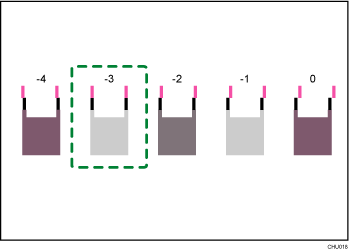
Optimal justeringsverdi er tallet over firkantmønsteret som har svakest farge nærmest grå og parallelle loddrette linjer. For eksempel: Hvis verdien i kolonne «A» er «-2», er «-2» justeringsverdien til «A».
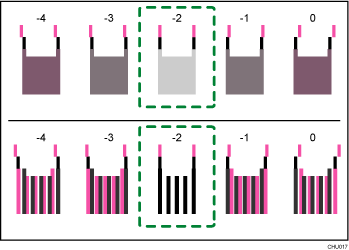
Kombinerte linjer med to farger former ruter, og avhengig av linjeoverlapping, er (hvite) områder mellom linjene farget og ser mørkere ut. Noen ganger er fargene på linjene identiske.
For denne illustrasjonen er justeringsverdien "-2". Det er nødvendig å kontrollere justeringsverdier for hver del.
Hvis du ikke kan bestemme justeringsverdien, velger du ruten som ligger mellom de retteste linjene.
Hver loddrette linje består av en øvre del og en nedre del. Hvis utskriftshodet ikke er riktig plassert, vises den loddrette linjen som to fradelte linjer slik at linjen ser ujevn ut.
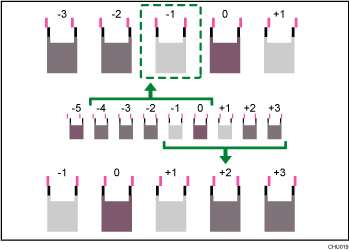
Hvis du fortsatt ikke kan bestemme justeringsverdien, finner du ruten som ligger mellom naboruter med linjer som er symmetriske. Naboruter kan være en eller to plasser på hver side (på posisjonene ±1 eller ±2).
Denne illustrasjonen viser en justeringsverdi som er satt til "-1".
Trykk på [Skriv inn justeringsverdier].
 Angi justeringsverdien med [
 ] og [
 ], og trykk deretter på [OK].
Skriv inn justeringsverdiene for hvert element, f.eks. «A», «B» osv. Elementene varierer avhengig av skrivemodusen du vil justere.
 Trykk på [Justering][OK][Avslutt].
Skriv ut testmønsteret på nytt for å kontrollere resultatet av justeringen.
 Trykk på [Startskjerm] () når du har fullført operasjonen.
Du finner mer informasjon om Forhindre papirslitasje-modus i Kontrollere om skrivehodene skraper papiret.
Juster utskriftsposisjon
Denne funksjonen skriver ut testark for justering av startposisjon for utskrift på papir basert på papirinnmating.
Gå til trinn 5 for å kontrollere det utskrevne testarket.
Utskrift av testarket bruker blekk. Utfør denne funksjonen kun ved behov.
Justeringsresultater varierer avhengig av status for Forhindre papirslitasje-modus. Hvis du utfører en justering mens Forhindre papirslitasje-modus er aktivert, og du ikke vil skrive ut i denne modusen, må du avbryte Forhindre papirslitasje-modus og utføre justeringen på nytt.
Ikke utfør noen andre operasjoner mens testarket skrives ut.
En feil vil oppstå, og testark vil ikke skrives ut hvis:
Papirstopp har funnet sted.
Et av maskinens deksler er åpent.
Maskinen utfører vedlikeholdsoperasjoner.
Maskinen har gått tom for blekk.
Maskinen har gått tom for papir.
Blekkoppsamleren er full.
Trykk på [Innstillinger] på startskjermen.
Trykk på [Vedlikehold][Juster utskriftsposisjon].
Trykk på [Skriv ut test-ark] for papirinnmatingsplasseringen du vil justere.
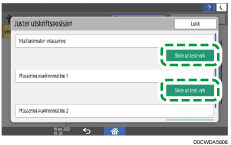
Trykk på [Start].
Kontroller optimal justeringsverdi basert på det utskrevne testarket.
Mål margene mellom midten av de utskrevne linjene og papirkantene.
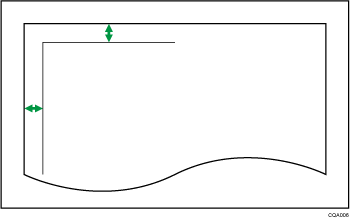
Juster slik at margene er 5 mm (0,20 tommer). For eksempel, hvis midten på den horisontale linjen er skrevet ut 4 mm (0,16 tommer) fra den øverste kanten på arket, er justeringsverdien for "Toppmarg" "1,0 mm (0,04 tommer)".
På samme måte, hvis midten av den vertikale linjen er skrevet ut 8 mm (0,32 tommer) fra venstre kant på arket, er justeringsverdien for "Venstre marg" "-3,0 mm (-0,12 tommer)".
Trykk på papirinnmatingsplasseringen for utskriftsposisjonen du vil justere.
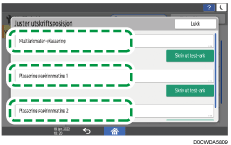
Angi jusetringsverdiene og trykk på [OK].
Trykk på [
 ] og [
 ] for å angi justeringsverdien til "Toppmarg".
Trykk på [
 ] og [
 ] for å angi justeringsverdien til "Venstre marg".
Trykk på [Lukk].
Skriv ut testarket på nytt for å kontrollere resultatet av justeringen.
Trykk på [Startskjerm] () når du har fullført operasjonen.
Du finner mer informasjon om Forhindre papirslitasje-modus i Kontrollere om skrivehodene skraper papiret.
Juster papirmating
Denne funksjonen skriver ut testark for justering av papirinnmating ved feiljustering av vannrette linjer eller uregelmessigheter i bildeoverflaten.
Gå til trinn 6 for å kontrollere det utskrevne testarket.
Utskrift av testarket bruker blekk. Utfør denne funksjonen kun ved behov.
Justeringsresultater varierer avhengig av status for Forhindre papirslitasje-modus. Hvis du utfører en justering mens Forhindre papirslitasje-modus er aktivert, og du ikke vil skrive ut i denne modusen, må du avbryte Forhindre papirslitasje-modus og utføre justeringen på nytt.
Ikke utfør noen andre operasjoner mens testarket skrives ut.
En feil vil oppstå, og testark vil ikke skrives ut hvis:
Papirstopp har funnet sted.
Et av maskinens deksler er åpent.
Maskinen utfører vedlikeholdsoperasjoner.
Maskinen har gått tom for blekk.
Maskinen har gått tom for papir.
Blekkoppsamleren er full.
Trykk på [Innstillinger] på startskjermen.
Trykk på [Vedlikehold][Juster papirmating].
Trykk på [Skriv ut test-ark] for papirinnmatingsplasseringen du vil justere.
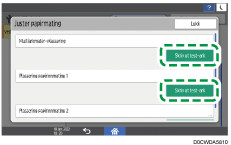
Trykk på [Start].
Trykk på [Avsl.].
Kontroller optimal justeringsverdi basert på det utskrevne testarket.
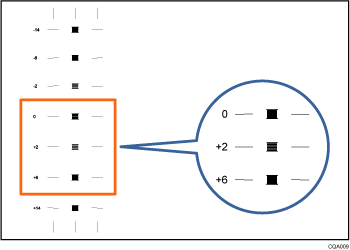
Optimal justeringsverdi er tallet ved siden av firkanten som svaktest farge nærmest grå og parallelle vannrette linjer. Hvis verdien til venstre for firkanten er "+2", er justeringsverdien "+2".
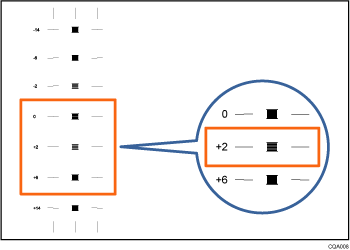
Hvis de vannrette linjene til den svakeste firkanten ikke er parallelle, avgjør du en justeringsverdi basert på et mønster over eller under, der de vannrette linjene er feiljustert i motsatt retning. Hvis for eksempel "+2"-firkanten er svakest og de vannrette linjene til "+6" er feiljustert i motsatt retning av "+2", er juseringsverdien mellom "+3" og "+5" avhengig av graden av feiljustering. Når justeringen er fullført, justerer du papirinnmatingen på nytt for å kontrollere om optimal justeringsverdi er angitt.
Trykk på papirinnmatingsplasseringen for papirmatingen du vil justere.
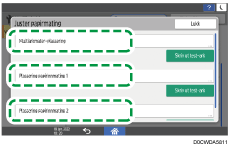
Angi justeringsverdien med [] og [], og trykk deretter på [OK].
Trykk på [Lukk].
Skriv ut testarket på nytt for å kontrollere resultatet av justeringen.
Trykk på [Startskjerm] () når du har fullført operasjonen.
Du finner mer informasjon om Forhindre papirslitasje-modus i Kontrollere om skrivehodene skraper papiret.
Beskjær papir
Denne funksjonen kutter en papirrull til ønsket lengde fra papirets forkant.
Du må ikke utføre andre operasjoner mens en papirrull kuttes.
En feil vil oppstå, og kutting av papir vil ikke være mulig hvis:
Et av maskinens deksler er åpent.
Maskinen utfører vedlikeholdsoperasjoner.
Maskinen har gått tom for papir.
Blekkoppsamleren er full.
Trykk på [Innstillinger] på startskjermen.
Trykk på [Vedlikehold][Beskjær papir].
Velg papirinnmating og lengde som papiret skal kuttes til, og trykk på [Start].
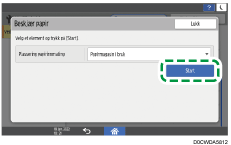
Kuttelengden settes til [Kort] når du velger [Papirmagasin i bruk].
Trykk på [Lukk].
Trykk på [Startskjerm] () når du har fullført operasjonen.
For informasjon om hvordan du kutter en papirrull når du skal fjerne fastkjørt papir, se følgende avsnitt:
Brukerveiledning (komplett versjon) på engelsk