
Lagre dokumenter på dokumentserveren
Du kan lagre dokumenter skannet av maskinen på dokumentserveren.
Du kan også lagre dem ved hjelp av skriverdriveren.
Brukerveiledning (komplett versjon) på engelsk

Dokumenter lagret på dokumentserveren slettes etter tre dager (72 timer) som standardinnstilling. Du kan endre hvor lang tid det tar før dokumenter slettes, eller velge at dokumenter ikke skal slettes automatisk, i [Slett fil i dokumentserver automatisk].
Brukerveiledning (komplett versjon) på engelsk
 Trykk på [Dokumentserver] på startskjermen.
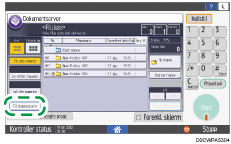
 Trykk på [Til skanneskjerm] på dokumentserverskjermen.
 Angi mappen hvor dokumentene skal lagres, dokumentnavnet og andre innstillinger.
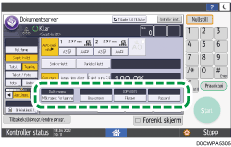
Målmappe for lagring: Velg Delt mappe opprettet i standardkonfigurasjonen, eller en brukermappe opprettet av en bruker, for å lagre dokumentet. Opprett en brukermappe på forhånd for å velge den. Hvis du velger en passordbeskyttet mappe, angi passordet og trykk deretter [OK].
Brukerveiledning (komplett versjon) på engelsk
Brukernavn: Angi brukernavnet som vises som eier av dokumentet. Velg en bruker fra adresseboken, eller skriv inn navnet. [Tilgangsrettigh.] vises, avhengig av innstillingene for brukerautentisering. For informasjon om innstillingene for tilgangsrettigheter, se følgende avsnitt:
Brukerveiledning (komplett versjon) på engelsk
Filnavn: Angi navn på det skannede dokumentet. Hvis du ikke angir filnavn, tildeles et navn som f.eks. «COPY0001» eller «COPY0002» automatisk.
Passord: Angi passordet som kreves for å skrive ut dokumentet. Passordet må være et tall på 4–8 siffer.
 Angi skanneinnstillinger som fargemodus og skanneformat.
 Plasser originalen.
Plasser originalen på samme måte som i kopifunksjonen.
Grunnleggende fremgangsmåte for å kopiere dokumenter
Originalen mates automatisk inn i maskinen. Hvis [Trykk på starttasten] er valgt for [Matestartmetode] i [Systeminnstillinger], begynner skanningen når du trykker på [Start]. For informasjon, se følgende avsnitt:
Brukerveiledning (komplett versjon) på engelsk
Fortsett skanningen hvis det er flere originaler.
 Trykk på [Fullfør skanning] etter at alle dokumentene er skannet.

Du kan angi om andre brukere skal ha tillatelse til å lese eller redigere det lagrede dokumentet.
Brukerveiledning (komplett versjon) på engelsk
For å unngå at dokumenter slettes automatisk, sett [Slett fil i dokumentserver automatisk] til [Av] og lagre dokumentene.
Selv om du endrer innstillingen til [Angi dager] eller [Angi timer] når dokumentene er lagret med [Slett fil i dokumentserver automatisk] satt til [Av], blir dokumentene ikke slettet automatisk. Bare dokumentene som lagres etter en endring i innstillingen, slettes automatisk.