
Lage forstørrede eller forminskede kopier
Du kan forstørre eller forminske originalen når du kopierer med følgende metoder:
Forstørre eller forminske med et angitt forminskningsforhold eller til et angitt format (zoome/forminske/forstørre/formatforstørrelse)
Forstørre eller forminske iht. papirformatet (automatisk forminske/forstørre)
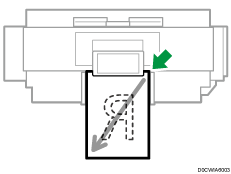
Forstørret eller forminsket fra øverst til høyre.
Angi et kopieringsforhold eller format
 Trykk på [Kopi] på startskjermen.

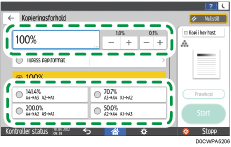
 Trykk på [Kopieringsforhold] og velg et kopieringsforhold eller format.

For å angi et annet kopieringsforhold eller format enn innstillingen som vises, trykker du på [Andre] og utfører følgende fremgangsmåte.
Angi et kopieringsforhold (zoome/forminske/forstørre)
Angi en verdi, eller velg kopieringsforhold.
Angi et format (formatforstørrelse)
Trykk på [Angi kopiformat], skriv inn lengden på originalen og det kopierte bildet, og trykk på [OK].

 Plasser originalen.
Grunnleggende fremgangsmåte for å kopiere dokumenter
Originalen mates inn i maskinen automatisk, og kopieringen starter. Hvis originalen ikke mates inn automatisk, trykk på [Start].

Du kan endre alternativene for kopieringsforhold som vises på kopiskjermen når du trykker på [Kopieringsforhold]. Du kan også endre forstørrelses- og forminskningsforholdet som vises når du trykker på [Kopieringsforhold]
 [Andre] på kopiskjermen.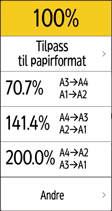
Brukerveiledning (komplett versjon) på engelsk
Forstørre eller forminske iht. papirformat
Originalen forstørres eller forminskes for å passe til det angitte papirformatet (Tilpass pap.format).
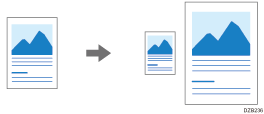
For å kopiere et dokument der formatet ikke gjenkjennes, angi [Originalformat] i Kopi-skjermbildet.
For automatisk registering av originalformat, se følgende avsnitt:
Anbefalt originalformat og -vekt
Du kan ikke bruke denne funksjonen hvis du bruker papiret i multiarkmateren.
Trykk på [Kopi] på startskjermen.
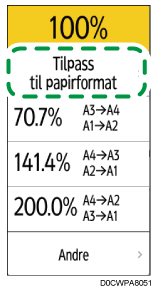
På kopiskjermen trykker du på [Kopieringsforhold] og [Tilpass til papirformat].
Velg papirinnmatingsplasseringen, og velg et forhåndsangitt kutteformat.
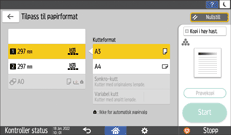
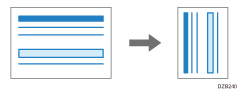
Hvis originalretningen og retningen på papiret i papirinnmatingsplasseringen ikke samsvarer, roterer maskinen det kopierte bildet automatisk. For å forminske en original i A2 (C)-format til A3 (11 × 17)-format, for eksempel, kan du velge enten A3 (11 × 17) eller A3 (17 × 11)
 .
.
 Trykk på [Originalretning], og angi deretter originalretningen.
Hvis tasten ikke vises, velg den fra [Originalinnstilling].
 Plasser originalen.
Grunnleggende fremgangsmåte for å kopiere dokumenter
Originalen mates inn i maskinen automatisk, og kopieringen starter. Hvis originalen ikke mates inn automatisk, trykk på [Start].
Angi en kombinasjon av originalformater og papirformater ved kopiering
Du kan velge et papirformat der maskinen automatisk forstørrer eller forminsker originalbildet for å tilpasse det når originalen plasseres (Eg.def. auto form./forst.).
Du kan ikke bruke Eg.def. auto form./forst. hvis du bruker papiret i multiarkmateren.
Trykk på [Innstillinger] på startskjermen.

Trykk på [Innstillinger for kopimaskin/dokumentserver] i Innstillinger-skjermbildet.

Trykk på [Form./forst.].
Trykk på [Eg.def. auto form./forst.] for ønsket originalformat.

Velg papirformatet du vil kopiere til, for originalen av formatet som ble angitt i trinn 4.
 Trykk på [OK].
 Etter fullføring av prosedyren trykker du på [Startskjerm] (
 ).
).
 Trykk på [Kopi] på startskjermen.
 Trykk på [Kopieringsforhold] på kopieringsskjermen, og trykk deretter på [Andre].
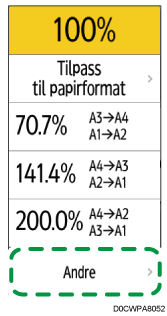
 Trykk på [E.def. auto form./fors.].
 Trykk på [Originalretning], og velg deretter originalretningen.
Hvis tasten ikke vises, velg den fra [Originalinnstilling].
 Plasser originalen.
Grunnleggende fremgangsmåte for å kopiere dokumenter
Originalen mates inn i maskinen automatisk, og kopieringen starter. Hvis originalen ikke mates inn automatisk, trykk på [Start].
Korrigere vertikal og horisontal zoom ved kopiering
Omgivelsesforhold som fuktige omgivelser kan utvide eller krympe papiret. Dette kan føre til at det er forskjeller i størrelsene på originalen og kopien.
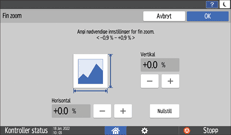
Denne funksjonen bruker målene på originalen og kopien for å beregne en grad for reproduksjon av kopiene som er nær den faktiske størrelsen (Fin zoom).
Beregne korrigeringsverdien

Dimensjonene til originalbildet er «a», og dimensjonene til det kopierte bildet er «b». For å gi det kopierte bildet de samme dimensjonene som originalbildet kan du beregne korrigeringsprosenten ved hjelp av følgende formel:
(a–b)/b × 100 = korrigeringsverdi (%)
Hvis den horisontale lengden til originalbildet er 504 mm, og den horisontale lengden til det kopierte bildet er 500 mm, bruk følgende verdier:
(504–500)/500 × 100 = 0,8%
Trykk på [Kopi] på startskjermen.
Trykk på [Kopieringsforhold] på kopieringsskjermen, og trykk deretter på [Andre].
Trykk [Fin zoom].
Angi vertikal og horisontal korrigeringsverdi, og trykk på [OK].
Plasser originalen.
Grunnleggende fremgangsmåte for å kopiere dokumenter
Originalen mates inn i maskinen automatisk, og kopieringen starter. Hvis originalen ikke mates inn automatisk, trykk på [Start].
Fin zoom brukes for originaler som allerede har blitt skannet. Hvis du vil bruke fint korrigeringsforhold for papir som har blitt strukket på grunn av papirtypen eller eksponering for fukt, angir du innstillingen under [Finjustering: kopimaskin].
Brukerveiledning (komplett versjon) på engelsk
Hvis du anga graden både i systeminnstillingene og denne funksjonen, vil de resulterende innstillingene være summen av den angitte verdien.
Avhengig av originalenes bildemønster kan det være merkbart marmormønster eller redusert bildekvalitet.