
Dokumentumok szkennelése és a szkennelt adatok elküldése e-mailben
Szkenneljen be egy dokumentumot, és csatolja egy e-mailhez, hogy a beszkennelt adatokat elküldje a készülékről.
Már előre konfigurálja az SMTP-szervert és a hálózati beállításokat.
Felhasználói útmutató (teljes verzió) angolul
Regisztráljon egy e-mail-címet a címjegyzékben, hogy e-mail küldésekor könnyen ki tudja választani a címet célállomásként.
Felhasználói útmutató (teljes verzió) angolul

Ez a készülék támogatja az SMTPS-t (SMTP over SSL).
Ez a készülék támogatja a web mail küldést.
Az üzenetkézbesítési értesítés használatához felhasználóként jelentkezzen be a gépre, és adja meg a küldő nevét. Előfordulhat azonban, hogy a készülék nem tudja továbbítani a [Értesítés a vételről] értesítő e-mailt, ha a fogadó gép e-mail szoftvere nem támogatja az üzenetkézbesítési értesítések használatát.
Ha megnyomja az [Előnézet] gombot, és utána kezdi a szkennelést, megjelenik az Előnézet képernyő. Ezen a képernyőn ellenőrizheti az eredeti példányok szkennelését, valamint a szkennelés beállításait. Az előnézet ellenőrzése után megadhatja, hogy elküdli-e a fájlt vagy sem.
Felhasználói útmutató (teljes verzió) angolul
Az e-mail elküldését követően a célállomás, a küldő, a tárgy, a szöveg, valamint a fájl neve mezők automatikusan törlődnek. Ha meg kívánja tartani ezen mezők információit, lépjen kapcsolatba a helyi kereskedővel.
 Nyomja meg a [[Szkenner]] gombot a Kezdőképernyőn.

 Válassza ki a [Szkennelés email címre] lehetőséget a szkenner képernyőjén.
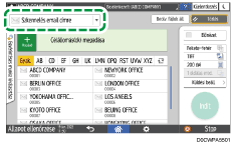
 Nyomja meg a [Küldési beáll.] gombot a szkenner képernyőjén.

 Nyomja meg a [Küldő] lehetőséget, és határozza meg a küldőt.
Ha aktiválja a szkennelés funkció hitelesítését a [Rendszerbeállítások]
 [Adminisztrátorok beállításai][Hitelesítés/Díjfizetés][Alkalmazás hitelesítés kezelés] menüpontban, és a bejelentkezett felhasználó működteti a készüléket, akkor a bejelentkezett felhasználó lesz a küldő.
A [Be] érték megadásakor a [Rendszerbeállítások]
[Küldés (email/mappa)][Email][Automatikus küldőmeghatározás] alatt még küldő megadása nélkül is tud e-mailt küldeni. Ilyenkor a készülék a rendszergazda a készüléken regisztrált e-mail-címét használja küldőként.Határozza meg a küldőt, hogy visszaigazolást kapjon az e-mail megnyitásáról.
 Válassza ki a [Értesítés a vételről] jelölőnégyzetet, ha visszaigazolást szeretne kapni arról, hogy a célállomáson megnyitották az e-mailt.

 A szkenner képernyőjén határozza meg a célállomást.
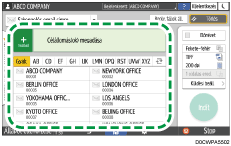
Ha az e-mail-címet manuálisan szeretné megadni, válassza ki a célállomást a célállomás-előzmények közül, keresse meg a célállomást a készülék címjegyzékében, vagy az
 megnyomásával határozza meg a célállomást.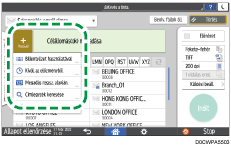
Amikor meghatároz egy e-mail-címet a manuális megadásával vagy a szkennerbejegyzésekből való kiválasztásával, azt az e-mail-címet az e-mail elküldése előtt regisztrálhatja a címjegyzékben.
Határozza meg a manuálisan megadott e-mail-címet, majd nyomja meg a [Tárolás] gombot.
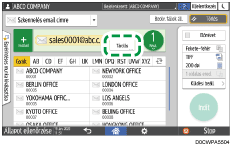
Amikor a továbbítási előzmények közül választ, nyomja meg a [Tárolás] gombot a célállomás regisztrálásához.
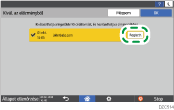
Nyomja meg az
 elemet a célállomás ismételt megadásához, vagy válassza ki a [To], [Cc] vagy a [Bcc] lehetőséget.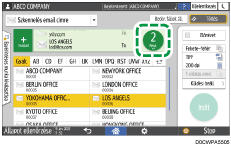
Ha módosítani szeretné egy adott célállomás regisztrált tartalmát, vagy új célállomást szeretne regisztrálni, nyomja meg a [Címjegyzék, új/szeresztés] gombot a címjegyzék képernyőjén a célállomás módosításához vagy az új célállomás regisztrálásához.
Felhasználói útmutató (teljes verzió) angolul
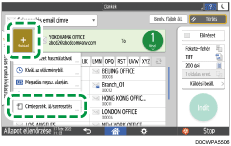
Miután módosította a címet a címjegyzék képernyőjén vagy új címet regisztrált, adja meg újra a címet a szkenner képernyőjén.
Több célállomást is megadhat.
Ha a keresett célállomás nem látható, a célállomás megjelenítéséhez válassza ki a kezdőbetűjét a címben.
A biztonsági beállításoktól függően elképzelhető, hogy egyes célállomások nem jelennek meg a célállomáslistán.
Ha a megadott célállomást a Központi kezelés funkcióval frissíti, a sorbaállított dokumentumokat a frissítés után küldi el a rendszer a célállomásra.
 Határozza meg a szkennelési beállításokat a szkennelt adatok céljának függvényében.
Eredeti dokumentum megfelelő minőségű és fedettségű szkennelése
 Helyezze a készülékbe az eredeti dokumentumot. Ha a beolvasás nem indul automatikusan, nyomja meg a [Start] gombot.