
A nyomtató-illesztőprogram telepítése hálózati kapcsolathoz (macOS)
Telepítse a PPD-fájlt (a nyomtató-illesztőprogramot) macOS operációs rendszerre, majd regisztrálja a készüléket a számítógépen a rendszerbeállítások alatt.

Szüksége van a rendszergazda nevére és jelszavára. További tájékoztatást a hálózat adminisztrátorától kaphat.
A megfelelő operációs rendszerre vonatkozó legfrissebb információkat tekintse meg a „Readme. htm” fájlban, a CD-ROM lemez gyökérkönyvtárában.

A példában a beállítási eljárást macOS 11,2 segítségével végezzük el. A tényleges eljárás az alkalmazott OS verziótól függően eltérhet.
A PPD-fájl telepítése
 Helyezze be a CD-ROM-ot a számítógépbe, majd kattintson a [macOS]
  lehetőségre a [macOS PPD Installer] mappa megjelenítéséhez.
Az illesztőprogramnak a letöltött fájlból való telepítéséhez jelenítse meg azt a mappát, amelyben a letöltött fájl található.
 Kattintson kétszer a csomagot ábrázoló fájlra.
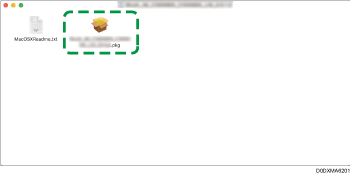
 A „Introduction” képernyőn kattintson a [Continue] gombra.
 A "Licenc" képernyőn kattintson a [Tovább], majd az [Elfogadás] gombra.
Amikor a rendszer megkérdezi, hogy hova szeretné telepíteni az illesztőprogramot, adja meg a telepítés helyét, majd kattintson a [Continue] lehetőségre.
 Kattintson a [Telepítés] gombra!
 Adja meg a rendszergazda nevét és jelszavát, majd kattintson a [Szoftver telepítése] elemre.
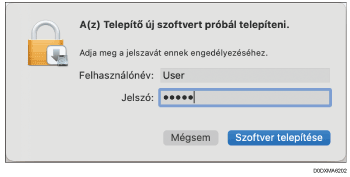
Ekkor megkezdődik a PPD-fájl telepítése.
 Ha a telepítés befejeződött, kattintson a [Bezárás] gombra.
A készülék regisztrálása a [Nyomtatók és szkennerek] lehetőségnél
Regisztrálja a készülék PPD-fájlját a rendszerbeállításokban a nyomtatás engedélyezéséhez.
Válassza ki a [System Preferences...] lehetőséget az Apple menüből.
Kattintson a [Nyomtatók és szkennerek] elemre.
Kattintson a [+] gombra.
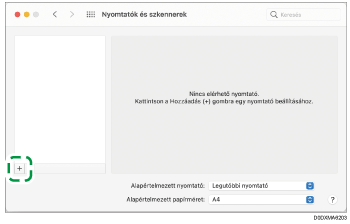
Kattintson az  (IP) gombra, és konfigurálja a készülékinformációkat.
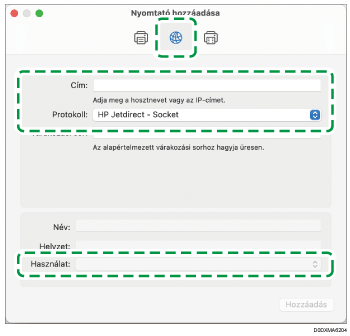
Address: adja meg a készülék IP-címét.
Protokoll: Válassza a [HP Jetdirect - Socket] lehetőséget.
Use: ellenőrizze, hogy a készülék neve jelenik-e meg itt. Ha a „Generic PostScript Printer” szöveget látja, a megadott IP-cím esetleg nem megfelelő.
Ha a „Generic PostScript Printer” úgy jelenik meg, hogy az IP-cím helyes
Ellenőrizze a készüléken és a számítógépen is a hálózati kapcsolatot, majd regisztráljon újra.
Vezetékes LAN-ra csatlakoztatott készüléknél
Ellenőrizze, hogy a kábel helyesen van-e csatlakoztatva a készülékhez.
Vezeték nélküli LAN-ra csatlakoztatott készüléknél
Ellenőrizze a készüléken a vezeték nélküli jel állapotát, és hogy van-e bármilyen probléma.
Kattintson a [Hozzáadás] gombra.
Megjelenik a folyamatjelző képernyő.
Ha a folyamatjelző képernyő kis idő múlva nem záródik be saját magától, kattintson a [Configure...] gombra, és konfigurálja a nyomtató opciókonfigurációját. Az opció konfigurálási eljárásáért lásd: Az opcióbeállítások megadása.
Ellenőrizze, hogy a készülék hozzá lett-e adva a [Printers & Scanners] képernyőhöz.
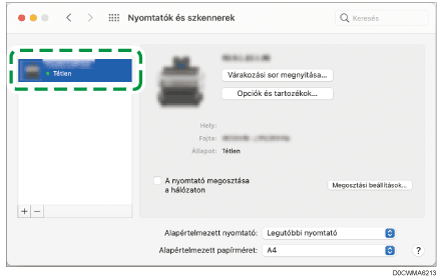
Zárja be a rendszerbeállítások képernyőt.
Az opcióbeállítások megadása
Ha a rendszer nem tükrözi automatikusan vissza a készülék opciókonfigurációját, válassza ki a készülékre telepített opciót a [Nyomtatók és szkennerek] részben.
Válassza ki a [System Preferences...] lehetőséget az Apple menüből.
Kattintson a [Nyomtatók és szkennerek] elemre.
Válassza ki a készüléket a listáról, majd kattintson az [Options & Supplies...] elemre.
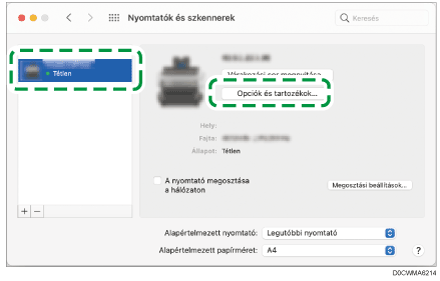
Kattintson az [Options] lehetőségre, válassza ki a készülékre telepített opciót, majd kattintson az [OK] lehetőségre.
Ha nem jelennek meg a használható opciók, nem adta meg helyesen az IP-címet, vagy a PPD-fájl nem lett helyesen regisztrálva. IP-cím beállításáért vagy PPD-fájl regisztrálásáért lásd: A készülék regisztrálása a [Nyomtatók és szkennerek] lehetőségnél.
Zárja be a rendszerbeállítások képernyőt.
Ha a kiválasztani kívánt kiegészítő nem jelenik meg, a PPD fájlok elképzelhető, hogy nem helyesen lettek telepítve. A telepítés befejezéséhez ellenőrizze a párbeszédablakban megjelenő PPD fájl nevét.
A példában a beállítási eljárást macOS 11,2 segítségével végezzük el. A tényleges eljárás az alkalmazott OS verziótól függően eltérhet.