
A nyomtató-illesztőprogram telepítése a Device Software Manager telepítővel
A Device Software Manager egy támogató segédprogram illesztőprogramok Windowsban történő telepítéséhez. A Device Software Manager segítségével a használt számítógép alapján automatikusan megtalálhatja a legújabb illesztőprogramot az interneten, és azt egy egyszerű eljárással telepítheti.

A meghajtók telepítéséhez nyomtatókezelői jogosultsággal kell rendelkeznie. A adminisztrátori (rendszergazdai) jogosultsággal rendelkező csoport tagjaként kell bejelentkeznie.
A Device Software Manager csak a Windows operációs rendszert támogatja. A nyomtató-illesztőprogram macOS rendszerre telepítéséhez lásd a következő részeket:
A nyomtató-illesztőprogram telepítése hálózati kapcsolathoz (macOS)
A Device Software Manager telepítése CD-ROM-ról
 Helyezze be a CD-ROM-ot a számítógépbe.
Ha a telepítő nem indul el automatikusan, kattintson kétszer a [Setup.exe] fájlra a CD-ROM Windows mappájában.
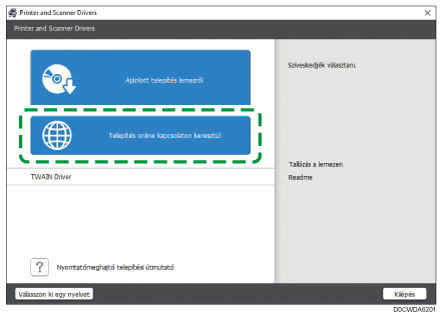
 Válassza ki a nyelvet, majd kattintson az [OK] gombra.
 Kattintson az [Telepítés online kapcsolaton keresztül] gombra.
 Kattintson a [Szerződés elfogadása és telepítés] elemre a „License Agreement” képernyőn.
 A „Minőségjavító program” képernyőn válassza ki a [Részt veszek a Minőségjavító programban] vagy a [Nem veszek részt a Minőségjavító programban] lehetőséget, majd kattintson a [Tovább] lehetőségre.
 Az „Értesítés beáll. meghajtóprogram frissítésekről” képernyőn adja meg, hogy megjelenjen-e az üzenet az illesztőprogram frissítéséről, majd kattintson a [Tovább] gombra.
Megkezdődik a Device Software Manager telepítése.
 Válassza ki a [Hálózat] lehetőséget, majd kattintson a [Tovább] gombra.
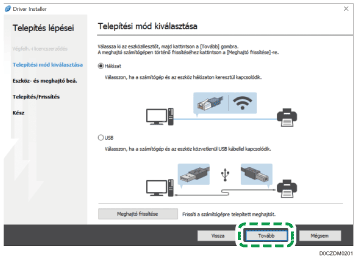
Hálózat: hálózathoz csatlakoztatott eszközök keresése.
 Válassza ki ezt a készüléket az észlelt eszközök közül, majd kattintson a [Tovább] lehetőségre.
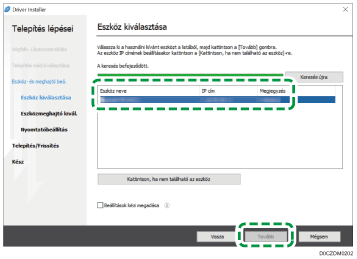
Megkezdődik az illesztőprogram telepítése.
Ha a telepítés megkezdésekor megjelenik a „Could not verify publisher” (A közzétevő nem ellenőrizhető) üzenet, folytassa a telepítést.
 Ha a telepítés befejeződött, kattintson a [Befejezés] gombra.
Amennyiben megjelenik a számítógép újraindítására felszólító üzenet, tegye meg azt a megjelenő utasítások szerint.

A telepítés elvégzése után megjelenik a Device Software Manager ikonja a számítógép asztalán.

A telepített nyomtató-illesztőprogramot a Device Software Manager használatával frissítheti.
Felhasználói útmutató (teljes verzió) angolul
Ha az illesztőprogram telepítése során megjelenik a "Felhasználói fiók ellenőrzése" párbeszédablak, akkor kattintson az [Igen] vagy a [Folytatás] gombra.
Ha az illesztőprogram telepítése során megjelenik a "Windows rendszerbiztonság" párbeszédpanel, kattintson a [Telepítem az illesztőprogramot] lehetőségre.
A Device Software Manager telepítése a letöltött fájlból
Kattintson kétszer a letöltött fájlra.
Jelölje ki az [Illesztőprogram-telepítő indítása a telepítés után] jelölőnégyzetet, majd kattintson a [Szerződés elfogadása és telepítés] lehetőségre.
A „Minőségjavító program” képernyőn válassza ki a [Részt veszek a Minőségjavító programban] vagy a [Nem veszek részt a Minőségjavító programban] lehetőséget, majd kattintson a [Tovább] lehetőségre.
Az „Értesítés beáll. meghajtóprogram frissítésekről” képernyőn adja meg, hogy megjelenjen-e az üzenet az illesztőprogram frissítéséről, majd kattintson a [Tovább] gombra.
Megkezdődik a Device Software Manager telepítési folyamata.
A „Végfelh. licencszerződés” képernyőn kattintson az [Elfogadás és ugrás a következőre] elemre.
Válassza ki a [Hálózat] lehetőséget, majd kattintson a [Tovább] gombra.
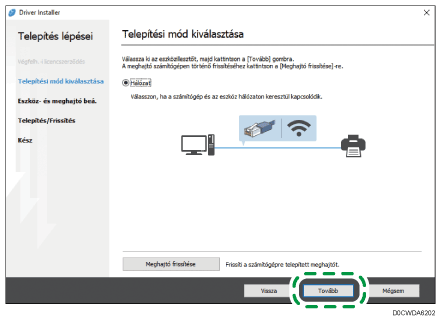
Hálózat: hálózathoz csatlakoztatott eszközök keresése.
Válassza ki ezt a készüléket az észlelt eszközök közül, majd kattintson a [Tovább] lehetőségre.
Megkezdődik az illesztőprogram telepítése.
Ha a telepítés kezdetekor megjelenik „The publisher could not be verified” (A közzétevő nem ellenőrizhető) üzenet, folytassa a telepítést. Nincs probléma azzal az elindított telepítővel, amelyet a gyártó webhelyéről töltött le. Folytassa a telepítést.
Ha a telepítés befejeződött, kattintson a [Befejezés] gombra.
Kattintson kétszer a számítógép keresőjében a Device Software Manager ikonra a nyomtató-illesztőprogram frissítéséhez.
Felhasználói útmutató (teljes verzió) angolul