
Nagyított vagy kicsinyített méretű másolatok készítése
A következő módszerekkel másoláskor nagyíthatja vagy kicsinyítheti az eredeti dokumentum méretét:
Meghatározott arányban, vagy egy adott méretre nagyítás vagy kicsinyítés (Méretarány/Kicsinyítés/Nagyítás/Méretre nagyítás)
Nagyítás vagy kicsinyítés a papírméret alapján (Automatikus kicsinyítés/nagyítás)
Nagyítás vagy kicsinyítés a jobb felső résztől.
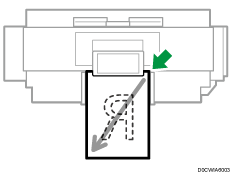
Másolási arány vagy méret meghatározása
 Nyomja meg a kezdőképernyőn a [Másolás] gombot.

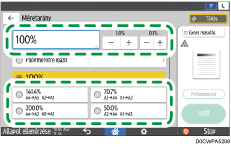
 Nyomja meg a [Méretarány] gombot, és válassza ki a másolási arányt vagy méretet.

Ha a megjelenített beállítástól eltérő másolási arányt vagy méretet szeretne megadni, nyomja meg az [Egyéb] lehetőséget, és végezze el a következő folyamatot.
Másolási arány megadása (Méretarány/Kicsinyítés/Nagyítás)
Adjon meg egy értéket, vagy válassza ki a másolási arányt.
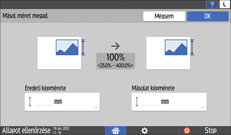
Méret megadása (Méretre nagyítás)
Nyomja meg a [Másol. méret megad.] lehetőséget, adja meg az eredeti és a másolt kép méretét, majd nyomja meg az [OK] gombot.
 Helyezze a készülékbe az eredeti dokumentumot.
Dokumentummásolási alapeljárások
Az eredetit a készülék automatikusan behúzza, és megkezdődik a másolás. Ha a készülék nem húzza be automatikusan az eredetit, nyomja meg az [Indít] gombot.

Módosíthatja a Másolás képernyőjén megjelenített másolási arány beállításait a [Méretarány] megnyomásával. A Másolás képernyőjén a [Méretarány]
 [Egyéb] megnyomása esetén megjelenő nagyítási és a kicsinyítési arányt is módosíthatja.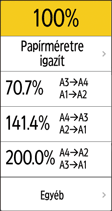
„Kicsinyítés/nagyítás”, Felhasználói útmutató (teljes verzió) angolul
Nagyítás vagy kicsinyítés a papírméret alapján
Az eredeti dokumentum nagyítása vagy kicsinyítése egy megadott papírmérethez (Papírméretre igazít).
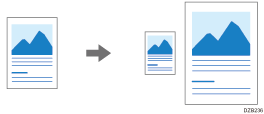
Egy olyan dokumentum másolásához, melynek a méretét a készülék nem tudta érzékelni, határozza meg az [Eredeti mérete] értékét a Másolás képernyőn.
Az eredeti méret automatikus észleléséhez lásd a következő szakaszt:
Az eredeti dokumentumok javasolt mérete és súlya
Ha a papírt kézi adagolással töltötte a készülékbe, ezt a funkciót nem használhatja.
Nyomja meg a kezdőképernyőn a [Másolás] gombot.
A Másolás képernyőn nyomja meg a [Méretarány] és a [Papírméretre igazít] gombot.
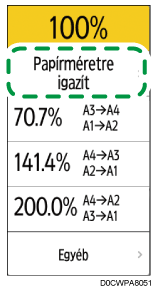
Válassza ki a papír bemeneti helyét, majd válasszon egy előre beállított vágási méretet.
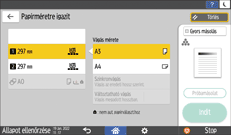
Amikor az eredeti dokumentum és a papír bemeneti helyén lévő papír tájolása nem egyezik, a készülék a másolt képet automatikusan elforgatja. Egy eredeti A2 (C) méretű dokumentum A3 (11 × 17) méretűre csökkentéséhez például az A3 (11 × 17) vagy az A3 (17 × 11)
 méretet választhatja.
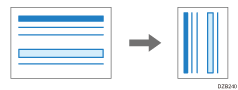
 Nyomja meg az [Eredeti tájolása] gombot, majd határozza meg az eredeti méretet.

Ha a gomb nem látható, válassza ki az [Eredeti beállítása] lehetőségből.
 Helyezze a készülékbe az eredeti dokumentumot.
Dokumentummásolási alapeljárások
Az eredetit a készülék automatikusan behúzza, és megkezdődik a másolás. Ha a készülék nem húzza be automatikusan az eredetit, nyomja meg az [Indít] gombot.
Az eredeti méretek és papírméretek kombinációjának meghatározása másoláskor
A papírméretet meghatározhatja úgy, hogy a készülék automatikusan nagyítsa vagy csökkentse az eredeti dokumentum képének méretét, hogy illeszkedjen, amikor az eredetit a (Felh.-i aut. kics./nagy.) kiválasztásával helyezik a készülékbe.
Ha a kézi papíradagolóba töltött papírt használ, nem használhatja a Felh.-i aut. kics./nagy. funkciót.
Nyomja meg a kezdőképernyőn a [Settings] gombot.

Nyomja meg a [Másoló / Dokumentumszerver funkciók] gombot a Beállítások képernyőn.
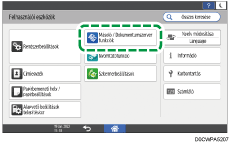
Nyomja meg a [Kicsinyítés / nagyítás] gombot.
Nyomja meg a kívánt eredeti mérethez a [Felh.-i aut. kics./nagy.] gombot.
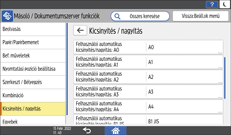
Válassza ki, hogy a készülék milyen méretű papírra másolja a 4. lépésben megadott méretű eredeti dokumentumot.
 Nyomja meg az [OK] gombot.
 A művelet végrehajtása után nyomja meg a [Kezdőképernyő] (
 ) gombot.
 Nyomja meg a kezdőképernyőn a [Másolás] gombot.
 Nyomja meg a Másolás képernyőn a [Méretarány] gombot, majd nyomja meg az [Egyéb] gombot.
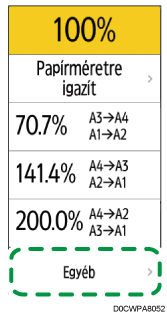
 Nyomja meg a [Felh.-i aut. kics./nagy.] gombot.
 Nyomja meg az [Eredeti tájolása] gombot, majd határozza meg az eredeti tájolását.
Ha a gomb nem látható, válassza ki az [Eredeti beállítása] lehetőségből.
 Helyezze a készülékbe az eredeti dokumentumot.
Dokumentummásolási alapeljárások
Az eredetit a készülék automatikusan behúzza, és megkezdődik a másolás. Ha a készülék nem húzza be automatikusan az eredetit, nyomja meg az [Indít] gombot.
Függőleges és vízszintes nagyítás javítása másoláskor
Környezeti okokból (például nedves környezetben) a papír összehúzódhat, illetve tágulhat. Ez eltéréshez vezethet az eredeti és a másolat mérete között.
Ez a funkció az eredeti és a másolat észlelt méreteit használja azon méretarány kiszámításához, amellyel a valós mérethez közeli másolatok készíthetők (finom nagyítás).
A korrekciós érték kiszámítása
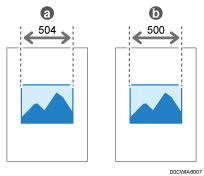
Az eredeti kép mérete „a”, a másolt kép mérete „b”. Ahhoz, hogy a másolt kép arányai azonosak legyenek az eredeti kép arányaival, számolja ki a korrekció százalékos értékét a következő képlettel:
(a - b)/b × 100 = korrekciós érték (%)
Ha az eredeti kép vízszintes szélessége 504 mm (19,8 hüvelyk), a másolt kép vízszintes szélessége pedig 500 mm (19,7 hüvelyk), használja a következő értékeket:
(504 - 500)/500 × 100 = 0,8%
Nyomja meg a kezdőképernyőn a [Másolás] gombot.
Nyomja meg a [Méretarány] gombot a Másolás képernyőn, majd nyomja meg az [Egyéb] értéket.
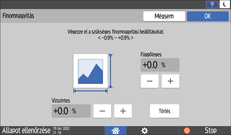
Nyomja meg a [Finomnagyítás] gombot.
Adja meg a függőleges és a vízszintes korrekciós értéket, majd nyomja meg az [OK] gombot.
Helyezze a készülékbe az eredeti dokumentumot.
Dokumentummásolási alapeljárások
Az eredetit a készülék automatikusan behúzza, és megkezdődik a másolás. Ha a készülék nem húzza be automatikusan az eredetit, nyomja meg az [Indít] gombot.
A Finomnagyítás a már szkennelt eredetikhez használatos. Ha finomnagyítást szeretne használni egy olyan papírhoz, amely a papír típusa miatt vagy nedvesség hatására megnyúlt, határozza meg a beállítást a [Finom aránybeállítás: Másoló] menüpont alatt.
„Készülék”, Felhasználói útmutató (teljes verzió) angolul
Ha mind a Rendszerbeállítások funkcióban, mind pedig ebben a funkcióban megadta a méretarányt, akkor az eredményül kapott beállítás a megadott értékek összege lesz.
Az eredetik képmintáitól függően a moarécsíkok észrevehetőek lehetnek, illetve a képminőség romolhat.