
Dokumentummásolási alapeljárások
Helyezze az eredeti dokumentumot az eredeti dokumentumok lapjára egy másolás készítéséhez.
Előzetesen állítsa be a kimeneti kosarat. A részleteketért lásd a következő részt:
Beállíthatja az eredeti dokumentumok kimeneti helyét. Ha telepítette az eredeti példányok hátsó kötegelőjét, akkor az eredeti példányok erre a kötegelőre kerülnek. Ha nem telepítette az eredeti példányok hátsó kötegelőjét, akkor az eredeti példányok az eredeti kimeneti vezetőre kerülnek. A kötegelő megtámasztójával az eredeti dokumentumokat kiadathatja elől a készülékkel. Az eredeti dokumentumok kiadási helyeinek meghatározásához lásd a következő szakaszt:
"Output Locations for Originals", User Guide (Full Version) angolul
Az eredeti dokumentum tájolása alapesetben
Helyezze be az eredeti dokumentumot lefordítva olvasható tájolásban.
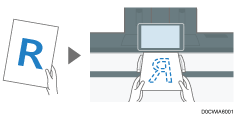
Ha az eredeti dokumentumok nem helyezhetők el az olvasási irányuknak megfelelően
Ha az eredeti dokumentumok nem helyezhetők el az olvasási irányuknak megfelelően, forgassa el az eredeti dokumentumokat 90-fokkal az óramutató járásával megegyező irányba, helyezze el őket fejjel lefelé, majd határozza meg az [Eredeti tájolása] értékét.
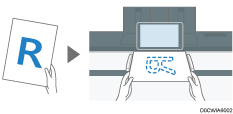

Ha a korábbi beállítás még mindig aktív, nyomja meg a [Törlés] gombot a másolás előtt.
 Nyomja meg a kezdőképernyőn a [Másolás] gombot.

 Válassza ki a Másolás képernyőn a színbeállítást.

 Nyomja meg a [
 ] vagy a [
 ] gombot a [Menny.] részben a példányszám meghatározásához.

Ezt az értéket a [Menny.] vagy egy szám megnyomása után a billentyűzettel is meg tudja adni.
 Nyomja meg a papíradagolás helyét kiválasztó gombot, majd válassza ki szükség szerint a papíradagolás helyét és a papír méretét.
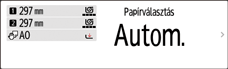
Amikor az [Automatikus papírválasztás] lehetőséget választja, a készülék automatikusan kiválasztja az eredeti dokumentumnak megfelelő papírt. Ha az eredeti dokumentum és a papír bemeneti helyén lévő papír tájolása nem egyezik, a készülék automatikusan 90-fokkal elforgatja a másolt képet.
Ha a készülék nem megfelelően észlelte az eredeti dokumentum méretét, vagy ha különleges méretű papírra készít másolatot, adja meg a papír bemeneti helyét, amelybe a használandó papírt töltötte.
Amikor teljes méretű másolatokat készít A4 vagy B4 JIS méretű papírról a Másolat elfordítása funkció használatával, az eredeti dokumentumot
 tájolásban helyezze a készülékbe, a papírt pedig
  tájolásban töltse be.
Amikor meghatározza a papír bemeneti helyére betöltött papír vágási hosszát, lásd a következő szakaszt:
 Nyomja meg az [Eredeti tájolása] gombot, majd határozza meg az eredeti tájolását.

Ha a gomb nem látható, válassza ki az [Eredeti beállítása] lehetőségből.
Amikor az eredeti dokumentumot olvasási irányban helyezi el, erre a beállításra nincs szükség, ha a billentyűn az [Olvasható irány] látható.
 Határozza meg az Eredeti tájolását.
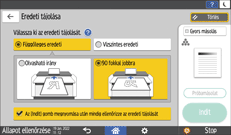
A beállítástól függően megjelenik a fenti kép a képernyőn, amikor behelyezi az eredeti dokumentumot, vagy megnyomja az [Indít] gombot. Ha nem szeretné, hogy az eredeti dokumentumok behelyezésekor vagy az [Indít] gomb megnyomásakor megjelenen ez a kép a képernyőn, törölje [Az [Indít] gomb megnyomása után mindig ellenőrizze az eredeti tájolását] jelölőnégyzetből a jelölést.
 Helyezze a készülékbe az eredeti dokumentumot.
Eredetik elhelyezése az eredeti dokumentumok tálcájára
Az eredetit a készülék automatikusan behúzza, és megkezdődik a másolás. Ha az eredeti dokumentum behúzása nem történik meg automatikusan, nyomja meg az [Indít] gombot.
Ne húzza vagy tolja erővel az eredeti dokumentumot a beolvasása során.
Az eredeti dokumentumot nem helyezheti be
tájolásban a készülékbe, ha A0 (E), B1 JIS, 30 × 21 vagy 30 × 42 méretű papírra másol. Ehelyett tájolásban helyezze az eredeti dokumentumot a készülékbe, és adja meg az eredeti dokumentum tájolását az [Eredeti tájolása] menüpontban.Többoldalas eredeti dokumentumok vagy eredeti dokumentumok hátoldalának másolásakor helyezze be ismét az eredeti dokumentumot a készülékbe. Nyomja meg a [Szknn.bef] gombot az összes eredeti dokumentum szkennelésének befejezése után, ha ez a másolási beállítások miatt szükséges.

A gyári alapértelmezett konfiguráció a másoláshoz az, hogy a másolás már pusztán az eredeti dokumentum behelyezésekor kezdetét vegye. A beállítást úgy is módosíthatja, hogy a másolást a készülék csak az [Indít] gomb megnyomásával indítsa el.
„Készülék”, Felhasználói útmutató (teljes verzió) angolul
Az olyankor szkennelt eredetiket, amikor nincs papír betöltve, illetve hiba történt, a készülék automatikusan másolja, amikor készen áll a másolás elvégzésére.
Az eredeti behúzásának leállításához nyomja meg a [Szkenner leállítása] gombot.
Ha olyan papírra nyomtat, amelyen sokáig tart a tinta megszáradása (például átlátszó (velin) papírra), akkor az eredeti példányok betöltése előtt várja meg az egyes nyomtatási munkák befejeződését. Ha a következő eredeti példányt a nyomtatás közben tölti be, akkor az hozzáérhet a nyomathoz, és tintafoltos lehet.
Papírvágás hosszának meghatározása
Adja meg a papíradagolóba töltött papír vágási hosszát. A készülék megvágja a papír bemeneti helyére betöltött papírt, majd a másolás után kiadja.
A papír vágásához háromféle vágási módszer közül választhat, az alábbiak szerint.
Szinkronvágás
Előre beállított vágás
Változtatható vágás
Ha a papírt kézi adagolással töltötte a készülékbe, ezt a funkciót nem használhatja.
Szinkronvágás
A papírt az eredetivel megegyező hosszúságúra vágja. Ha a másolat kicsinyítve vagy nagyítva van, akkor a készülék számítja ki a megfelelő hosszúságot a méretarányhoz, és aszerint vágja a papírt.
Nyomja meg a kezdőképernyőn a [Másolás] gombot.
Nyomja meg a papírbemenet-választó gombot, majd válassza ki az 1. vagy a 2. papírbemeneti helyet.
Nyomja meg a [Szinkronvágás] gombot.
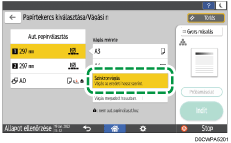
Helyezze a készülékbe az eredeti dokumentumot.
Dokumentummásolási alapeljárások
Az eredetit a készülék automatikusan behúzza, és megkezdődik a másolás. Ha a készülék nem húzza be automatikusan az eredeti dokumentumot, nyomja meg az [Indít] gombot.
Nem választhatja ki a Szinkronvág. funkciót a Bélyegzés funkcióval együtt.
A Szinkronvág. kiválasztásakor másolhat margóval.
"Copying with Margins", User Guide (Full Version) angolul
Az eredeti hosszúságától és papírtípusától függően, a másolópapír hossza eltérhet az eredetiétől.
Előre beállított vágás
A papírt előre beállított méretre vágja, függetlenül az eredeti méretétől. Használatával a különböző méretű eredetik ugyanakkora méretre másolhatók.
Nyomja meg a kezdőképernyőn a [Másolás] gombot.
Nyomja meg a papírbemenet-választó gombot, majd válassza ki az 1. vagy a 2. papírbemeneti helyet.
Válasszon ki egy előre beállított vágási méretet.
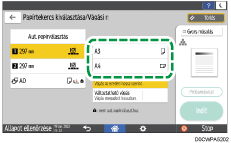
Helyezze a készülékbe az eredeti dokumentumot.
Dokumentummásolási alapeljárások
Az eredetit a készülék automatikusan behúzza, és megkezdődik a másolás. Ha a készülék nem húzza be automatikusan az eredeti dokumentumot, nyomja meg az [Indít] gombot.
Az előre beállított vágási méret a papírtekercs szélessége szerint változik. A következő vágási méreteket használja.
 (főleg Európa és Ázsia)
Papírtekercs szélessége
Előre beállított
Előre beállított
841 mm
A0
A1
594 mm
A1
A2
420 mm
A2
A3
297 mm
A3
A4
728 mm
B1 JIS
B2 JIS
515 mm
B2 JIS
B3 JIS
364 mm
B3 JIS
B4 JIS
914 mm
36 × 48
24 × 36
880 mm
1 189 mm
594 mm
800 mm
1 189 mm
594 mm
707 mm
1 000 mm
500 mm
680 mm
841 mm
420 mm
660 mm
841 mm
420 mm
625 mm
880 mm
440 mm
620 mm
880 mm
440 mm
490 mm
594 mm
297 mm
440 mm
594 mm
297 mm
 (főleg Észak-Amerika)
Műszaki
Papírtekercs szélessége
Előre beállított
Előre beállított
34 hüvelyk
34 × 44
22 × 34
22 hüvelyk
22 × 34
17 × 22
17 hüvelyk
17 × 22
11 × 17
11 hüvelyk
11 × 17
81/2 × 11
Építészeti
Papírtekercs szélessége
Előre beállított
Előre beállított
36 hüvelyk
36 × 48
24 × 36
30 hüvelyk
30 × 42
21 × 30
24 hüvelyk
24 × 36
18 × 24
18 hüvelyk
18 × 24
12 × 18
12 hüvelyk
12 × 18
9 × 12
Egyebek
Papírtekercs szélessége
Előre beállított
Előre beállított
15 hüvelyk
15 × 20
-
14 hüvelyk
-
81/2 × 14
Változtatható vágás
A papírt a beírt méretre vágja.
Nyomja meg a kezdőképernyőn a [Másolás] gombot.
Nyomja meg a papírbemenet-választó gombot, majd válassza ki az 1. vagy a 2. papírbemeneti helyet.
Nyomja meg a [Változtatható vágás] gombot.
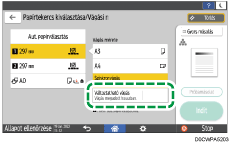
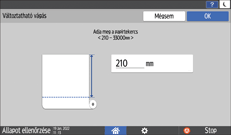
Adja meg a papírhenger vágási hosszát, majd nyomja meg az [OK] gombot.
Helyezze a készülékbe az eredeti dokumentumot.
Dokumentummásolási alapeljárások
Az eredetit a készülék automatikusan behúzza, és megkezdődik a másolás. Ha a készülék nem húzza be automatikusan az eredeti dokumentumot, nyomja meg az [Indít] gombot.
A minimális vágási hossz 210 mm (8,3 hüvelyk), a maximális vágási hossz pedig 33 000 mm (1299,2 hüvelyk) normál, 841 mm-es (34 vagy 36 hüvelyk) vagy annál szélesebb papír esetén. Egyéb papírok esetén a maximális hosszúság 3 600 mm (141,8 hüvelyk). Ha a megadott hosszúság túllépi a maximális értéket, akkor a papír adagolása ferde lesz, ami rossz másolási minőséghez és a papír gyűrődéséhez vezet.
A0 (E) méretnél nagyobb eredeti dokumentumok másolásakor ügyeljen arra, hogy a készülékben elég festék legyen a feladat befejezéséhez. Ha másolás közben elfogy a festék és új festéket tesz a készülékbe, a másolás az elejétől indul újra, nem pedig onnan, ahol leállt.
Amikor A0 (E) méretűnél nagyobb eredeti dokumentumokat másol két vagy több papírlapra, időt vesz igénybe, amíg a következő másolás kezdetét veszi.
Meghatározott szélességű eredeti dokumentum beolvasása
A készülék előre meghatározott szélességgel végzi a szkennelést, függetlenül az eredeti tényleges szélességétől (Széles szkennelés).
Így egyéni méretű eredetiket a vízszintes és függőleges méretek megadása nélkül is másolhat.
A nyomat elhelyezkedése [Széles szkennelés] kiválasztása nélkül. | A nyomat elhelyezkedése [Széles szkennelés] kiválasztásakor. | |
|---|---|---|
Amikor az eredeti dokumentum a papírnál kisebb:  | A készülék a képet a papír bal felső területére nyomtatja.  | A készülék a képet a papír középrészének felső területre nyomtatja.  |
Amikor az eredeti a papírnál nagyobb:  | A készülék az eredeti dokumentum bal felső részét nyomtatja ki.  | A készülék az eredeti dokumentum középrészének felső területét nyomtatja ki.  |
Ha a papírt kézi adagolással töltötte a készülékbe, ezt a funkciót nem használhatja.
Nyomja meg a kezdőképernyőn a [Másolás] gombot.
Nyomja meg a Másolás képernyőn a [Széles szkennelés] gombot.
Helyezze a készülékbe az eredeti dokumentumot.
Dokumentummásolási alapeljárások
Az eredetit a készülék automatikusan behúzza, és megkezdődik a másolás. Ha a készülék nem húzza be automatikusan az eredeti dokumentumot, nyomja meg az [Indít] gombot.
Ha a [Széles szkennelés] beállítást választja, a szkennelési szélességet a rendszer a választott papírméretet és a megadott kicsinyítési/nagyítási arányt összegezve határozza meg. A Széles szkennelés maximális szélessége 914 mm (36,0 hüvelyk).
Másolási munka megőrzése másik másolási munka végrehajtása közben
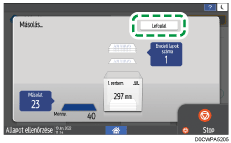
Amikor megjelenik a [Lefoglal] az aktuális másolási munka végrehajtási képernyőjén, akkor beolvashatja egy másik másolási munka eredetijét, hogy azt a készülék az aktuális munka után végrehajtsa (munka törlése).
Akár nyolc munkát is lefoglalhat az összes Másoló és Dokumentumszerver funkciónál.
Nyomja meg a [Lefoglal] gombot a másolási munka végrehajtási képernyőjén.
Adja meg szükség szerint az Egyesít, Szortírozás és más másolási beállítások értékeit.
Többoldalas eredeti dokumentum egyesítése és másolása egyoldalas papírra
Másolás oldalak sorrendjének a meghatározásával minden egyes oldalszámnál
Helyezze a készülékbe az eredeti dokumentumot.
Dokumentummásolási alapeljárások
Az eredetit a készülék automatikusan behúzza, és megkezdődik a másolás. Ha a készülék nem húzza be automatikusan az eredeti dokumentumot, nyomja meg az [Indít] gombot.
Miután beolvasta az összes eredeti dokumentumot, nyomja meg a [Szknn.bef] gombot.
Az éppen folyamatban lévő másolási feladat után automatikusan elkezdődik a lefoglalt másolási feladat.
Ha az eredeti dokumentum nagy méretű, elképzelhető, hogy nem tud foglalást végezni.
Az utolsó lefoglalt feladat törléséhez vagy az aktuális feladat tartalmának megerősítéséhez nyomja meg a [Munka megerősít.] gombot.
A lefoglalt tartalmakat az [Állapot ellenőrzése] képernyőn ellenőrizheti, illetve törölheti. A részleteketért lásd a következő részt:
"Deleting an Unnecessary Job from the Print Queue", User Guide (Full Version) angolul.
Gyors másolás
A készülék csökkenti a függőleges felbontást, és növeli a nyomtatás sebességét.
Nyomja meg a kezdőképernyőn a [Másolás] gombot.
Nyomja meg a Másolás képernyőn a [Gyors másolás] gombot.
Helyezze a készülékbe az eredeti dokumentumot.
Dokumentummásolási alapeljárások
Az eredetit a készülék automatikusan behúzza, és megkezdődik a másolás. Ha a készülék nem húzza be automatikusan az eredeti dokumentumot, nyomja meg az [Indít] gombot.
Ha ezt a funkciót az Elforgat. szortírozás funkcióval együtt használja, a páratlan számú oldalak kinyomtatott képei eltérhetnek a páros számú oldalak kinyomtatott képeitől.