
Bejelentkezés a készülékre IC-kártyával vagy okos eszközzel
Ha a készüléken felhasználói hitelesítés van beállítva, a bejelentkezési felhasználónév és a bejelentkezési jelszó megadása helyett használhat IC-kártyát (FeliCa/NFC) okos eszközt is a felhasználói hitelesítéshez.
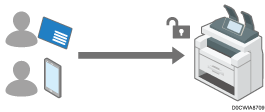
Regisztrálja a felhasználó IC-kártyáját vagy okos eszközét, hogy összekapcsolhassa azt a felhasználó címjegyzékbeli adataival, és hitelesíthesse ezekkel a felhasználót. A felhasználó megadhat IC-kártyát és okos eszközt is a hitelesítéshez.
IC-kártyával történő hitelesítéshez használja a készülékhez csatlakoztatott IC-kártya-olvasót.
Okos eszközzel való hitelesítéshez telepítse az együttműködő alkalmazást (RICOH Smart Device Connector) az okos eszközre, hogy a készülék kezelőpaneljébe beépített Bluetooth funkcióval el tudja végezni az okos eszközzel való hitelesítést.
Az adminisztrátor hitelesítéséhez nem lehet gyorskártyás (QuickCard-os) hitelesítést használni. Az adminisztrátornak a készülékbe való bejelentkezéshez meg kell adnia a bejelentkezési felhasználónevét és bejelentkezési jelszavát a kezelőpanelen.
A gyorskártyás hitelesítés beállításainak előkészítése
A gyors kártyahitelesítés engedélyezéséhez adja meg az IC-kártyaolvasó típusát. Az okos eszközzel való hitelesítéshez engedélyezze a Bluetooth használatát.
 Jelentkezzen be a készülékre a kezelőpanelen készülékadminisztrátorként.
 A kezdőképernyőn nyomja meg a [Beállítások] gombot.

 A Beállítások képernyőn nyomja meg a [Rendszerbeállítások] gombot.
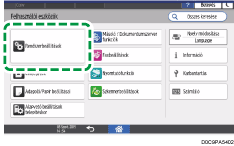
 Nyomja meg a [Hálózat/felület]
 [Külső felület szoftverbeállításai].
 Az IC-kártyaolvasó kiválasztása melletti listáról válassza ki a használni kívánt IC-kártyaolvasó típusát.
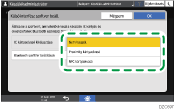
Az IC-kártyaolvasó típusának kiválasztása után állítsa be a hitelesítést és a használandó szoftvert.
 Ha okos eszközt szeretne használni a hitelesítéshez, nyomja meg a [Bluetooth szoftfer beállítások] gombot, majd válassza a [Bluetooth Authentication Plugin] lehetőséget a Bluetooth melletti listáról.
Ellenőrizze, hogy be van-e jelölve az [Aktív] jelölőnégyzet a „Hitelesítés” lapon, majd nyomja meg az [OK] gombot.
A megerősítő üzenet megjelenésekor nyomja meg a [Bezárás] gombot.
 Nyomja meg az [OK] gombot.
A megerősítő üzenet megjelenésekor nyomja meg a [Bezárás] gombot.
 Nyomja meg a [Kezdőoldal] (
 ) lehetőséget.
 A kezdőképernyőn nyomja meg az alkalmazáslistát.
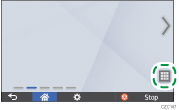
 Ha okoseszközt szeretne használni a hitelesítéshez, nyomja meg a [Csatlakozó] elemet az [ALKAMAZÁSOK] alatt.

 Nyomja meg a [
 ] lehetőséget, majd engedélyezze a Bluetooth funkciót a „Bluetooth beállítások” menüpontban.
 Jelölje ki a [Bluetooth kapcsolat engedélyezése] jelölőnégyzetet, majd nyomja meg a [Kilépés] lehetőséget.
 Nyomja meg a [Kezdőoldal] () lehetőséget.
 Az alkalmazások listáját mutató képernyőn nyomja meg a [Kártyahitelesítés gyors konfigurációja] gombot.
 Nyomja meg a [Hitelesítés használata] gombot.
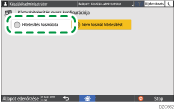
 A képernyőn megjelenő utasításopkat követve kapcsolja ki a készülék tápellátását, majd kapcsolja vissza.
Amikor a készülék újraindul, engedélyezve lesz a gyorskártyás hitelesítés. A képernyő készen áll az IC-kártyák és az okos eszközök olvasására.
Felhasználó regisztrálása gyorskártyás hitelesítésre
Regisztráljon egy IC-kártyát vagy okos eszközt a készülék címjegyzékében regisztrált valamelyik felhasználóhoz.
Amikor a gyorskártyás hitelesítés képernyője látható, tartsa az IC-kártyát vagy okos eszközt a kezelőpult fölé.
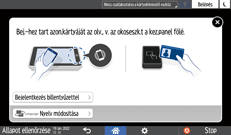
Tartsa az IC-kártyát a kártyaolvasón levő címkén látható tájolásban.
Az alábbi lépések végrehajtása után tartsa az okos eszközt a kezelőpult fölé. Előzetesen engedélyezze az okos eszköz Bluetooth-funkcióját.
Görgesse a RICOH Smart Device Connector alkalmazás menüjét, és válassza a [Bejelentkezés az MFP-re] lehetőséget.
Érintse meg a [KÖVETKEZŐ] lehetőséget.
Adja meg a regisztrálni kívánt IC-kártyához vagy okos eszközhöz tartozó felhasználó bejelentkezési felhasználónevét és bejelentkezési jelszavát, majd nyomja meg a [Regisztr.] gombot.
Ezzel az IC-kártya vagy okos eszköz egyedi száma a felhasználó adataihoz lett kapcsolva.
Nyomja meg a [Kilépés] gombot.

Egy felhasználóhoz csak egy IC-kártya vagy okos eszköz regisztrálható. Az új kártya vagy okos eszköz felülírja a korábbit.
A hitelesítési folyamat ideje lerövidíthető, ha a készüléket gyakran használó felhasználókat regisztrálja a [Kártyahitelesítés gyors konfigurációja] lap [Felhasználói prioritásbeállítások] területén. A beállítások megadásához használjon készülékadminisztrátori jogosultságokat.