
La configuration en option de l'appareil n'est pas reflétée sur le pilote d'impression

La permission Gérer les imprimantes est requise pour activer la communication bidirectionnelle ou pour définir les paramètres d'option. Ouvrez une session en tant que membre du groupe des Administrateurs.
Lorsque la communication bidirectionnelle est désactivée, les paramètres d'options ne sont pas reflétés sur le pilote d'impression même si l'appareil et l'ordinateur sont connectés. Vérifiez les conditions pour la connexion et la communication bidirectionnelle indiquées ci-dessous et vérifiez que la communication bidirectionnelle est activée dans le pilote d'impression.
Pour la connexion réseau : utiliser le port TCP/IP standard
Si la communication bidirectionnelle est désactivée, configurez manuellement les options.
Vérifier si la communication bidirectionnelle est activée ou désactivée
 Allez à l'écran « Périphériques et imprimantes ».
Windows 10 (version 1703 ou supérieure), Windows Server 2019
Dans le menu [Démarrer], cliquez sur [Système Windows]
 [Panneau de commande].
Cliquez sur [Voir périphériques et imprimantes].
Windows 10 (version antérieure à la version 1703), Windows Server 2016
Faites un clic droit sur [Démarrer], puis cliquez sur [Panneau de commande].
Cliquez sur [Voir périphériques et imprimantes].
Windows 8.1, Windows Server 2012/2012 R2
Sur la barre d'icônes, cliquez sur [Paramètres]
[Panneau de commande].Cliquez sur [Voir périphériques et imprimantes].
 Faites un clic droit sur l'appareil, puis cliquez sur [Propriétés de l'imprimante].
 Vérifiez le paramètre de communication bidirectionnelle dans l'onglet [Ports].
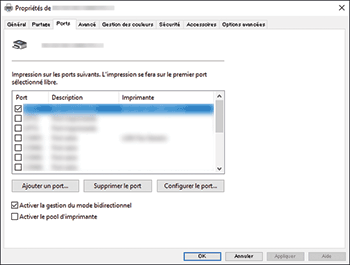
Lors de l'utilisation de l'appareil connecté au réseau
Vérifiez que les cases [Port TCP/IP standard] ou [TCP/IP standard] sont cochées.
Si le port TCP/IP n'est pas affiché comme élément à sélectionner, ajoutez-le à l'aide de la procédure suivante.
Lorsqu'il est impossible d'imprimer un document alors que le pilote d'impression est installé
Vérifiez que le port WSD est sélectionné.
Vérifiez que la case [Activer le pool d'imprimantes] est décochée.
 Dans l'onglet [Accessoires], vérifiez que les options sont bien détectées.
Si la case [Mettre à jour automatiquement les informations sur l'imprimante] de l'onglet [Accessoires] n'est pas cochée, cliquez sur [MàJ maintenant]. Si cela met à jour les paramètres d'options, la communication bidirectionnelle est activée.

Les pilotes d'impression PostScript 3 prennent en charge la communication bidirectionnelle et les mises à jour automatiques de l'état de l'imprimante.
Pour obtenir automatiquement les informations sur l'imprimante automatiquement à l'aide de la fonction de communication bidirectionnelle du pilote d'impression PostScript 3, vous devez cocher la case [Mettre à jour automatiquement les informations sur l'imprimante] dans l'onglet [Accessoires] de la fenêtre des propriétés du pilote d'impression.
Spécifier manuellement la configuration de l'option ou les paramètres du papier
Allez à l'écran « Périphériques et imprimantes ».
Pour plus d'informations sur la procédure d'affichage de l'écran, reportez-vous à Vérifier si la communication bidirectionnelle est activée ou désactivée.
Dans l'onglet [Accessoires], sélectionnez les options installées sur l'appareil depuis [Options].
Si les options de l'onglet [Accessoires] sont grisées et ne peuvent pas être sélectionnées, la communication bidirectionnelle est alors activée. Les paramètres de l'option ne sont pas nécessaires.
Cliquez sur [Modif. para. entrée papier...], configurez les paramètres d'emplacement d'entrée papier, puis cliquez sur [OK].
Cliquez sur [Appliquer] [OK] pour fermer les propriétés.
Pour spécifier un Adobe PostScript en option lors de l'utilisation d'un pilote d'impression PostScript 3, sélectionnez [Adobe PostScript] dans la liste « PostScript : » de l'onglet [Accessoires].
Pour plus d'informations sur le paramétrage des options de l'appareil sous macOS, voir Installer le pilote d'impression pour une connexion réseau (macOS).