
Effacer l'intérieur ou l'extérieur de zones spécifiées
Lors de la copie d'un original qui comprend des parties salies ou des motifs, vous pouvez spécifier le point de base et la taille de la zone à exclure pour qu'elle ne soit pas reproduite sur la sortie.
Pour effacer dans une zone spécifiée (Effacer intérieur)
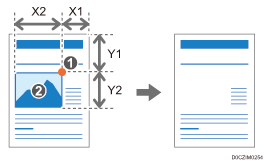
Point de référence
Zone à supprimer (X2, Y2)
Vous pouvez spécifier jusqu’à cinq zones à effacer.
Pour effacer hors d'une zone spécifiée (Effacer extérieur)
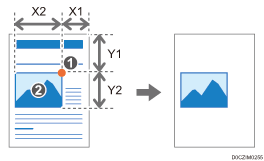
Point de référence
Zone à ne pas supprimer (X2, Y2)
Vous ne pouvez spécifier qu'une seule zone.

Lorsque vous utilisez le papier qui a été chargé dans l'emplacement du bypass papier, vous ne pouvez pas utiliser cette fonction.
Vous pouvez spécifier cette fonction lorsque le format de l'original est A0 (E) ou inférieur.
Copier avec [Effacer intérieur]
 À l'aide d'une règle, mesurez le point de base (X1, Y1) et la taille (X2, Y2) de la zone à effacer.

Mesurez le point de base depuis le coin supérieur droit de l'original.
Chaque valeur peut être spécifiée avec une valeur comprise entre 0 et 1 220 mm (0,0 à 48,0 inches).
 Appuyez sur [Copie] sur l'écran Home.

 Appuyez sur [Effacer intérieur] sur l'écran Copie.

Si la touche n'est pas trouvée, sélectionnez-la à partir de [Modifier].
 Appuyez sur [Effacer intérieur 1].
 Saisissez les valeurs du point de base (X1, Y1) et la taille (X2, Y2) de la zone mesurée à l'étape 1, puis appuyez sur [OK].
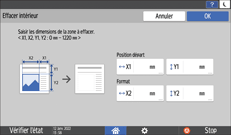
 Si vous spécifiez deux zones ou plus, appuyez sur [Effacer intérieur 2] à [Effacer intérieur 5] et spécifiez les zones.
 Après avoir terminé de spécifier les zones, appuyez sur [OK] sur l'écran [Effacer intérieur].
 Appuyez sur la touche de sélection de l'entrée papier, puis sélectionnez le format de papier.
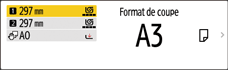
 Placez l'original.
Procédure de base de copie de documents
L'original est alimenté automatiquement dans l'appareil, et la copie commence. Si l'original n'est pas alimenté automatiquement, appuyez sur [Départ].
Copier avec [Effacer extérieur]
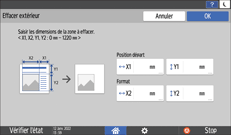
À l'aide d'une règle, mesurez le point de base (X1, Y1) et la taille (X2, Y2) de la zone à ne pas effacer.
Mesurez le point de base depuis le coin supérieur droit de l'original.
Chaque valeur peut être spécifiée avec une valeur comprise entre 0 et 1 220 mm (0,0 à 48,0 inches).
Appuyez sur [Copie] sur l'écran Home.
Appuyez sur [Effacer extérieur] sur l'écran Copie.
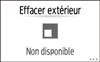
Si la touche n'est pas trouvée, sélectionnez-la à partir de [Modifier].
Saisissez les valeurs du point de base (X1, Y1) et la taille (X2, Y2) de la zone mesurée à l'étape 1, puis appuyez sur [OK].
Appuyez sur la touche de sélection de l'entrée papier, puis sélectionnez le format de papier.
Placez l'original.
Procédure de base de copie de documents
L'original est alimenté automatiquement dans l'appareil, et la copie commence. Si l'original n'est pas alimenté automatiquement, appuyez sur [Départ].