
Asiakirjojen tallennus asiakirjapalvelimeen
Voit tallentaa laitteeseen skannatut asiakirjat asiakirjapalvelimeen.
Voit myös tallentaa ne tulostinohjaimella.
Käyttäjän opas (täysi versio) englanniksi

Asiakirjat, jotka on tallennettu asiakirjapalvelimelle, poistetaan kolmen päivän (72 tunnin) jälkeen laitteen oletusasetusten mukaisesti. Voit muuttaa ajanjaksoa, jonka jälkeen asiakirjat poistetaan, tai määrittää, ettet poista asiakirjoja automaattisesti kohdassa [Autom. tiedoston poisto asiak.palvelimelta].
Käyttäjän opas (täysi versio) englanniksi
 Paina pääsivulla [Asiakirjapalvelin].
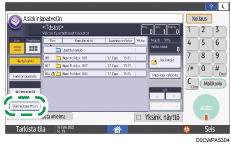
 Paina asiakirjapalvelinnäytöllä [Skannausnäyttöön].
 Määritä asiakirjojen tallennuskansio, asiakirjan nimi sekä muut asetukset.
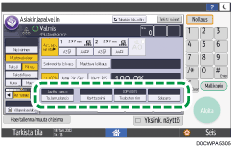
Tallennuskansio: Valitse oletuksena luotu "Jaettu kansio" tai käyttäjäkansio, jonka käyttäjä luo tallentaakseen asiakirjan. Käyttäjäkansio on luotava etukäteen, jotta sen voi valita. Jos valitset salasanalla suojatun kansion, anna salasana ja paina [OK].
Käyttäjän opas (täysi versio) englanniksi
Käyttäjänimi: Määritä käyttäjänimi, joka näytetään asiakirjan omistajana. Valitse käyttäjä osoitekirjasta tai syötä nimi. Riippuen käyttäjän todennusasetuksista, [Käyttöoikeudet] näkyvät. Katso lisätietoa käyttöoikeuksista seuraavasta osiosta:
Käyttäjän opas (täysi versio) englanniksi
Tiedoston nimi: Määritä skannatun asiakirjan nimi. Jos et määritä tiedoston nimeä, tiedostolle annetaan automaattisesti nimi kuten "COPY0001" tai "COPY0002".
Salasana: Määritä asiakirjan tulostukseen tarvittava salasana. Voit määrittää salasanaksi 4–8-numeroisen luvun.
 Määritä skannausasetukset, kuten väritila ja skannauskoko.
 Aseta alkuperäinen laitteeseen.
Aseta alkuperäinen samalla tavalla kuin kopiointitoiminnossa.
Asiakirjojen kopioinnin perustoiminnot
Alkuperäinen syötetään laitteeseen automaattisesti. Jos [Paina käynnistyspainiketta] -asetus valitaan kohdassa [Syötön käynnistystapa] valikossa [Järjestelmäasetukset], skannaus käynnistyy, kun painat [Aloita]. Katso lisätietoa seuraavasta osiosta:
Käyttäjän opas (täysi versio) englanniksi
Jatka skannausta, jos alkuperäisiä on useita.
 Paina [Lopeta skannaus], kun kaikki asiakirjat on skannattu.

Voit määrittää, annatko toisten käyttäjien lukea tai muokata tallennettua asiakirjaa.
Käyttäjän opas (täysi versio) englanniksi
Kun et halua poistaa asiakirjoja automaattisesti, aseta [Autom. tiedoston poisto asiak.palvelimelta] arvoon [Pois], ja tallenna sitten asiakirjat.
Vaikka asettaisit asetukset arvoon [Valitse päivät] tai [Valitse tunnit], kun asiakirjat on tallennettu toiminnon [Autom. tiedoston poisto asiak.palvelimelta] ollessa [Pois], asiakirjoja ei poisteta automaattisesti. Ainoastaan asetuksen muutoksen jälkeen tallennetut asiakirjat poistetaan automaattisesti.