
Asiakirjojen kopioinnin perustoiminnot
Aseta alkuperäinen alkuperäisen tasolle kopiointia varten.
Valmistele kerääjä etukäteen. Katso lisätietoa seuraavasta osiosta:
Voit valita alkuperäisten luovutusalueen. Jos takakerääjä on asennettu, alkuperäiset luovutetaan alkuperäisten kerääjiin. Jos takakerääjiä ei ole asennettu, alkuperäiset luovutaan alkuperäisten luovutusohjaimille. Voit käyttää pinoamistukea alkuperäisten poistamiseen etupuolelle. Lisätietoja alkuperäisten luovutustasojen määrittämisestä on seuraavassa osiossa:
"Output Locations for Originals", User Guide (Full Version) englanniksi
Alkuperäisen perussuunta
Aseta alkuperäinen kuvapuoli alaspäin luettavissa olevassa suunnassa.
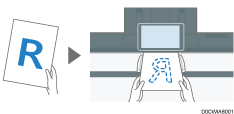
Jos alkuperäisiä ei voi asettaa luettavaan suuntaan
Jos alkuperäisiä ei voida asettaa luettavaan suuntaan, käännä alkuperäistä myötäpäivään 90 astetta ja aseta se tekstipuoli alaspäin ja määritä sitten [Alkuperäisen suunta].
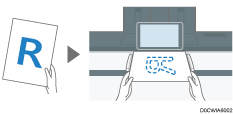

Jos aikaisempi asetus on edelleen aktiivinen, paina [Nollaa] ennen kopiointia.
 Paina [Kopiointi] aloitusnäytössä.

 Valitse väritila kopiointinäytössä.

 Paina [
 ] tai [
 ] kohdassa [Lkm] määrittääksesi kopioiden lukumäärän.

Voit siirtyä tähän näppäimistöllä painettuasi [Lkm] tai numeroa.
 Paina paperinsyötön valintanäppäintä ja valitse sitten paperinsyöttö ja käytettävä paperin koko.
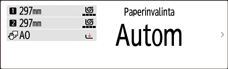
Jos valitset [Automaattinen paperinvalinta], alkuperäiselle sopiva paperi valitaan automaattisesti. Kun alkuperäisen ja paperinsyöttöön lisätyn paperin suunnat eivät vastaa toisiaan, laite kääntää kopioitua kuvaa 90 astetta automaattisesti.
Jos alkuperäisen kokoa ei havaita oikein tai kun teet kopion erityiskoon paperista, määritä paperinsyöttö, jossa on käytettävää paperia.
Kun teet täysikokoisia kopioita A4- tai B4 JIS-kokoiselle paperille Kääntävä kopiointi -toiminnolla, aseta alkuperäiset
 suuntaan ja lisää paperia
  suuntaan.
Kun määrität paperinsyöttöönn lisätyn paperin leikkauspituuden, katso seuraava kohta:
 Paina [Alkuperäisen suunta], ja määritä sitten alkuperäisen suunta.
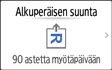
Jos näppäin ei näy, valitse se kohdasta [Alkuperäisen asetus].
Kun asetat alkuperäisen etupuoli ylöspäin luettavaan suuntaan, tämä asetus ei ole tarpeen, jos [Luettava suunta] näkyy painikkeessa.
 Määritä alkuperäisen suunta.
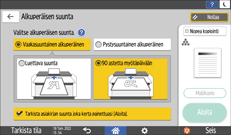
Asetuksista riippuen yllä oleva näyttö tulee näkyviin, kun asetat alkuperäisen tai painat [Aloita]. Jos tämä näyttö ei ole tarpeen asettaessa alkuperäisiä tai painaessa [Aloita], poista valinta [Tarkista asiakirjan suunta joka kerta painettuasi [Aloita].] -valintaruudusta.
 Aseta alkuperäinen laitteeseen.
Alkuperäisten asettaminen alkuperäisten tasolle
Alkuperäinen syöttyy laitteeseen automaattisesti ja kopiointi alkaa. Jos alkuperäistä ei syötetä automaattisesti, paina [Aloita].
Älä vedä tai työnnä alkuperäistä väkisin skannattaessa sitä.
Alkuperäistä ei voi asettaa
suuntaan kopioidessa A0 (E), B1 JIS, 30 × 21 tai 30 × 42 kokoiseen paperiin. Aseta alkuperäinen sen sijaan suuntaan ja määritä alkuperäisen suunta kohdassa [Alkuperäisen suunta].Kun kopioit monisivuisia alkuperäisiä tai alkuperäisten takapuolia, aseta alkuperäinen uudelleen. Paina [Lop. skan], kun olet skannannut kaikki alkuperäiset tarvittaessa kopiointiasetusten mukaan.

Tehdasasetusten mukaan kopiointi alkaa asettamalla alkuperäinen. Voit muuttaa asetusta niin, että kopiointi alkaa painalluksen jälkeen [Aloita].
Käyttäjän opas (täysi versio) englanniksi
Alkuperäiset, joiden skannaushetkellä laitteessa ei ollut paperia tai sattui jokin virhe, kopioidaan automaattisesti kun laite on valmis kopiointiin.
Pysäytä alkuperäisen syöttäminen painamalla [Lopeta skannaus].
Kun tulostetaan paperille, jolla värin kuivuminen kestää kauan (kuten kuultopaperille), odota, että tulostus on valmis ennen kuin asetat uuden alkuperäisen. Jos asetat uuden alkuperäisen kun laite vielä tulostaa, tuloste voi tahria alkuperäisen.
Paperin leikkauspituuden määrittäminen
Määritä paperinsyöttöalueelle lisätyn paperin leikkauspituus. Paperinsyöttöön ladattu paperi leikataan ja toimitetaan kopioinnin jälkeen.
On olemassa kolmenlaisia sovelluksia, jotka leikkaavat paperin alla kuvatulla tavalla.
Synkronoitu leikkaus
Esimääritetty leikkaus
Muuttuva leikkaus
Kun käytät paperia, joka on lisätty paperin ohisyöttöön, et voi käyttää tätä toimintoa.
Synkronoitu leikkaus
Leikkaa paperin samanpituiseksi kuin alkuperäinen. Jos kopiota suurennetaan tai pienennetään, laite laskee sopivan pituuden suurennussuhteesta ja leikkaa paperin laskelman mukaan.
Paina [Kopiointi] aloitusnäytössä.
Paina paperisyötön valintanäppäintä ja valitse sitten paperinsyöttö 1 tai 2.
Paina [Synkronoitu leikkaus].
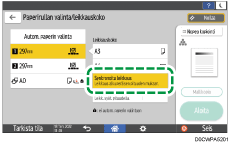
Aseta alkuperäinen laitteeseen.
Asiakirjojen kopioinnin perustoiminnot
Alkuperäinen syöttyy laitteeseen automaattisesti ja kopiointi alkaa. Jos alkuperäistä ei syötetä automaattisesti, paina [Aloita].
Voit määrittää Synkr.leikk. toiminnon Leima kanssa.
Voit kopioida marginaalilla, kun Synkr.leikk. on määritetty.
"Copying with Margins", User Guide (Full Version) englanniksi
Alkuperäisen pituudesta ja paperityypistä riippuen kopiopaperin pituus voi poiketa alkuperäisestä.
Esimääritetty leikkaus
Leikkaa paperin esiasetettuun kokoon riippumatta alkuperäisestä. Toiminnolla voidaan kopioida erikokoisia alkuperäisiä samaan kokoon.
Paina [Kopiointi] aloitusnäytössä.
Paina paperisyötön valintanäppäintä ja valitse sitten paperinsyöttö 1 tai 2.
Valitse esiasetettu leikkauskoko.
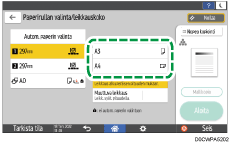
Aseta alkuperäinen laitteeseen.
Asiakirjojen kopioinnin perustoiminnot
Alkuperäinen syöttyy laitteeseen automaattisesti ja kopiointi alkaa. Jos alkuperäistä ei syötetä automaattisesti, paina [Aloita].
Esiasetettu leikkauskoko vaihtelee paperirullan leveyden mukaan. Paperi leikataan seuraaviin kokoihin.
 (pääasiassa Eurooppa ja Aasia)
Paperirullan leveys
Esiasetus
Esiasetus
841 mm
A0
A1
594 mm
A1
A2
420 mm
A2
A3
297 mm
A3
A4
728 mm
B1 JIS
B2 JIS
515 mm
B2 JIS
B3 JIS
364 mm
B3 JIS
B4 JIS
914 mm
36 × 48
24 × 36
880 mm
1 189 mm
594 mm
800 mm
1 189 mm
594 mm
707 mm
1 000 mm
500 mm
680 mm
841 mm
420 mm
660 mm
841 mm
420 mm
625 mm
880 mm
440 mm
620 mm
880 mm
440 mm
490 mm
594 mm
297 mm
440 mm
594 mm
297 mm
 (pääasiassa Pohjois-Amerikka)
Rakennuspiirustukset ym.
Paperirullan leveys
Esiasetus
Esiasetus
34 tuumaa
34 × 44
22 × 34
22 tuumaa
22 × 34
17 × 22
17 tuumaa
17 × 22
11 × 17
11 tuumaa
11 × 17
81/2 × 11
Arkkitehtuuri
Paperirullan leveys
Esiasetus
Esiasetus
36 tuumaa
36 × 48
24 × 36
30 tuumaa
30 × 42
21 × 30
24 tuumaa
24 × 36
18 × 24
18 tuumaa
18 × 24
12 × 18
12 tuumaa
12 × 18
9 × 12
Muut
Paperirullan leveys
Esiasetus
Esiasetus
15 tuumaa
15 × 20
-
14 tuumaa
-
81/2 × 14
Muuttuva leikkaus
Leikkaa paperin annettuun kokoon.
Paina [Kopiointi] aloitusnäytössä.
Paina paperisyötön valintanäppäintä ja valitse sitten paperinsyöttö 1 tai 2.
Paina [Muuttuva leikkaus].
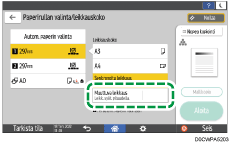
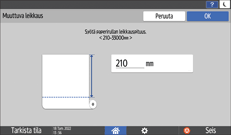
Anna rullapaperin leikkauspituus ja paina sitten [OK].
Aseta alkuperäinen laitteeseen.
Asiakirjojen kopioinnin perustoiminnot
Alkuperäinen syöttyy laitteeseen automaattisesti ja kopiointi alkaa. Jos alkuperäistä ei syötetä automaattisesti, paina [Aloita].
Pienin leikkauspituus on 210 mm (8,3 tuumaa) ja suurin pituus 33 000 mm (1299,2 tuumaa), kun käytetään tavallista 841 mm (34 tai 36 tuumaa) leveää paperia. Muulle paperille suurin pituus on 3 600 mm (141,8 tuumaa). Jos annettu pituus ylittää suurimman mahdollisen, paperi syöttyy vinossa. Seurauksena on huono kopiolaatu ja rypistynyttä paperia.
Kun kopioit alkuperäisiä, jotka ovat suurempia kuin A0 (E), varmista, että mustetta on riittävästi työn suorittamiseen. Jos muste loppuu kopioinnin aikana ja uutta mustetta lisätään, kopiointi alkaa alusta, ei keskeytyskohdasta.
Kun kopioit alkuperäisiä, jotka ovat suurempia kuin A0 (E) kahdelle tai useammalle paperiarkille, kestää jonkin aikaa, ennen kuin seuraava kopiointi alkaa.
Alkuperäisen skannaus tietyllä leveydellä
Laite skannaa käyttämällä ennalta määritettyä leveyttä alkuperäisen todellisesta leveydestä riippumatta (leveä skannaus).
Voit kopioida mukautettua kokoa olevan alkuperäisen ilman, että määrität sen vaaka- ja pystykokoa.
Tulosteen sijainti, kun [Leveä skannaus] ei ole valittu. | Tulosteen sijainti, kun [Leveä skannaus] on valittu. | |
|---|---|---|
Kun alkuperäinen on pienempi kuin paperi:  | Kuva tulostetaan paperin vasempaan yläkulmaan.  | Kuva tulostetaan paperin yläosan keskelle.  |
Kun alkuperäinen on suurempi kuin paperi:  | Alkuperäisen vasen yläkulma tulostetaan.  | Alkuperäisen yläosan keskialue tulostetaan.  |
Kun käytät paperia, joka on lisätty paperin ohisyöttöön, et voi käyttää tätä toimintoa.
Paina [Kopiointi] aloitusnäytössä.
Paina [Leveä skannaus] kopiointinäytössä.
Aseta alkuperäinen laitteeseen.
Asiakirjojen kopioinnin perustoiminnot
Alkuperäinen syöttyy laitteeseen automaattisesti ja kopiointi alkaa. Jos alkuperäistä ei syötetä automaattisesti, paina [Aloita].
Jos valitset [Leveä skannaus], skannauksen leveys määräytyy valitun paperikoon ja määritetyn suurennus- tai pienennyssuhteen mukaan. Leveän skannauksen enimmäisleveys on 914 mm (36,0 tuumaa).
Kopiointityön varaus suorittaessa toista kopiointityötä
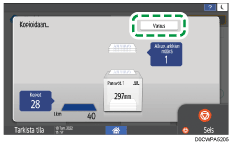
Kun [Varaus] näkyy nykyisen kopiointityön suoritusnäytössä, voit skannata toisen kopiointityön alkuperäisen sen suorittamiseksi nykyisen työn jälkeen (työn esiasetus).
Voit varata korkeintaan kahdeksan työtä kopiointi- ja asiakirjapalvelintoimintoihin.
Paina [Varaus] kopiointityön suoritusnäytössä.
Määritä tarvittaessa Yhdistä, Lajittele ja muut kopiointiasetukset.
Monisivuisen alkuperäisen yhdistäminen ja kopiointi yhdelle paperiarkille
Aseta alkuperäinen laitteeseen.
Asiakirjojen kopioinnin perustoiminnot
Alkuperäinen syöttyy laitteeseen automaattisesti ja kopiointi alkaa. Jos alkuperäistä ei syötetä automaattisesti, paina [Aloita].
Paina [Lop. skan] kaikkien alkuperäisten skannaamisen jälkeen
Varattu kopiointityö käynnistyy automaattisesti, kun aiempi työ on valmis.
Jos alkuperäinen on suuri, et välttämättä voi tehdä varausta.
Jos haluat peruuttaa viimeisen varatun työn tai vahvistaa nykyisen työn sisällön, paina [Työn vahvistus].
Voit vahvistaa ja peruuttaa varatun sisällön [Tarkista tila]-näytössä. Katso lisätietoa seuraavasta osiosta:
"Deleting an Unnecessary Job from the Print Queue", User Guide (Full Version) englanniksi
Nopea kopiointi
Pystyresoluutio pienenee ja tulostusnopeus kasvaa.
Paina [Kopiointi] aloitusnäytössä.
Paina [Nopea kopiointi] kopiointinäytössä.
Aseta alkuperäinen laitteeseen.
Asiakirjojen kopioinnin perustoiminnot
Alkuperäinen syöttyy laitteeseen automaattisesti ja kopiointi alkaa. Jos alkuperäistä ei syötetä automaattisesti, paina [Aloita].
Jos käytät tätä toimintoa Kääntävä lajittelu -toiminnlla, parittomien sivujen tulostetut kuvat voivat poiketa parillisten sivujen kuvista.