
Tiedostotyypin tai tiedoston nimen määritys asiakirjan skannauksen yhteydessä
Määritä asetukset kohdassa [Lähetysaset.] skannerin näytöllä.
 Paina [Skanneri] pääsivulla.

 Paina [Lähetysaset.] skannerin näytöllä.

 Paina [Tdstotyyppi] ja valitse tiedoston tyyppi tallentaaksesi skannatun asiakirjan.
Paina [Muut] näyttääksesi yksityiskohtaisen asetusnäytön.
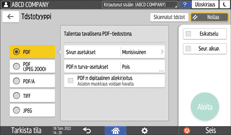
Tiedostotyyppi | Kuvaus |
|---|---|
Luo tavallisen PDF-tiedoston. | |
PDF (JPEG 2000) | Voit pienentää tietojen kokoa heikentämättä tekstin luettavuutta. |
PDF/A | Tämä on kansainvälinen standardi, joka sopii pitkäaikaiseen tietojen tallennukseen. |
TIFF | Tämä kuvatiedostomuoto sopii mustavalkoiseen tekstiin ja viivoihin. |
JPEG | Tämä kuvatiedostomuoto sopii valokuviin ja kuviin, joissa on asteittaisia muutoksia. |
Voit valita seuraavista tiedostotyypeistä:
Yksisivuinen: PDF, PDF (JPEG 2000), PDF/A, TIFF, JPEG
Jos valitset tiedostotyypiksi yksisivuisen skannatessasi useita alkuperäisiä, jokaisesta sivusta luodaan oma tiedosto ja lähetettyjen tiedostojen määrä on sama kuin skannattujen sivujen lukumäärä.
Monisivuinen: PDF, PDF (JPEG 2000), PDF/A, TIFF
Jos valitset tiedostotyypiksi monisivuisen skannatessasi useita alkuperäisiä, skannatut sivut yhdistetään ja lähetetään yhtenä tiedostona.
Valittavissa olevat tiedostotyypit vaihtelevat skannausasetusten ja muiden ehtojen mukaan. Lisätietoja tiedostotyypeistä, katso Tiedostotyyppejä koskevia huomautuksia ja rajoituksia.
 Jos haluat määrittää tiedoston nimen, paina [Tiedostonimi] ja syötä tiedoston nimi.
Tiedoston nimi luodaan yhdistämällä seuraavat kolme kohtaa:
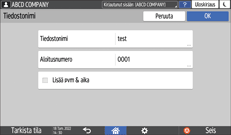
Tiedostonimi: Syötä käytettävä merkkijono tiedostonnimen alkuun.
Aloitusnumero: Määritä sarjanumeron alkunumero, joka liitetään jokaisen tiedoston nimeen kun määrität tiedostomuodon, joka koostuu yksittäisestä sivusta tiedostoa kohti.
Lisää pvm & aika: Valitse valintaruutu lisätäksesi tiedostonimen loppuun "vuoden, kuukauden, päivän, tunnin ja minuutin", jolloin skannaus on suoritettu.
 Määritä skannausasetukset skannattujen tietojen käyttötarkoituksen mukaan.
Alkuperäisille sopivan skannauslaadun ja tummuuden määrittäminen
 Määritä kohde skannerinäytöllä.
 Aseta alkuperäinen laitteeseen. Jos skannaus ei käynnisty automaattisesti, paina [Aloita].

Voit myös sisällyttää turvallisuusasetukset ja digitaalisen allekirjoituksen asetukset ja tekstitiedot PDF-tiedostossa.
"Scanning an Original as a PDF with Security Settings Specified", User Guide (Full Version) englanniksi
Käyttäjän opas (täysi versio) englanniksi
Voit muuttaa numeroiden määrän kohdassa [Skannerin omin.]
 [Lähetysasetukset][Tiedoston nimi][Yksisivuisten tiedostojen merkkimäärä].
Luotujen PDF-tiedostojen versionumero on 1.4./1.5.
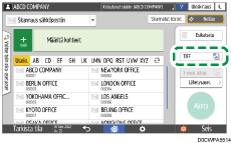
Voit myös valita Tdstotyyppi -valinnan skannerinäytöltä. Voit valita valinnan painamalla sitä näytössä.
Tiedostotyyppejä koskevia huomautuksia ja rajoituksia
Huomioi seuraavat rajoitukset valitsemasi tiedostotyypin mukaisesti.
TIFF
Jos valitset tiedostomuodoksi TIFF:n, tietoja ei pakata ja tiedostot ovat täten suurempia.
PDF (JPEG 2000)
Valintaa [PDF (JPEG 2000)] ei voida valita seuraavissa tapauksissa:
Kun kohdan "Skanneri" kohdassa "Käytettävissä olevat toiminnot" asetus on [Vain mustavalkoinen] kohdassa [Järjestelmäasetukset]
[Pääkäyttäjän asetukset][Toimintojen rajoitus][Rajoita kunkin sovelluksen toimintoja].Jos [järjestelmäasetukset]
[Pääkäyttäjän asetukset][Tiedostojen ylläpito][PDF-tyyppi: oletuksena PDF/A] on [Päällä].PDF (JPEG 2000) ei ole yhteensopiva Adobe Acrobat Reader 5.0/Adobe Reader 6.0 tai sitä aikaisempien versioiden kanssa.
Kun [PDF (JPEG 2000)] valitaan skannauksen tiedostotyypiksi, joillakin skannaustiedoston alueilla tiheys voi olla epätasainen. Jos näin käy, muuta PDF-tiedoston asetukseksi [PDF/A] tai [PDF].