
Asiakirjojen skannaus ja skannattujen tietojen lähetys sähköpostitse
Skannaa asiakirja, liitä skannatut tiedot sähköpostiin, ja lähetä se laitteesta.
Määritä SMTP-palvelin ja verkon asetukset etukäteen.
Käyttäjän opas (täysi versio) englanniksi
Sähköpostiosoitteen tallentaminen osoitekirjaan helpottaa sähköpostin lähetyskohteen valintaa.
Käyttäjän opas (täysi versio) englanniksi

Laite tukee SMTPS:ää (SMTP over SSL).
Laite tukee verkkosähköpostin lähettämistä.
Viestin vastaanottokuittauksen käyttämiseksi on kirjauduttava laitteelle käyttäjänä ja määritettävä lähettäjä. Huomaa kuitenkin, että [Vastaanottokuittaus] -viestiä ei välttämättä lähetetä, jos vastaanottajan sähköpostiohjelma ei tue kuittaustoimintoa.
Jos painat [Esikatselu] ja aloitat skannauksen, Esikatselu-näyttö avautuu. Voit käyttää tätä näyttöä tarkistaaksesi skannerin asetukset ja alkuperäisten skannautumisen. Esikatselun jälkeen voit valita, haluatko lähettää tiedoston.
Käyttäjän opas (täysi versio) englanniksi
Kun sähköposti on lähetetty, vastaanottaja-, lähettäjä-, aihe-, teksti- ja tiedostonimikentät tyhjentyvät automaattisesti. Jos haluat säilyttää kentissä olevat tiedot, ota yhteys jälleenmyyjään.
 Paina [Skanneri] pääsivulla.

 Valitse [Skannaus sähköpostiin] skannerin näytössä.
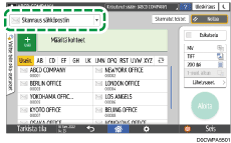
 Paina [Lähetysaset.] skannerin näytöllä.

 Paina [Lähettäjä] ja määritä lähettäjä.
Kun todennus on käytössä skanneritoiminnossa kohdassa [Järjestelmäasetukset]
 [Pääkäyttäjän asetukset][Todennus/Veloitus][Sovelluksen todennuksen hallinta] ja sisäänkirjautunut käyttäjä käyttää laitetta, kirjautuneesta käyttäjästä tulee lähettäjä.
Kun [Päällä] määritetään kohdassa [Järjestelmäasetukset]
[Lähetys (sähköposti/kansio)][Sähköposti][Automaattinen lähettäjän nimi], voit lähettää sähköpostin vaikka lähettäjää ei määritettäisi. Laitteelle rekisteröityä pääkäyttäjän sähköpostiosoitetta käytetään lähettäjänä.Määritä lähettäjä, jos haluat saada vahvistuksen, että sähköposti on avattu.
 Valitse [Vastaanottokuittaus]-valintaruutu, jos haluat sähköpostin vastaanottokuittauksen.

 Määritä kohde skannerinäytöllä.
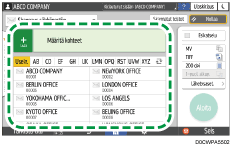
Jos haluat syöttää sähköpostiosoitteen manuaalisesti, valita kohteen kohdehistoriasta tai hakea kohteen laitteen osoitekirjasta, paina
 , ja määritä kohde.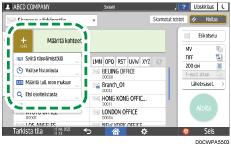
Kun määrität sähköpostiosoitteen syöttämällä sen manuaalisesti tai valitsemalla skannerin tiedoista, voit tallentaa sähköpostiosoitteen osoitekirjaan ennen sähköpostin lähettämistä.
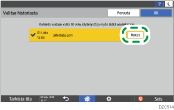
Määritä manuaalisesti syötetty sähköpostiosoite ja paina [Ohjelma].
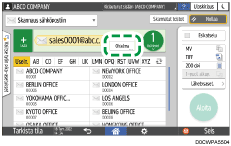
Kun valitset lähetyshistoriasta, paina [Ohjelma] tallennettavan kohteen kohdalla.
Määritä kohde uudelleen painamalla
 tai valitse [V-ot.], [Kopio] tai [Piilok.].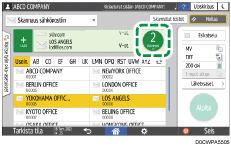
Jos haluat muuttaa määritetyn kohteen tallennettua sisältöä tai tallentaa uuden kohteen, paina [Lisää/muok. os.kirj.] muuttaaksesi tai tallentaaksesi uuden kohteen osoitekirjanäytössä.
Käyttäjän opas (täysi versio) englanniksi
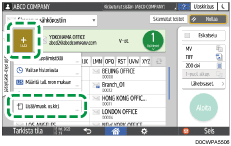
Kun olet muuttanut osoitteen tai tallentanut uuden osoitteen osoitekirjanäytössä, määritä osoite uudelleen skannerin näytössä.
Voit valita useita vastaanottajia.
Jos haluttu kohde ei tule näkyviin, näytä kohde valitsemalla sen nimen ensimmäinen kirjain.
Suojausasetuksista riippuen kaikkia kohteita ei välttämättä näytetä kohdelistassa.
Kun määritetty kohde päivitetään keskushallinnalla, taustatulostusasiakirjat lähetetään kohteeseen päivityksen jälkeen.
 Määritä skannausasetukset skannattujen tietojen käyttötarkoituksen mukaan.
Alkuperäisille sopivan skannauslaadun ja tummuuden määrittäminen
Tiedostotyypin tai tiedoston nimen määritys asiakirjan skannauksen yhteydessä
 Aseta alkuperäinen laitteeseen. Jos skannaus ei käynnisty automaattisesti, paina [Aloita].