
Suurennettujen tai pienennettyjen kopioiden ottaminen
Voit suurentaa tai pienentää alkuperäistä kopioidessasi seuraavilla menetelmillä:
Suurentaminen tai pienentäminen määritetyllä suhteella tai määritettyyn kokoon (zoom/pienennys/suurennus/koon suurennus)
Paperin koon mukainen suurennus tai pienennys (Automaattinen suurennus/pienennys)
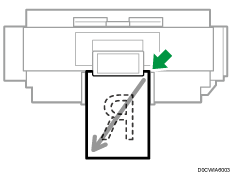
Suurennetaan tai pienennetään yläoikealta.
Kopiosuhteen tai koon määritys
 Paina [Kopiointi] aloitusnäytössä.

 Paina [Kopiosuhde] ja valitse kopiosuhde tai koko.

Jos haluat määrittää muun kopiosuhteen tai koon kuin asetuksissa on määritetty, paina [Muut] ja suorita seuraavat toimenpiteet.
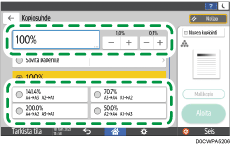
Kopiosuhteen määrittäminen (Zoom/Pienennys/Suurennus)
Syötä arvo tai valitse kopiosuhde.
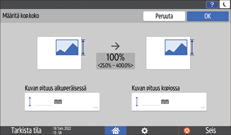
Koon määrittäminen (Koon suurennus)
Paina [Määritä kop.koko], syötä alkuperäisen pituus ja kopioitu kuva, ja paina sitten [OK].
 Aseta alkuperäinen laitteeseen.
Asiakirjojen kopioinnin perustoiminnot
Alkuperäinen syöttyy laitteeseen automaattisesti ja kopiointi alkaa. Jos alkuperäistä ei syötetä automaattisesti, paina [Aloita].

Voit määrittää kopionäytöllä näytetyn kopiosuhteen kun painat [Kopiosuhde]. Voit myös muuttaa suurennus- ja pienennyssuhteita, jotka näkyvät, kun [Kopiosuhde]
 [Muut] painetaan Kopio-näytöllä.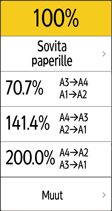
Käyttäjän opas (täysi versio) englanniksi
Suurennus ja pienennys paperikoon mukaan
Alkuperäinen suurennetaan tai pienennetään siten, että se mahtuu määritellylle paperikoolle (Sovita paperille).
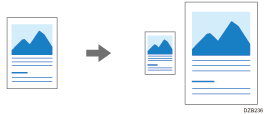
Voit kopioida asiakirjan, jonka kokoa ei tunnisteta, määrittämällä [Alkuperäisen koko] kopiointinäytössä.
Katso seuraavasta osiosta tietoja automaattisesti tunnistetusta alkuperäisen koosta:
Suositeltu alkuperäiskoko- ja paino
Kun käytät paperia, joka on lisätty paperin ohisyöttöön, et voi käyttää tätä toimintoa.
Paina [Kopiointi] aloitusnäytössä.
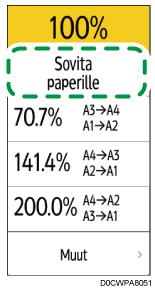
Paina kopionäytössä [Kopiosuhde] ja [Sovita paperille].
Valitse paperinsyöttö ja valitse sitten esiasetettu leikkauskoko.
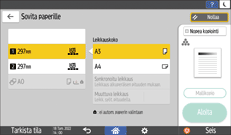
Kun alkuperäisen ja paperinsyöttöön lisätyn paperin suunnat eivät vastaa toisiaan, laite kääntää kopioitua kuvaa automaattisesti. Jos haluat pienentää A2 (C) -kokoisen alkuperäisen esimerkiksi kokoon A3 (11 × 17), voit valita joko A3:n (11 × 17) tai A3:n (17 × 11)
 .
.
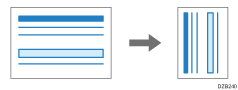
 Paina [Alkuperäisen suunta], ja määritä sitten alkuperäisen suunta.
Jos näppäin ei näy, valitse se kohdasta [Alkuperäisen asetus].
 Aseta alkuperäinen laitteeseen.
Asiakirjojen kopioinnin perustoiminnot
Alkuperäinen syöttyy laitteeseen automaattisesti ja kopiointi alkaa. Jos alkuperäistä ei syötetä automaattisesti, paina [Aloita].
Alkuperäisten kokojen ja paperikokojen yhdistelmän määrittäminen kopioitaessa
Voit määrittää paperikoon sellaiseksi, jossa laite suurentaa tai pienentää automaattisesti alkuperäisen kuvan sen sovittamiseksi alkuperäisen asettamisen yhteydessä (Pienennä/Suurenna).
Kun käytät paperia, joka on ladattu ohisyöttöön, et voi käyttää Pienennä/Suurenna-toimintoa.
Paina [Asetukset] pääsivulla.

Paina [Kopiokoneen/asiakirjapalvelimen ominaisuudet] asetusnäytössä.
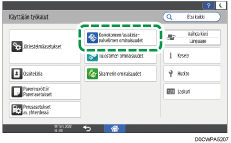
Paina [Pien./Suur.].
Paina haluamasi alkuperäisen koon kohdalla [Pienennä/Suurenna].
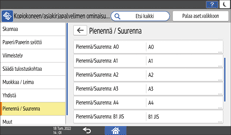
Valitse paperikoko, jolle kopioidaan vaiheessa 4 määritetyn kokoinen alkuperäinen.
 Paina [OK].
 Kun olet suorittanut toimenpiteet, valitse [Pääsivu] (
 ).
).
 Paina [Kopiointi] aloitusnäytössä.
 Paina [Kopiosuhde] kopiointinäytössä ja paina sitten [Muut].
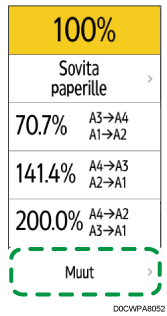
 Paina [Pienennä/Suurenna].
 Paina [Alkuperäisen suunta], ja määritä sitten alkuperäisen suunta.
Jos näppäin ei näy, valitse se kohdasta [Alkuperäisen asetus].
 Aseta alkuperäinen laitteeseen.
Asiakirjojen kopioinnin perustoiminnot
Alkuperäinen syöttyy laitteeseen automaattisesti ja kopiointi alkaa. Jos alkuperäistä ei syötetä automaattisesti, paina [Aloita].
Pysty- ja vaakasuuntaisen suurennuksen korjaaminen kopioitaessa
Ympäristötekijöiden kuten kosteuden takia paperi saattaa laajentua tai kutistua. Tällöin alkuperäisen ja kopion koot voivat poiketa toisistaan.
Toiminnossa käytetään alkuperäisen ja kopion mittoja, joilla lasketaan lähellä todellista kokoa olevia kopioita tuottava suhde (hienosuurennus).
Korjausarvon laskeminen
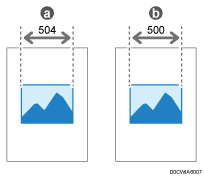
Alkuperäisen kuvan mitat ovat "a" ja kopioidun kuvan mitat "b". Jotta kopioidun kuvan mitat ovat samat kuin alkuperäisen kuvan, laske korjauksen prosenttiosuus seuraavalla kaavalla:
(a-b)/b × 100 = korjausarvo (%)
Jos alkuperäisen kuvan vaakasuuntainen pituus on 504 mm (19,8 tuumaa) ja kopioidun kuvan vaakasuuntainen pituus on 500 mm (19,7 tuumaa), käytä seuraavia arvoja:
(504-500)/500 × 100 = 0,8 %
Paina [Kopiointi] aloitusnäytössä.
Paina [Kopiosuhde] kopiointinäytössä ja paina [Muut].
Paina [Hienosäätö].
Syötä pysty- ja vaakasuutainen korjausarvo, ja paina [OK].
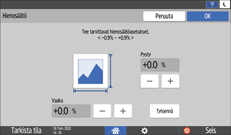
Aseta alkuperäinen laitteeseen.
Asiakirjojen kopioinnin perustoiminnot
Alkuperäinen syöttyy laitteeseen automaattisesti ja kopiointi alkaa. Jos alkuperäistä ei syötetä automaattisesti, paina [Aloita].
Hienosuurennusta voidaan käyttää jo skannattuihin alkuperäisiin. Jos haluat käyttää hienoa korjaussuhdetta paperille, joka on venynyt paperityypistä tai kosteille olosuhteille altistumisesta johtuen, määritä asetus kohdassa [Hienosäätö: kopiokone].
Käyttäjän opas (täysi versio) englanniksi
Jos suhde määritettiin sekä Järjestelmäasetukset-valikossa että tällä toiminnolla, tuloksena olevassa asetuksessa käytetään määritettyjen arvojen summaa.
Alkuperäisen kuvamalleista riippuen näkyvissä saattaa olla moiré-kuvioita tai kuvanlaatu saattaa huonontua.