
Especificación de autenticación o privilegios para cada aplicación
Cuando la autenticación del usuario está activada, puede especificar autenticación o privilegios para las aplicaciones de forma individual.
[Gestión de autenticación de aplicación]: especifique funciones para permitir a los usuarios utilizar la aplicación sin iniciar sesión en la máquina.
[Ajustes autenticación aplicación]: especifique privilegios para utilizar las aplicaciones para todos los usuarios o para cada usuario.
Especificación de Gestión de autenticación de aplicación
Especifique si desea permitir a los usuarios utilizar funciones sin iniciar sesión en la máquina por función. El ajuste de autenticación de cada función también se aplica a la autenticación para utilizar las aplicaciones relacionadas, incluidas las de impresión/escaneo (dispositivo de almacenamiento de memoria).

Active la autenticación básica, la autenticación de Windows o la autenticación LDAP previamente.
Verificación de los usuarios que podrán utilizar la máquina (autenticación de usuario)
El uso de aplicaciones no está limitado cuando se utiliza la unidad de cargo externa.
 Inicie sesión en la máquina como administrador de la máquina desde el panel de mandos.
 En la pantalla de inicio, pulse [Configuración].

 En la pantalla Ajustes, pulse [Ajustes del sistema].
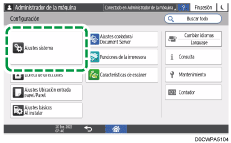
 Pulse [Ajustes para Administrador]
 [Autenticación/Cargo][Autenticación administrador/Autent. usuario/Autent. aplicación][Gestión de autenticación de aplicación].
 Especifique si desea activar la autenticación en cada función.
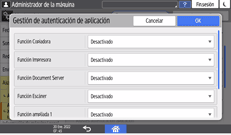
 Pulse [OK].
 Pulse [Inicio] (
 ) y, a continuación, cierre la sesión de la màquina.

Aunque especifique [Desactivar] para las funciones, deberá iniciar sesión en la máquina en los siguientes casos:
Uso de los elementos de ajuste en [Configuración]
Uso de la máquina mediante una red con utilidades como Web Image Monitor
[Autent. necesaria/Todos usu. tienen privilegios] o [Autent. necearia/Ningún usuario tiene privilegios] se especifican para las aplicaciones correspondientes en [Ajustes para Administrador]
[Autenticación/Cargo][Autenticación administrador/Autent. usuario/Autent. aplicación][Ajustes autenticación aplicación][Ajustes generales para Autenticación aplicación].
Aunque especifique [Desactivar] para las funciones, se imponen las siguientes limitaciones:
Cuando inicia sesión en la máquina, las funciones para la que haya especificado [Desactivar] se ejecutan sin que se imponga la autenticación del usuario. Esto hace que no se pueda utilizar la libreta de direcciones, que requiere autenticación del usuario.
Document Server: los documentos almacenados por una aplicación que no sea Document Server pueden no mostrarse en la lista de documentos de Document Server.
Escáner: cuando envía por e-mail la URL del documento escaneado, no se puede acceder al documento desde la URL que contiene el e-mail. Además, si no inicia sesión en la máquina, no podrá registrar destinos en la libreta de direcciones desde la pantalla Escáner.
Aunque especifique [Desactivar] para la función Escáner, el nombre de usuario aparecerá como remitente en el historial de transmisiones impresas cuando un usuario inicie sesión en la máquina y envíe datos escaneados.
Especificación de los ajustes de autenticación de la aplicación
Puede prohibir a todos los usuarios utilizar una aplicación concreta o puede especificar aplicaciones para que puedan utilizarse por usuario. Los iconos de la aplicación con la autenticación activa no se muestran en la pantalla Inicio.
Active la autenticación básica, la autenticación de Windows o la autenticación LDAP previamente.
Verificación de los usuarios que podrán utilizar la máquina (autenticación de usuario)
El uso de aplicaciones no está limitado cuando se utiliza la unidad de cargo externa.
Especificación de los privilegios predeterminados para la autenticación de la aplicación
Inicie sesión en la máquina como administrador de la máquina desde el panel de mandos.
En la pantalla de inicio, pulse [Configuración].
En la pantalla Ajustes, pulse [Ajustes del sistema].
Pulse [Ajustes para Administrador][Autenticación/Cargo][Autenticación administrador/Autent. usuario/Autent. aplicación][Ajustes autenticación aplicación][Ajustes generales para Autenticación aplicación].
En la lista de aplicaciones para las que desea especificar la autenticación, seleccione los privilegios predeterminados.
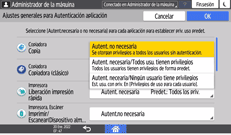
Autent. no necesaria: todos los usuarios pueden utilizar la aplicación sin iniciar sesión en la máquina.
Autent. necesaria/Todos usu. tienen privilegios: permite a todos los usuarios que han iniciado sesión en la máquina utilizar la aplicación.
Autent. necearia/Ningún usuario tiene privilegios: prohíbe a todos los usuarios que han iniciado sesión en la máquina utilizar la aplicación. Para conceder privilegios a un usuario concreto, utilice [Privilegios de uso para cada usuario].
Pulse [OK].
Pulse [Inicio] () y, a continuación, cierre la sesión de la màquina.
Aunque especifique [Autent. no necesaria] para las funciones, deberá iniciar sesión en la máquina cuando especifique [Activar] para las funciones relacionadas en [Gestión de autenticación de aplicación].
Para las aplicaciones instaladas después de este ajuste, se especifica [Autent. no necesaria].
Especificación de los privilegios de uso de una aplicación para cada usuario
Conceda a un usuario concreto privilegios diferentes de los especificados en [Ajustes generales para autenticación aplicación].
Inicie sesión en la máquina como administrador de usuarios en el panel de mandos.
En la pantalla de inicio, pulse [Configuración].
En la pantalla Ajustes, pulse [Ajustes del sistema].
Pulse [Ajustes para Administrador][Autenticación/Cargo][Autenticación administrador/Autent. usuario/Autent. aplicación][Ajustes autenticación aplicación][Privilegios de uso para cada usuario].
Seleccione en la lista el usuario al que desee conceder los privilegios o busque el usuario.
Para cada aplicación cuyo uso desee permitir, seleccione [Tiene privilegios].
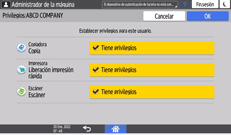
Pulse [OK].
 Pulse [Inicio] () y, a continuación, cierre la sesión de la màquina.
Si usa la autenticación de Windows, no podrá especificar restricciones de uso para cada grupo de la autenticación de Windows.
Los ajustes de restricción de uso de una aplicación se inicializan si la aplicación debe desinstalarse al actualizarla. Cree una copia de seguridad de la libreta de direcciones antes de actualizar y restáurela una vez completado el procedimiento de actualización.
Cómo realizar una copia de seguridad de la libreta de direcciones o restaurarla