
Cómo realizar una copia de seguridad de la libreta de direcciones o restaurarla
Puede guardar los datos de copia de seguridad de la libreta de direcciones y restaurarla cuando sea necesario.

Si se ha especificado la autenticación de administrador, utilice la cuenta del administrador de usuarios para crear la copia de seguridad de la libreta de direcciones o para restaurarla.
Para evitar la interceptación de datos, cifre los datos de la libreta de direcciones antes de realizar la copia de seguridad.
Los datos que se registren o se modifiquen tras realizar la copia de seguridad se perderá cuando restaure la libreta de direcciones.
Cuando se restaure la libreta de direcciones, se inicializará la información que se indica a continuación y que se registró mediante la libreta de direcciones:
Función | Ítem |
|---|---|
Escáner | Programas que utilizan los destinos |
Document Server | Privilegio de acceso a los archivos almacenados |
Copia de seguridad/restauración de la libreta de direcciones con el panel de control
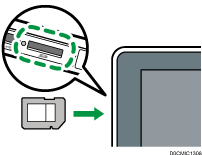
 Introduzca una tarjeta SD en la ranura para soportes, situada en el lateral superior izquierdo del panel de mandos.
 Pulse [Libreta de direcciones] en la pantalla de Inicio.

 Pulse [Gestión] en la pantalla de la libreta de direcciones.
 Pulse [Copia seguridad/Restaurar Libreta direcciones] y haga una copia de seguridad o restaure la libreta de direcciones.
Para realizar la copia de seguridad
Pulse [Realizar copia de seguridad]
 [Inicio backup] para almacenar los datos de la libreta de direcciones.
Siga este procedimiento para cifrar los datos de la libreta de direcciones:
Seleccione [Especificar] en "Clave de cifrado".
Introduzca una clave de cifrado con un máximo de 32 caracteres alfanuméricos de un solo byte.
Introduzca de nuevo la clave de cifrado en "Confirmar clave de cifrado".
Pulse [Inicio backup].
No olvide la clave de cifrado que ha introducido aquí. Se le solicitará que la introduzca de nuevo cuando restaure los datos.
Para restaurar
Pulse [Restaurar]
[Inicio restauración] para iniciar el proceso de restauración.Utilice el siguiente procedimiento para restaurar los datos cifrados de la libreta de direcciones:
Seleccione [Especificar] en "Clave de cifrado".
Introduzca la clave de cifrado especificada al crear la copia de seguridad.
Pulse [Inicio restaurar].
 Tras la copia de seguridad o la restauración, pulse [OK].
Copia de seguridad/restauración de la libreta de direcciones con Web Image Monitor
Inicie el navegador Web.
Introduzca "http://(dirección IP de la máquina) o (nombre de host)/" en la barra de direcciones del navegador de Internet.
En la parte superior de la página del Web Image Monitor, haga clic en [Inicio sesión].
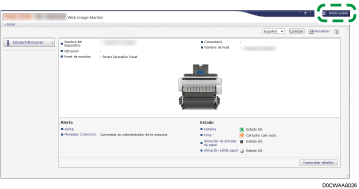
Introduzca el nombre de usuario y la contraseña del administrador y, a continuación, haga clic en [Inicio sesión].
Pulse [Libreta de direcciones] en el menú [Gestión de dispositivos].
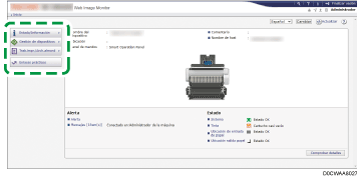
 En la pantalla [Lista de direcciones], haga clic en [Mantenimiento].
 Realice la copia de seguridad de la libreta de direcciones o restáurela.
Para realizar la copia de seguridad
Haga clic en [Copia de seguridad], especifique la ubicación en la que desee almacenar los datos de la libreta de direcciones y se almacenará el archivo "Devicename_addr.udf".
Para cifrar los datos de la libreta de direcciones, introduzca una clave de cifrado con un máximo de 32 caracteres alfanuméricos de byte único y, a continuación, haga clic en [Copia de seguridad]. No olvide la clave de cifrado que ha introducido aquí. Se le solicitará que la introduzca de nuevo cuando restaure los datos.
Para restaurar
Haga clic en [Restaurar] y seleccione los datos de copia de seguridad de la libreta de direcciones para iniciar el proceso de restauración.
Para restaurar los datos cifrados de la libreta de direcciones, introduzca la clave de cifrado que especificó al crear la copia de seguridad y, a continuación, haga clic en [Restaurar].
 Tras realizar la copia de seguridad o la restauración, haga clic en [Cerrar sesión] y, a continuación, cierre Web Image Monitor.