
Configuración del Menú RPGL
Los ajustes disponibles en el Menú RPGL son distintos entre RP-GL y RP-GL/2.
Si desea una explicación de cada símbolo, consulte la tabla siguiente:
Marca | Descripción |
|---|---|
 | Disponible en RP-GL solamente. |
 | Disponible con RP-GL/2 solamente. |
 | Disponible con RP-GL y RP-GL/2. |
 | También disponible en Web Printing Tool. |
Lista de elementos de configuración del Menú RPGL
El ajuste marcado con un asterisco " " indica el valor por defecto del ajuste.
Los valores predeterminados pueden variar según el país.
"Entrada papel 2: Regular (Vertical)", "Entrada papel 2: Regular (Horizontal)", y "Entrada papel 2: Tamaño personalizado" aparece en "24. Ubicación entrada papel" solo cuando la ubicación opcional de entrada de papel 2 está conectada.
El ajuste predeterminado para "86. Calidad impr." es [Prioridad de velocidad] cuando para Tipo de papel se especifica un tipo de papel distinto a papel normal, papel normal para inyección de tinta, papel fino, o papel satinado (CAD).
N.º | N.º secundario | Ítem | Ajuste | |||||||
|---|---|---|---|---|---|---|---|---|---|---|
1 | 2 | 3 | 4 | 5 | 6 | 7 | 8 | |||
9 | 10 | 11 | 12 | 13 | 14 | 15 | 16 | |||
17 | 18 | 19 | 20 | 21 | 22 | 23 | 24 | |||
25 | 26 | 27 | 28 | 29 | 30 | 31 | 32 | |||
33 | 34 | 35 | 36 | 37 | 38 | 39 | 40 | |||
41 | 42 | 43 | 44 | 45 | 46 | 47 | 48 | |||
5 | No | Rotación eje |
| 90 grados | 180 grados | 270 grados | ||||
6 | Parcialmente Sí | ID del plóter | 7475A |
| 7570A | 7575A | 7576A | 7580B | 7585B | 7586B |
7595A | 7596A | RP-GL/2 | ||||||||
11 | RP-GL/2 | Type1 | Type2 | Type3 |
| |||||
7 | No | Ajustar desplazamiento X |
| (Rango: ± 199 mm; especificar en incrementos de 1 mm) | ||||||
8 | No | Ajustar desplazamiento Y |
| (Rango: ± 199 mm; especificar en incrementos de 1 mm) | ||||||
9 | Sí | Ajustes Pluma 1 | 9-1. Pluma 1: Anchura | 9-2. Pluma 1: Densidad | 9-3. Pluma 1: Color | 9-5. Anchura personalizada (mm) | 9-6. Anchura personalizada (punto) | |||
1 | Pluma 1: Anchura | 0,00 mm | 0,10 mm | 0,13 mm | 0,18 mm | 0,20 mm | 0,25 mm | 0,30 mm | 0,35 mm | |
| 0,50 mm | 0,60 mm | 0,65 mm | 0,70 mm | 0,80 mm | 0,90 mm | 1,0 mm | |||
1,1 mm | 1,2 mm | 1,3 mm | 1,4 mm | 1,5 mm | 2,0 mm | 3,0 mm | 5,0 mm | |||
8,0 mm | 12 mm | Anchura person. (mm) | Anchura person. (puntos) | |||||||
9 | 2 | Pluma 1: Densidad |
| 90 % | 80 % | 70 % | 60 % | 50 % | 40 % | 30 % |
20 % | 10 % | 0 % | ||||||||
3 | Pluma 1: Color |
| (Especifique un número de paleta entre 0-255) | |||||||
5 | Anchura personalizada (mm) |
| (Rango: 0,00-100,00 mm; especificar en incrementos de 0,01 mm) | |||||||
6 | Anchura personalizada (punto) |
| (Rango: 0-2362 puntos; especificar en incrementos de 1 punto) | |||||||
10 | Sí | Ajustes de Pluma 2 | 10-1. Pluma 2: Anchura | 10-2. Pluma 2: Densidad | 10-3. Pluma 2: Color | 10-5. Anchura personalizada (mm) | 10-6. Anchura personalizada (punto) | |||
1 | Pluma 2: Anchura | 0,00 mm | 0,10 mm | 0,13 mm | 0,18 mm |
| 0,25 mm | 0,30 mm | 0,35 mm | |
0,40 mm | 0,50 mm | 0,60 mm | 0,65 mm | 0,70 mm | 0,80 mm | 0,90 mm | 1,0 mm | |||
1,1 mm | 1,2 mm | 1,3 mm | 1,4 mm | 1,5 mm | 2,0 mm | 3,0 mm | 5,0 mm | |||
8,0 mm | 12 mm | Anchura person. (mm) | Anchura person. (puntos) | |||||||
10 | 2 | Pluma 2: Densidad |
| 90 % | 80 % | 70 % | 60 % | 50 % | 40 % | 30 % |
20 % | 10 % | 0 % | ||||||||
3 | Pluma 2: Color |
| (Especifique un número de paleta entre 0-255) | |||||||
5 | Anchura personalizada (mm) |
| (Rango: 0,00-100,00 mm; especificar en incrementos de 0,01 mm) | |||||||
6 | Anchura personalizada (punto) |
| (Rango: 0-2362 puntos; especificar en incrementos de 1 punto) | |||||||
11 | Sí | Ajustes Pluma 3 | 11-1. Pluma 3: Anchura | 11-2. Pluma 3: Densidad | 11-3. Pluma 3: Color | 11-5. Anchura personalizada (mm) | 11-6. Anchura personalizada (punto) | |||
1 | Pluma 3: Anchura | 0,00 mm |
| 0,13 mm | 0,18 mm | 0,20 mm | 0,25 mm | 0,30 mm | 0,35 mm | |
0,40 mm | 0,50 mm | 0,60 mm | 0,65 mm | 0,70 mm | 0,80 mm | 0,90 mm | 1,0 mm | |||
1,1 mm | 1,2 mm | 1,3 mm | 1,4 mm | 1,5 mm | 2,0 mm | 3,0 mm | 5,0 mm | |||
8,0 mm | 12 mm | Anchura person. (mm) | Anchura person. (puntos) | |||||||
11 | 2 | Pluma 3: Densidad |
| 90 % | 80 % | 70 % | 60 % | 50 % | 40 % | 30 % |
20 % | 10 % | 0 % | ||||||||
3 | Pluma 3: Color |
| (Especifique un número de paleta entre 0-255) | |||||||
5 | Anchura personalizada (mm) |
| (Rango: 0,00-100,00 mm; especificar en incrementos de 0,01 mm) | |||||||
6 | Anchura personalizada (punto) |
| (Rango: 0-2362 puntos; especificar en incrementos de 1 punto) | |||||||
12 | Sí | Ajustes Pluma 4 | 12-1. Pluma 4: Anchura | 12-2. Pluma 4: Densidad | 12-3. Pluma 4: Color | 12-5. Anchura personalizada (mm) | 12-6. Anchura personalizada (punto) | |||
1 | Pluma 4: Anchura | 0,00 mm | 0,10 mm | 0,13 mm | 0,18 mm |
| 0,25 mm | 0,30 mm | 0,35 mm | |
0,40 mm | 0,50 mm | 0,60 mm | 0,65 mm | 0,70 mm | 0,80 mm | 0,90 mm | 1,0 mm | |||
1,1 mm | 1,2 mm | 1,3 mm | 1,4 mm | 1,5 mm | 2,0 mm | 3,0 mm | 5,0 mm | |||
8,0 mm | 12 mm | Anchura person. (mm) | Anchura person. (puntos) | |||||||
12 | 2 | Pluma 4: Densidad |
| 90 % | 80 % | 70 % | 60 % | 50 % | 40 % | 30 % |
20 % | 10 % | 0 % | ||||||||
3 | Pluma 4: Color |
| (Especifique un número de paleta entre 0-255) | |||||||
5 | Anchura personalizada (mm) |
| (Rango: 0,00-100,00 mm; especificar en incrementos de 0,01 mm) | |||||||
6 | Anchura personalizada (punto) |
| (Rango: 0-2362 puntos; especificar en incrementos de 1 punto) | |||||||
13 | Sí | Ajustes Pluma 5 | 13-1. Pluma 5: Anchura | 13-2. Pluma 5: Densidad | 13-3. Pluma 5: Color | 13-5. Anchura personalizada (mm) | 13-6. Anchura personalizada (punto) | |||
1 | Pluma 5: Anchura | 0,00 mm | 0,10 mm | 0,13 mm | 0,18 mm |
| 0,25 mm | 0,30 mm | 0,35 mm | |
0,40 mm | 0,50 mm | 0,60 mm | 0,65 mm | 0,70 mm | 0,80 mm | 0,90 mm | 1,0 mm | |||
1,1 mm | 1,2 mm | 1,3 mm | 1,4 mm | 1,5 mm | 2,0 mm | 3,0 mm | 5,0 mm | |||
8,0 mm | 12 mm | Anchura person. (mm) | Anchura person. (puntos) | |||||||
13 | 2 | Pluma 5: Densidad |
| 90 % | 80 % | 70 % | 60 % | 50 % | 40 % | 30 % |
20 % | 10 % | 0 % | ||||||||
3 | Pluma 5: Color |
| (Especifique un número de paleta entre 0-255) | |||||||
5 | Anchura personalizada (mm) |
| (Rango: 0,00-100,00 mm; especificar en incrementos de 0,01 mm) | |||||||
6 | Anchura personalizada (punto) |
| (Rango: 0-2362 puntos; especificar en incrementos de 1 punto) | |||||||
14 | Sí | Ajustes Pluma 6 | 14-1. Pluma 6: Anchura | 14-2. Pluma 6: Densidad | 14-3. Pluma 6: Color | 14-5. Anchura personalizada (mm) | 14-6. Anchura personalizada (punto) | |||
1 | Pluma 6: Anchura | 0,00 mm | 0,10 mm | 0,13 mm | 0,18 mm |
| 0,25 mm | 0,30 mm | 0,35 mm | |
0,40 mm | 0,50 mm | 0,60 mm | 0,65 mm | 0,70 mm | 0,80 mm | 0,90 mm | 1,0 mm | |||
1,1 mm | 1,2 mm | 1,3 mm | 1,4 mm | 1,5 mm | 2,0 mm | 3,0 mm | 5,0 mm | |||
8,0 mm | 12 mm | Anchura person. (mm) | Anchura person. (puntos) | |||||||
14 | 2 | Pluma 6: Densidad |
| 90 % | 80 % | 70 % | 60 % | 50 % | 40 % | 30 % |
20 % | 10 % | 0 % | ||||||||
3 | Pluma 6: Color |
| (Especifique un número de paleta entre 0-255) | |||||||
5 | Anchura personalizada (mm) |
| (Rango: 0,00-100,00 mm; especificar en incrementos de 0,01 mm) | |||||||
6 | Anchura personalizada (punto) |
| (Rango: 0-2362 puntos; especificar en incrementos de 1 punto) | |||||||
15 | Sí | Ajustes Pluma 7 | 15-1. Pluma 7: Anchura | 15-2. Pluma 7: Densidad | 15-3. Pluma 7: Color | 15-5. Anchura personalizada (mm) | 15-6. Anchura personalizada (punto) | |||
1 | Pluma 7: Anchura | 0,00 mm | 0,10 mm | 0,13 mm | 0,18 mm |
| 0,25 mm | 0,30 mm | 0,35 mm | |
0,40 mm | 0,50 mm | 0,60 mm | 0,65 mm | 0,70 mm | 0,80 mm | 0,90 mm | 1,0 mm | |||
1,1 mm | 1,2 mm | 1,3 mm | 1,4 mm | 1,5 mm | 2,0 mm | 3,0 mm | 5,0 mm | |||
8,0 mm | 12 mm | Anchura person. (mm) | Anchura person. (puntos) | |||||||
15 | 2 | Pluma 7: Densidad |
| 90 % | 80 % | 70 % | 60 % | 50 % | 40 % | 30 % |
20 % | 10 % | 0 % | ||||||||
3 | Pluma 7: Color |
| (Especifique un número de paleta entre 0-255) | |||||||
5 | Anchura personalizada (mm) |
| (Rango: 0,00-100,00 mm; especificar en incrementos de 0,01 mm) | |||||||
6 | Anchura personalizada (punto) |
| (Rango: 0-2362 puntos; especificar en incrementos de 1 punto) | |||||||
16 | Sí | Ajustes Pluma 8 | 16-1. Pluma 8: Anchura | 16-2. Pluma 8: Densidad | 16-3. Pluma 8: Color | 16-5. Anchura personalizada (mm) | 16-6. Anchura personalizada (punto) | |||
1 | Pluma 8: Anchura | 0,00 mm | 0,10 mm | 0,13 mm | 0,18 mm |
| 0,25 mm | 0,30 mm | 0,35 mm | |
0,40 mm | 0,50 mm | 0,60 mm | 0,65 mm | 0,70 mm | 0,80 mm | 0,90 mm | 1,0 mm | |||
1,1 mm | 1,2 mm | 1,3 mm | 1,4 mm | 1,5 mm | 2,0 mm | 3,0 mm | 5,0 mm | |||
8,0 mm | 12 mm | Anchura person. (mm) | Anchura person. (puntos) | |||||||
16 | 2 | Pluma 8: Densidad |
| 90 % | 80 % | 70 % | 60 % | 50 % | 40 % | 30 % |
20 % | 10 % | 0 % | ||||||||
3 | Pluma 8: Color |
| (Especifique un número de paleta entre 0-255) | |||||||
5 | Anchura personalizada (mm) |
| (Rango: 0,00-100,00 mm; especificar en incrementos de 0,01 mm) | |||||||
6 | Anchura personalizada (punto) |
| (Rango: 0-2362 puntos; especificar en incrementos de 1 punto) | |||||||
17 | No | Comando SP si parámetro Ninguno/0 |
| No expulsar papel | ||||||
18 | No | Comando IW |
| Inactivo | ||||||
19 | No | Relación del patrón de líneas |
| (Rango: 20-255%; especificar en incrementos de 1%) | ||||||
20 | No | Escala de reproducción |
| (Rango: 20,0-400,0%; especificar en incrementos de 0,1%) | ||||||
21 | No | Ajuste horizontal |
| (Rango: 99,00-101,00%; especificar en incrementos de 0,01%) | ||||||
22 | No | Ajuste vertical |
| (Rango: 99,00-101,00%; especificar en incrementos de 0,01%) | ||||||
23 | No | Área imprimible (clip duro) | Tamaño plóter | Tamaño estándar |
| |||||
24 | No | Ubicación de entrada de papel |
| Entrada papel 1: Regular (Horizontal) | Ajus. predet. sistema | Entrada papel 1: Tamaño personalizado | Entrada papel 2: Regular (Vertical) | Entrada papel 2: Regular (Horizontal) | Ubicación bypass papel | Entrada papel 2: Tamaño personalizado |
25 | No | Cambio entrada papel auto | Activado |
| ||||||
26 | No | Resolución |
| |||||||
29 | No | Reducción/Ampliación automática |
| Auto 1: Reducir/Ampliar (+Girar) | Auto 2: Solo R/A | |||||
30 | No | Fuente de texto |
| Nimbus Sans Regular | ||||||
39 | No | Ajuste del margen para la reducción/ampliación automática |
| (Rango: ± 50 mm; especificar en incrementos de 1 mm) | ||||||
40 | No | Prioridad de ajuste de la pluma |
| Ajuste(s) máquina | ||||||
41 | No | Control de fusión | Superponer |
| ||||||
42 | No | Impresión de imágenes en espejo | Activado |
| ||||||
43 | Parcialmente Sí | Método para seleccionar la entrada de papel automáticamente | Desactivado | Auto 1: Borde largo |
| Auto 2(B. largo y corto) + Esc. R/A auto: Ajuste tam.papel | Tm.org.det.+Esc. R/A auto:Valor corrección | |||
43 | 4 | Auto 2(B. largo y corto) + Esc. R/A auto: Ajuste tam.papel | A0: Tam. 1:1 | A1: Tam. 1:1 | A2: Tam. 1:1 | A3: Tam. 1:1 | A4: Tam. 1:1 | B1 JIS: Tam. 1:1 | B2 JIS: Tam. 1:1 | B3 JIS: Tam. 1:1 |
B4 JIS: Tam. 1:1 | 36 x 48: Tam. 1:1 | 34 x 44: Tam. 1:1 | 30 x 42: Tam. 1:1 | 24 x 36: Tam. 1:1 | 22 x 34: Tam. 1:1 | 21 x 30: Tam. 1:1 | 18 x 24: Tam. 1:1 | |||
17 x 22: Tam. 1:1 | 15 x 20: Tam. 1:1 | 12 x 18: Tam. 1:1 | DL: Tam. 1:1 | 9 x 12: Tam. 1:1 | LG: Tam. 1:1 | 8 1/2 x 13 2/5 / Tam. 1:1 | LT: Tam. 1:1 | |||
A0 | A1 | A2 | A3 |
| B1 JIS | B2 JIS | B3 JIS | |||
B4 JIS | 36 x 48 | 34 x 44 | 30 x 42 | 24 x 36 | 22 x 34 | 21 x 30 | 18 x 24 | |||
17 x 22 | 15 x 20 | 12 x 18 | DL | 9 x 12 | LG | 8 1/2 x 13 2/5 |
| |||
43 | 5 | Tm.org.det.+Esc. R/A auto:Valor corrección |
| 1 mm | 5 mm | 10 mm | 20 mm | 30 mm | 40 mm | 50 mm |
100 mm | 150 mm | |||||||||
44 | No | Densidad de la imagen de trama |
| Oscuro | ||||||
45 | Sí | Atributos de línea | 45-1. Extremos de línea | 45-2. Uniones de líneas | ||||||
1 | Extremos de línea |
| Extremo cuadrado | Extremo triangular | Extremo redondeado | Ninguno | ||||
2 | Uniones de líneas |
| Unión saliente | Unión saliente/biselada | Unión triangular | Unión redondeada | Unión biselada | Ninguno | ||
46 | No | Tipo de papel para la entrada de papel de selección automática |
| Papel translúcido | Papel reciclado | Papel normal iny. tinta | Papel especial | Film (Mate) | Papel satinado (CAD) | |
Papel satinado | Papel fino | |||||||||
47 | No | Método para determinar el tamaño del original | Comando PS/IP | Imagen completa |
| |||||
48 | No | Ajuste del margen para el tamaño del original |
| (Rango: ± 99 mm; especificar en incrementos de 1 mm) | ||||||
49 | Parcialmente Sí | Centrado | Activado |
| ||||||
2 | Activado |
| Área impr.positiva | |||||||
50 | Sí | Ajustes Pluma 9 | 50-1. Pluma 9: Anchura | 50-2. Pluma 9: Densidad | 50-3. Pluma 9: Color | 50-5. Anchura personalizada (mm) | 50-6. Anchura personalizada (punto) | |||
1 | Pluma 9: Anchura | 0,00 mm | 0,10 mm | 0,13 mm | 0,18 mm | 0,20 mm | 0,25 mm | 0,30 mm |
| |
0,40 mm | 0,50 mm | 0,60 mm | 0,65 mm | 0,70 mm | 0,80 mm | 0,90 mm | 1,0 mm | |||
1,1 mm | 1,2 mm | 1,3 mm | 1,4 mm | 1,5 mm | 2,0 mm | 3,0 mm | 5,0 mm | |||
8,0 mm | 12 mm | Anchura person. (mm) | Anchura person. (puntos) | |||||||
50 | 2 | Pluma 9: Densidad |
| 90 % | 80 % | 70 % | 60 % | 50 % | 40 % | 30 % |
20 % | 10 % | 0 % | ||||||||
3 | Pluma 9: Color |
| (Especifique un número de paleta entre 0-255) | |||||||
5 | Anchura personalizada (mm) |
| (Rango: 0,00-100,00 mm; especificar en incrementos de 0,01 mm) | |||||||
6 | Anchura personalizada (punto) |
| (Rango: 0-2362 puntos; especificar en incrementos de 1 punto) | |||||||
51 | Sí | Ajustes Pluma 10 | 51-1. Pluma 10: Anchura | 51-2. Pluma 10: Densidad | 51-3. Pluma 10: Color | 51-5. Anchura personalizada (mm) | 51-6. Anchura personalizada (punto) | |||
1 | Pluma 10: Anchura | 0,00 mm | 0,10 mm | 0,13 mm | 0,18 mm | 0,20 mm | 0,25 mm | 0,30 mm |
| |
0,40 mm | 0,50 mm | 0,60 mm | 0,65 mm | 0,70 mm | 0,80 mm | 0,90 mm | 1,0 mm | |||
1,1 mm | 1,2 mm | 1,3 mm | 1,4 mm | 1,5 mm | 2,0 mm | 3,0 mm | 5,0 mm | |||
8,0 mm | 12 mm | Anchura person. (mm) | Anchura person. (puntos) | |||||||
51 | 2 | Pluma 10: Densidad |
| 90 % | 80 % | 70 % | 60 % | 50 % | 40 % | 30 % |
20 % | 10 % | 0 % | ||||||||
3 | Pluma 10: Color |
| (Especifique un número de paleta entre 0-255) | |||||||
5 | Anchura personalizada (mm) |
| (Rango: 0,00-100,00 mm; especificar en incrementos de 0,01 mm) | |||||||
6 | Anchura personalizada (punto) |
| (Rango: 0-2362 puntos; especificar en incrementos de 1 punto) | |||||||
52 | Sí | Ajustes Pluma 11 | 52-1. Pluma 11: Anchura | 52-2. Pluma 11: Densidad | 52-3. Pluma 11: Color | 52-5. Anchura personalizada (mm) | 52-6. Anchura personalizada (punto) | |||
1 | Pluma 11: Anchura | 0,00 mm | 0,10 mm | 0,13 mm | 0,18 mm | 0,20 mm | 0,25 mm | 0,30 mm |
| |
0,40 mm | 0,50 mm | 0,60 mm | 0,65 mm | 0,70 mm | 0,80 mm | 0,90 mm | 1,0 mm | |||
1,1 mm | 1,2 mm | 1,3 mm | 1,4 mm | 1,5 mm | 2,0 mm | 3,0 mm | 5,0 mm | |||
8,0 mm | 12 mm | Anchura person. (mm) | Anchura person. (puntos) | |||||||
52 | 2 | Pluma 11: Densidad |
| 90 % | 80 % | 70 % | 60 % | 50 % | 40 % | 30 % |
20 % | 10 % | 0 % | ||||||||
3 | Pluma 11: Color |
| (Especifique un número de paleta entre 0-255) | |||||||
5 | Anchura personalizada (mm) |
| (Rango: 0,00-100,00 mm; especificar en incrementos de 0,01 mm) | |||||||
6 | Anchura personalizada (punto) |
| (Rango: 0-2362 puntos; especificar en incrementos de 1 punto) | |||||||
53 | Sí | Ajustes Pluma 12 | 53-1. Pluma 12: Anchura | 53-2. Pluma 12: Densidad | 53-3. Pluma 12: Color | 53-5. Anchura personalizada (mm) | 53-6. Anchura personalizada (punto) | |||
1 | Pluma 12: Anchura | 0,00 mm | 0,10 mm | 0,13 mm | 0,18 mm | 0,20 mm | 0,25 mm | 0,30 mm |
| |
0,40 mm | 0,50 mm | 0,60 mm | 0,65 mm | 0,70 mm | 0,80 mm | 0,90 mm | 1,0 mm | |||
1,1 mm | 1,2 mm | 1,3 mm | 1,4 mm | 1,5 mm | 2,0 mm | 3,0 mm | 5,0 mm | |||
8,0 mm | 12 mm | Anchura person. (mm) | Anchura person. (puntos) | |||||||
53 | 2 | Pluma 12: Densidad |
| 90 % | 80 % | 70 % | 60 % | 50 % | 40 % | 30 % |
20 % | 10 % | 0 % | ||||||||
3 | Pluma 12: Color |
| (Especifique un número de paleta entre 0-255) | |||||||
5 | Anchura personalizada (mm) |
| (Rango: 0,00-100,00 mm; especificar en incrementos de 0,01 mm) | |||||||
6 | Anchura personalizada (punto) |
| (Rango: 0-2362 puntos; especificar en incrementos de 1 punto) | |||||||
54 | Sí | Ajustes Pluma 13 | 54-1. Pluma 13: Anchura | 54-2. Pluma 13: Densidad | 54-3. Pluma 13: Color | 54-5. Anchura personalizada (mm) | 54-6. Anchura personalizada (punto) | |||
1 | Pluma 13: Anchura | 0,00 mm | 0,10 mm | 0,13 mm | 0,18 mm | 0,20 mm | 0,25 mm | 0,30 mm |
| |
0,40 mm | 0,50 mm | 0,60 mm | 0,65 mm | 0,70 mm | 0,80 mm | 0,90 mm | 1,0 mm | |||
1,1 mm | 1,2 mm | 1,3 mm | 1,4 mm | 1,5 mm | 2,0 mm | 3,0 mm | 5,0 mm | |||
8,0 mm | 12 mm | Anchura person. (mm) | Anchura person. (puntos) | |||||||
54 | 2 | Pluma 13: Densidad |
| 90 % | 80 % | 70 % | 60 % | 50 % | 40 % | 30 % |
20 % | 10 % | 0 % | ||||||||
3 | Pluma 13: Color |
| (Especifique un número de paleta entre 0-255) | |||||||
5 | Anchura personalizada (mm) |
| (Rango: 0,00-100,00 mm; especificar en incrementos de 0,01 mm) | |||||||
6 | Anchura personalizada (punto) |
| (Rango: 0-2362 puntos; especificar en incrementos de 1 punto) | |||||||
55 | Sí | Ajustes Pluma 14 | 55-1. Pluma 14: Anchura | 55-2. Pluma 14: Densidad | 55-3. Pluma 14: Color | 55-5. Anchura personalizada (mm) | 55-6. Anchura personalizada (punto) | 55 | ||
1 | Pluma 14: Anchura | 0,00 mm | 0,10 mm | 0,13 mm | 0,18 mm | 0,20 mm | 0,25 mm | 0,30 mm |
| |
0,40 mm | 0,50 mm | 0,60 mm | 0,65 mm | 0,70 mm | 0,80 mm | 0,90 mm | 1,0 mm | |||
1,1 mm | 1,2 mm | 1,3 mm | 1,4 mm | 1,5 mm | 2,0 mm | 3,0 mm | 5,0 mm | |||
8,0 mm | 12 mm | Anchura person. (mm) | Anchura person. (puntos) | |||||||
55 | 2 | Pluma 14: Densidad |
| 90 % | 80 % | 70 % | 60 % | 50 % | 40 % | 30 % |
20 % | 10 % | 0 % | ||||||||
3 | Pluma 14: Color |
| (Especifique un número de paleta entre 0-255) | |||||||
5 | Anchura personalizada (mm) |
| (Rango: 0,00-100,00 mm; especificar en incrementos de 0,01 mm) | |||||||
6 | Anchura personalizada (punto) |
| (Rango: 0-2362 puntos; especificar en incrementos de 1 punto) | |||||||
56 | Sí | Ajustes Pluma 15 | 56-1. Pluma 15: Anchura | 56-2. Pluma 15: Densidad | 56-3. Pluma 15: Color | 56-5. Anchura personalizada (mm) | 56-6. Anchura personalizada (punto) | |||
1 | Pluma 15: Anchura | 0,00 mm | 0,10 mm | 0,13 mm | 0,18 mm | 0,20 mm | 0,25 mm | 0,30 mm |
| |
0,40 mm | 0,50 mm | 0,60 mm | 0,65 mm | 0,70 mm | 0,80 mm | 0,90 mm | 1,0 mm | |||
1,1 mm | 1,2 mm | 1,3 mm | 1,4 mm | 1,5 mm | 2,0 mm | 3,0 mm | 5,0 mm | |||
8,0 mm | 12 mm | Anchura person. (mm) | Anchura person. (puntos) | |||||||
56 | 2 | Pluma 15: Densidad |
| 90 % | 80 % | 70 % | 60 % | 50 % | 40 % | 30 % |
20 % | 10 % | 0 % | ||||||||
3 | Pluma 15: Color |
| (Especifique un número de paleta entre 0-255) | |||||||
5 | Anchura personalizada (mm) |
| (Rango: 0,00-100,00 mm; especificar en incrementos de 0,01 mm) | |||||||
6 | Anchura personalizada (punto) |
| (Rango: 0-2362 puntos; especificar en incrementos de 1 punto) | |||||||
57 | Sí | Ajustes Pluma 0 | 57-1. Pluma 0: Anchura | 57-2. Pluma 0: Densidad | 57-3. Pluma 0: Color | 57-5. Anchura personalizada (mm) | 57-6. Anchura personalizada (punto) | |||
1 | Pluma 0: Anchura | 0,00 mm | 0,10 mm | 0,13 mm | 0,18 mm | 0,20 mm | 0,25 mm | 0,30 mm |
| |
0,40 mm | 0,50 mm | 0,60 mm | 0,65 mm | 0,70 mm | 0,80 mm | 0,90 mm | 1,0 mm | |||
1,1 mm | 1,2 mm | 1,3 mm | 1,4 mm | 1,5 mm | 2,0 mm | 3,0 mm | 5,0 mm | |||
8,0 mm | 12 mm | Anchura person. (mm) | Anchura person. (puntos) | |||||||
57 | 2 | Pluma 0: Densidad | 100 % | 90 % | 80 % | 70 % | 60 % | 50 % | 40 % | 30 % |
20 % | 10 % |
| ||||||||
3 | Pluma 0: Color |
| (Especifique un número de paleta entre 0-255) | |||||||
5 | Anchura personalizada (mm) |
| (Rango: 0,00-100,00 mm; especificar en incrementos de 0,01 mm) | |||||||
6 | Anchura personalizada (punto) |
| (Rango: 0-2362 puntos; especificar en incrementos de 1 punto) | |||||||
81 | No | Modo de color |
| Blanco y negro | ||||||
83 | No | Reproducción de grises |
| CMY + K | CMY | K (negro) | ||||
85 | Sí | Ajuste de la calidad de la imagen | 85-1. Brillo | 85-2. Saturación de color | ||||||
1 | Brillo |
| (Rango: ± 50; especificar en unidades enteras) | |||||||
2 | Saturación de color |
| (Rango: ± 50; especificar en unidades enteras) | |||||||
86 | No | Calidad de impresión |
| Prioridad velocidad | Estándar | Prioridad calidad | ||||
87 | No | Ahorro de tinta |
| Act. (Más Claro) | Act. (El más claro) | Apl.aj. detallados | ||||
88 | Sí | Ajustes detallados Ahorro de tinta | 88-1. Imagen de trama | 88-2. Dibujo | 88-3. Línea | 88-4. Texto | ||||
1 | Imagen de trama |
| Act. (Más Claro) | Act. (El más claro) | ||||||
2 | Dibujo |
| Act. (Más Claro) | Act. (El más claro) | ||||||
3 | Línea |
| Act. (Más Claro) | Act. (El más claro) | ||||||
4 | Texto |
| Act. (Más Claro) | Act. (El más claro) | ||||||
93 | No | Rotación automática para Impresión en horizontal | Activado |
| ||||||
95 | No | Margen superior |
| |||||||
96 | No | Margen inferior |
| |||||||
97 | No | Margen izquierdo |
| |||||||
98 | No | Margen derecho |
| |||||||
99 | No | Posición de impresión para Tamaño personalizado | Centro | Alinear a la derecha |
| |||||
101 | No | Rotación de imagen para Opción de acabado |
| Ninguno | 90 grados sentido horario | 180 grados | ||||
103 | No | Prioridad de orientación de papel |
| Vert.(Alim. borde corto) | ||||||
S3 | No | Corregir anchura de línea |
| |||||||
S13 | No | Modo efectivo de Ajuste del margen |
| Modo 2: Tamaño original y Reducir/Ampliar auto | ||||||
S14 | No | No hay papel para la entrada de papel de selección automática | 0: No incluir |
| ||||||
S19 | No | Ajuste fino de la longitud para Impresión tamaño personalizado | 0: Ninguno |
| ||||||
S21 | No | Prioridad para Sel.Auto EntrPapel |
| 2: Orientación papel | ||||||
S22 | No | Modo de transparencia por defecto (comando TR) | 0: Desactivado |
| ||||||
S23 | No | Extremo de línea para Modo GL | 0: Ninguno |
| ||||||
5. Rotación eje
Especifique el ángulo de giro del eje de coordenadas del papel durante la impresión. El ángulo de giro real viene determinado por la orientación del papel determinada en la ubicación de entrada del papel.
0 grados
90 grados
180 grados
270 grados
Valor predeterminado: 0 grados
Si se establece en 0 grados:
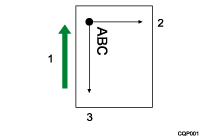
Dirección de la alimentación del papel
Eje Y
Eje X
Si se establece en 90 grados:
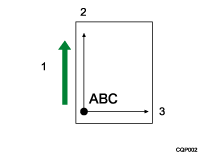
Dirección de la alimentación del papel
Eje Y
Eje X

Si se usa RP-GL, solamente son válidos los valores de rotación de 0 y de 90 grados. Si selecciona 180 grados, el eje rotará 0 grados. Del mismo modo, si especifica 270 grados, el eje rotará90 grados.
Esta función no tiene efecto en los datos de las imágenes.
6. ID plóter
Seleccione el plóter especificado en la aplicación CAD. El sistema de coordenadas real que se aplica se determina en función del plóter seleccionado.
7475A
7550A
7570A
7575A
7576A
7580B
7585B
7586B
7595A
7596A
RP-GL/2
Si se selecciona "RP-GL/2", puede elegir el tipo de modo de RP-GL/2.
Type1
Seleccione este tipo si puede seleccionar DesignJet 600 o una opción equivalente en la aplicación. Los datos se imprimen en blanco y negro.
Type2
Seleccione este tipo si puede seleccionar DesignJet 650C o una opción equivalente en la aplicación. Los datos se imprimen en color.
Type3
Seleccione este tipo si puede seleccionar DesignJet 700 o una opción equivalente en la aplicación. Los datos se imprimen en blanco y negro.
Type4
Seleccione este tipo si puede seleccionar DesignJet 750C o una opción equivalente en la aplicación. Los datos se imprimen en color.
Valor predeterminado: 7550A
Puede seleccionarse "7550A", "7580B" o "Tipo4" en Web Printing Tool.
El modo RP-GL/2 se activa si se selecciona RP-GL/2. Si el modo RP-GL/2 no está seleccionado, el producto funciona en el modo de conmutación GL-GL/2.
En "7475A", "7550A" y "RP-GL/2" el origen del trazado se sitúa en la esquina inferior izquierda del área de trazado. El origen del trazado de los demás plóters se encuentra en el centro del área de trazado.
Si desea más información sobre la conmutación de RP-GL/2 y los modos de RP-GL/2, consulteModos de funcionamiento para RP-GL/2.
Para obtener más detalles sobre cómo configurar el ID plóter, consulte Configuración del plóter de salida.
7. Ajustar desplazamiento X
Especifique la distancia de desplazamiento para mover el origen del plóter en el eje X, en incrementos de 1 mm. El símbolo "-" mueve la posición de trazado a la izquierda; el símbolo "+" mueve el origen a la derecha.
Puede usar esta función para realizar impresiones en papel, en el que ya se haya impreso una trama de dibujo. Esta función también es útil si no se han impreso zonas cercanas al borde del dibujo. Puede imprimir el dibujo correctamente si mueve la posición de las coordenadas en el siguiente intervalo:
±199 mm
Valor predeterminado: 0 mm
Si el desplazamiento de X se ha configurado en "0 mm":
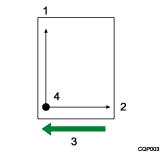
Eje Y
Eje X
Dirección de la alimentación del papel
Origen
Si el desplazamiento de X se ha configurado en "+10 mm":
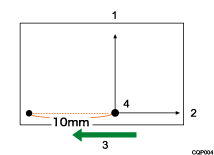
Eje Y
Eje X
Dirección de la alimentación del papel
Origen
8. Ajustar desplazamiento Y
Especifique la distancia de desplazamiento para mover el origen en el eje Y en incrementos de 1 mm. El símbolo "-" mueve el origen del trazado más cerca del borde inferior del papel; el símbolo "+" aleja el origen del borde inferior.
Puede usar esta función para realizar impresiones en papel, en el que ya se haya impreso una trama de dibujo. Esta función también es útil si no se han impreso zonas cercanas al borde del dibujo. Puede imprimir el dibujo correctamente si mueve la posición de las coordenadas en el siguiente intervalo:
±199 mm
Valor predeterminado: 0 mm
Si el desplazamiento de Y se ha establecido en "0 mm":
Eje Y
Eje X
Dirección de la alimentación del papel
Origen
Si el desplazamiento de Y se ha establecido en "10 mm":
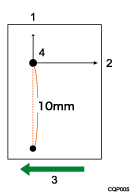
Eje Y
Eje X
Dirección de la alimentación del papel
Origen
9. Ajustes pluma 1 - 16. Ajustes pluma 8/50. Ajustes pluma 9 - 57. Ajustes pluma 0
Especifique la anchura de línea y la densidad de pluma para cara pluma desde el nº 0 al nº 15.
Los números de pluma que pueden especificarse para RP-GL/2 van del 0 al 15, y del 1 al 8 para RP-GL
La anchura de la línea puede especificarse en el siguiente intervalo. Las líneas se representan en grupos de puntos, por lo que la anchura real de la línea puede ser ligeramente diferente de la especificada en el siguiente intervalo:
0,00-12 mm
La densidad puede especificarse en incrementos del 10% en el siguiente intervalo:
0-100 %
El color de la pluma puede especificarse mediante un número de paleta, en el siguiente intervalo:
0-255
Cuando seleccione [Anchura person. (mm)] para el ajuste del ancho de la pluma, especifique el número del ancho de la pluma en incrementos de 0,01 mm en el siguiente intervalo:
0,00-100,00 mm
Cuando seleccione [Anchura person. (puntos)] para el ajuste del ancho de la pluma, especifique el número del ancho de la pluma en incrementos de 0,01 puntos en el siguiente intervalo:
0–2362 puntos
En el caso de RP-GL/2, esta función se hace efectiva si se selecciona "Ajuste(s) de la máquina" para "40. Prioridad aj. pluma".
La especificación de la densidad de la pluma se invalida si el"81. Modo color" se configura en "Color".
La especificación del color de la pluma se invalida si "81. Modo color" se configura en "Blanco y Negro".
Los números de paleta pueden confirmarse en las muestras de color. Para las muestras de colores, consulte Impresión de la muestra de color.
17. Comando SP si Parám. Ninguno/0
Especifique si expulsar el papel al recibir el comando "SP;" o "SP0;".
Expulsar papel
Expulsa el papel cuando se recibe uno de estos comandos.
No expulsar papel
Espera los siguientes datos, aunque se haya recibido uno de estos comandos.
Valor predeterminado: Expulsar papel
"17. Comando SP si Parám. Ninguno/0" se utiliza para especificar un número de pluma. Utilice este elemento para especificar cómo se comporta el plóter cuando "17. Comando SP si Parám. Ninguno/0" va acompañado de cualquier parámetro que especifique el número de pluma, o si se especifica el nº 0.
18. Comando IW
Especifique si habilitar o deshabilitar el comando IW.
Activo
Imprime los datos del interior del área de dibujo especificada por el comando IW.
Inactivo
Ignora el comando IW recibido.
Valor predeterminado: Activo
El comando IW se utiliza para especificar el área de impresión mediante los valores de las coordenadas X e Y.
19. Escala patrón línea
Especifique el factor de escala de la longitud de trama de líneas especificada por el comando LT en incrementos de 1% en el siguiente intervalo:
20-255 %
Valor predeterminado: 100%
20. Escala de reproducción
Especifique la escala de reducción o ampliación que aplicar a imágenes impresas, en incrementos de 0,1% en el siguiente intervalo:
20,0–400,0 %
Las imágenes se reducen o se amplían, en función del origen de las coordenadas.
Utilice la tabla siguiente como referencia para especificar una proporción de reproducción.
Tamaño de los datos | Tamaño del papel |
|---|---|
A0 | A0: 100,0%, A1: 71,0%, A2: 50,0%, A3: 35,0%, A4: 25,0% |
A1 | A0: 141,0%, A1: 100,0%, A2: 71,0%, A3: 50,0%, A4: 35,0% |
A2 | A0: 200,0%, A1: 141,0%, A2: 100,0%, A3: 71,0%, A4: 50,0% |
A3 | A0: 282,0%, A1: 200,0%, A2: 141,0%, A3: 100,0%, A4: 71,0% |
A4 | A0: 400,0%, A1: 282,0%, A2: 200,0%, A3: 141,0%, A4: 100,0% |
12 × 18 | A0: 260,0 %, A1:184,0 %, A2:130,0 %, A3: 92,0 %, A4: 65,0 % |
11 × 17 | A0: 275,0%, A1: 195,0%, A2: 138,0%, A3: 97,0%, A4: 69,0% |
81/2 × 14 | A0: 236,0%, A1: 167,0%, A2: 118,0%, A3: 83,0%, A4: 59,0% |
81/2 × 11 | A0: 300,0%, A1: 212,0%, A2: 150,0%, A3: 106,0%, A4: 75,0% |
Valor predeterminado: 100%
21. Aj. horizontal
Ajuste la longitud del área de impresión en la dirección de escaneo principal (la dirección perpendicular a la alimentación del papel) en incrementos de 0,01% en el intervalo siguiente:
99,00–101,00 %
Valor predeterminado: 100,00%
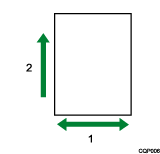
Dirección de escaneo principal
Dirección de la alimentación del papel
22. Aj. vertical
Ajuste la longitud del área de impresión en la dirección de escaneo auxiliar (la dirección paralela a la alimentación del papel) en incrementos de 0,01% en el siguiente intervalo:
99,00-101,00 %
Valor predeterminado: 100,00%
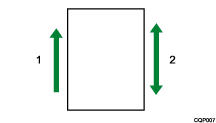
Dirección de la alimentación del papel
Dirección de escaneo auxiliar
23. Área de impresión (Límite de impresión)
Especifique el área de impresión en el papel.
Tamaño plóter
El área de impresión es la misma que la del plóter y que se ha especificado en "6. ID plóter".
Tamaño estándar
El área de impresión es aproximadamente 5 mm más pequeña en cada lado (superior, inferior, izquierda y derecha) del papel.
Tamaño de papel
El área de impresión es igual que el tamaño de impresión.
Predeterminado: Tamaño de papel
No se garantiza la calidad de impresión en el margen de 5 mm de los bordes del papel.
En RP-GL/2, el área de impresión es la misma que en "Tamaño estándar", aunque haya seleccionado "Tamaño plóter".
24. Ubicación entrada papel
Especifique la ubicación de entrada del papel que desee usar. Al seleccionar "Ajus. predet. sistema", el papel se distribuye desde la ubicación seleccionada.
Ajuste | Ubicación seleccionada de la entrada de papel |
|---|---|
Entrada papel 1: Regular (Vertical) | Ubicación entrada papel 1: Localización de la entrada de papel de borde corto de tamaño normal |
Entrada papel 1: Regular (Horizontal) | Ubicación entrada papel 1: Localización de la entrada de papel de borde largo de tamaño normal |
Ajus. predet. sistema | Valor predeterminado del sistema |
Entrada papel 1: Tamaño personalizado | Ubicación entrada papel 1: Personalizar el tamaño de la localización de la entrada de papel |
Entrada papel 2: Regular (Vertical) | Ubicación entrada papel 2: Localización de la entrada de papel de borde corto de tamaño normal |
Entrada papel 2: Regular (Horizontal) | Ubicación entrada papel 2: Localización de la entrada de papel de borde largo de tamaño normal |
Ubicación bypass papel | Ubic.bypass ppl |
Entrada papel 2: Tamaño personalizado | Ubicación entrada papel 2: Personalizar el tamaño de la localización de la entrada de papel |
Valor predeterminado: Entrada papel 1: Regular (Vertical)
Si "Ajus. predet. sistema" se especifica para la ubicación de entrada del papel, se selecciona la ubicación de entrada del papel especificada en "Ajustes Ubicación entrada papel/Papel"
 "Prioridad de la bandeja papel" "Prioridad de la bandeja papel: Impresora".
"Entrada papel 2: Regular (Vertical)", "Entrada papel 2: Regular (Horizontal)", y "Entrada papel 2: Tamaño personalizado" aparece en "24. Ubicación entrada papel" solo cuando la ubicación opcional de entrada de papel 2 está instalada.
25. Cambio entrada papel auto
Especifique si desea cambiar automáticamente a otra entrada de papel cuando la entrada seleccionada se quede sin papel.
La ubicación de entrada de papel cambia automáticamente a una entrada cargada con papel del mismo tipo y tamaño.
Activado
La impresora cambia automáticamente las ubicaciones de entrada de papel.
Desactivado
La ubicación de entrada de papel no cambia automáticamente. Cargar más papel.
Valor predeterminado: Desactivado
Cambio auto entrada papel no es válido si "Off" se selecciona para "43. Método para Seleccionar automáticamente entrada de papel".
Cambio auto entrada papel queda invalidado si "On" se selecciona en "Ajustes impresora"
"Sistema" "Entrada/Salida de papel" "Cambio auto entrada papel bandeja extendida", incluso si "Off" se ha seleccionado para "25. Cambio entrada papel auto".
26.Resolution
Especifique la resolución de impresión.
600dpi
29. Reducir/ Ampliar auto
Especifique el tamaño original de los datos enviados basándose en los ajustes de "47. Método para definir tam. original" y "39. Ajuste margen para Reducir/Ampliar auto", y reduce/amplía automáticamente el tamaño de la imagen para adaptarse al tamaño de la localización de la entrada de papel seleccionada en "24. Ubicación entrada papel".
Desactivado
No se lleva a cabo la ampliación o la reducción automática.
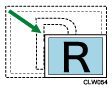
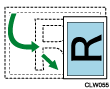
Auto 1: Reducir/Ampliar (+Girar)
El tamaño del original se reduce o se amplía y se gira, para que la imagen se imprima con el tamaño máximo que se ajuste al papel. (En el caso de RP-GL/2, la operación es la misma que la de "Auto 2: Solo R/A".)
Un ejemplo de original impreso con la orientación horizontal.
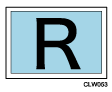
Para realizar la impresión en una hoja horizontal, cambie la escala de reducción o ampliación.
Con el fin de imprimir en una hoja vertical, cambie la escala de reducción o ampliación para que la orientación del original coincida con la orientación del papel.
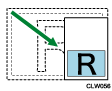
Auto 2: Solo R/A
Con el fin de imprimir el original, cambie la escala de reducción o ampliación para que coincida con la orientación establecida del papel sin girar la imagen.
Ejemplo de original que se imprime con orientación horizontal.
Para realizar la impresión en una hoja horizontal, cambie la escala de reducción o ampliación.
Cambie la escala de reducción o ampliación para imprimir en una hoja vertical, sin cambiar la orientación del original.
Valor predeterminado: Desactivado
El tamaño de los datos de impresión está especificado en "47. Método para determ. tamaño orig.".
Si se especifica "Comando PS/IP" en "47. Método para determ. tamaño orig.", aplique un comando PS (RP-GL/2) o un comando IP (RP-GL) a los datos para utilizar Reducir/Ampliar auto. Especifique "Imagen completa" o "Automático" para "47.Método para determ. tamaño orig.".
Para RP-GL/2, esta función es válida si "Off" se ha especificado para "43. Método para Seleccionar automáticamente entrada de papel".
Para RP-GL, esta función es válida si "Off" o "Automático" se ha especificado para "43. Método para Seleccionar automáticamente entrada de papel".
En términos de escala de reproducción, los resultados de impresión pueden ser distintos, según se use la ampliación o la reducción automática por RP-GL o por RP-GL/2.
Para RP-GL, la escala de reproducción varía según los ajustes especificados para "23. Área de impresión (Límite de impresión)".
Un comando PS especifica la longitud vertical y horizontal de una hoja utilizada para la impresión.
Un comando IP especifica un punto de escalado. Un punto de escalado es un valor al que el usuario se refiere cuando configura su propio sistema de coordenadas.
30. Fuente texto
Especifique la fuente que utilizar para los caracteres del dibujo.
Trazo
Nimbus Sans Regular
Valor predeterminado: Trazo
En la aplicación, seleccione "Trazo" o configure para utilizar los códigos de los caracteres para especificarlos. Si la aplicación no permite la especificación de códigos de caracteres, el ajuste realizado no será válido. Si desea más información, consulte el manual de la aplicación.
Cuando imprima caracteres especiales o símbolos, seleccione "Nimbus Sans Regular".
39. Ajuste margen para R/A auto
Especifique el margen de los bordes del papel utilizado para la reducción o ampliación automática en incrementos de 1 mm en el siguiente intervalo:
±50 mm
Valor predeterminado: 0 mm
Este ajuste es válido cuando "Auto 1: Reducir/Ampliar (+Girar)" o "Auto 2: Solo R/A" se ha seleccionado para "29. Reducir/ Ampliar auto" o si "Auto 2(B. largo y corto) + Esc. R/A auto: Ajuste tam.papel " se ha seleccionado para "43. Método para Seleccionar automáticamente entrada de papel".
El modo en que se gestiona el área próxima al borde del papel varía en los modos GL y GL/2.
En el modo GL:
Cuando se especifica un valor positivo, la anchura del margen se determina restando el valor especificado del punto que se deriva al mover 10 mm hacia el interior desde la posición especificada en "23. Área de impresión (Límite de impresión)".
Cuando se especifica un valor negativo, la anchura del margen se determina sumando el valor especificado del punto que se deriva al mover 10 mm hacia el interior desde la posición especificada en "23. Área de impresión (Límite de impresión)".
En el modo GL/2
Si se especifica un valor positivo, la anchura del margen se determina mediante la resta del valor especificado desde el punto que se deriva mediante el desplazamiento de 7 mm hacia el interior desde el borde del papel.
Si se especifica un valor negativo, la anchura del margen se determina mediante la adición del valor especificado desde el punto que se deriva mediante el desplazamiento de 7 mm hacia el interior desde el borde del papel.
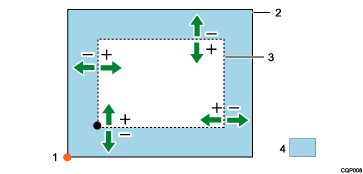
Origen del dibujo
Paper (Papel)
Área utilizada para calcular la escala de reproducción
Margen
En el caso del origen inferior izquierdo, el origen se encuentra en la esquina inferior izquierda del área especificada en "23. Área de impresión (Límite de impresión)".
El tamaño utilizado como referencia para "29. Reducir/ Ampliar auto" y "Auto 2(B. largo y corto) + Esc. R/A auto: Ajuste tam.papel " en "43. Método para Seleccionar automáticamente entrada de papel" se determina en base a los ajustes de "39. Ajuste margen para Reducir/Ampliar auto" y "47. Método para definir tam. original".
Si el valor calculado a partir del tamaño de papel determinado por "47. Método para det. tam. orig." y el valor especificado en "39. Ajuste margen para R/A auto" es inferior a 1 mm, se redondea a 1 mm en el cálculo.
El valor máximo de la escala de reproducción calculado a partir del tamaño del papel determinado por "47. Método para determ. tamaño orig." y el ajuste de "39. Ajuste margen para R/A auto" es como se indica a continuación:
Cuando "Auto 2(B. largo y corto) + Esc. R/A auto: Ajuste tam.papel " se selecciona en "43. Método para Seleccionar automáticamente entrada de papel": 100,0 %
En otros casos: 400,0 % (el valor máximo de "29. Reducir/ Ampliar auto")
40.Pen Setting Priority
Especifique si deben utilizarse los comandos de la aplicación o el menú RPGL para configurar los ajustes de la pluma.
Driver/Comando
Los ajustes especificados en la aplicación son válidos.
Ajuste(s) máquina
Los ajustes realizados en el menú RPGL son válidos.
Valor predeterminado: Driver / Comando
Para más detalles sobre los ajustes de pluma, consulte 9. Ajustes pluma 1 - 16. Ajustes pluma 8/50. Ajustes pluma 9 - 57. Ajustes pluma 0
41. Control comb.
Especifique cómo se procesan los elementos que se solapan.
Superponer
Los elementos que se solapan se procesan mediante la superposición de elementos individuales ("o").
Sustituir
Los elementos que se solapan se procesan mediante la sustitución de elementos individuales ("sustituir").
Valor predeterminado: Sustituir
Cuando se recibe un comando MC, el comando tiene prioridad sobre este ajuste.
42. Impresión en modo espejo
Especifique si desea habilitar la función de impresión de imagen reflejada.
Activado
Desactivado
Valor predeterminado: Desactivado
43. Método para Seleccionar automáticamente entrada de papel
Especifique si desea seleccionar o no la localización de entrada de papel cargada con papel del tamaño determinado por el ajuste en "47. Método para definir tam. original".
Desactivado
La ubicación de entrada del papel no se selecciona automáticamente.
Auto 1: Borde largo
El tamaño del papel se determina automáticamente basándose en el ajuste de "47. Método para definir tam. original" y la localización de la entrada de papel se selecciona según la longitud del borde largo de los datos.
Auto 2: Brd largo y brd corto
El tamaño del papel se determina automáticamente basándose en el "47. Método para definir tam. original" y la localización de entrada de papel se selecciona automáticamente de acuerdo con la longitud de los bordes largo y corto de los datos.
En el caso de RP-GL/2, los datos pueden girarse para que se ajusten al papel, según sea necesario durante la impresión.
Seleccione "Auto 2: Brd largo y brd corto" también para la selección automática de una localización de papel cuando no se ha configurado "100%" en "20. Escala de reproducción".
Auto 2(B. largo y corto) + Esc. R/A auto: Ajuste tam.papel
Seleccione un tamaño de papel que desee utilizar para la impresión, entre estos ajustes:
A0: Tam. 1:1, A1: Tam. 1:1, A2: Tam. 1:1, A3: Tam. 1:1, A4: Tam. 1:1, B1 JIS: Tam. 1:1, B2 JIS: Tam. 1:1, B3 JIS: Tam. 1:1, B4 JIS: Tam. 1:1, 36 x 48: Tam. 1:1, 34 x 44: Tam. 1:1, 30 x 42: Tam. 1:1, 24 x 36: Tam. 1:1, 22 x 34: Tam. 1:1, 21 x 30: Tam. 1:1, 18 x 24: Tam. 1:1, 17 x 22: Tam. 1:1, 15 x 20: Tam. 1:1, 12 x 18: Tam. 1:1, DL: Tam. 1:1, 9 x 12: Tam. 1:1, LG: Tam. 1:1, 81/2 x 132/5: Tam. 1:1, LT: Tam. 1:1, A0, A1, A2, A3, A4, B1 JIS, B2 JIS, B3 JIS, B4 JIS, 36 x 48, 34 x 44, 30 x 42, 24 x 36, 22 x 34, 21 x 30, 18 x 24, 17 x 22, 15 x 20, 12 x 18, DL, 9 x 12, LG, 81/2 x 132/5, LT
La escala se especifica automáticamente en base a los ajustes de "47. Método para definir tam. original" y "39. Ajuste margen para Reducir/Ampliar auto", y la ubicación de la entrada de papel seleccionada según las longitudes de los bordes largos y cortos de los datos.
Cuando se selecciona cualquier ajuste sin "Tamaño completo" en su nombre:
Si el tamaño de los datos es superior al del papel especificado, los datos se reducen para que encajen en el papel para la impresión.
Si el tamaño de los datos es menor que el tamaño del papel establecido, el comportamiento de la máquina difiere en función de si el valor de ajuste contiene o no "Tamaño completo".
Ajustes
Tamaño de los datos enviados
Resultado
A0
A2
Los datos con formato A2 se imprimen a tamaño completo en papel A0.
A0: Tam. 1:1
A2
El papel con formato A2 se selecciona automáticamente y los datos se imprimen a tamaño completo.
Tm.org.det.+Esc. R/A auto:Valor corrección
Se selecciona automáticamente una localización de entrada de papel de las ubicaciones disponibles, incluyendo las que están cargadas con papel de tamaño personalizado, de acuerdo con el tamño de los datos enviado sy la escala de reproducción, y basándose en los ajustes del "47. Método para definir tam. original".
Las ubicaciones de entrada con papel de tamaño normal tienen prioridad en la selección automática. Se selecciona un tamaño personalizado si no hay una opción normal adecuada para el tamaño de los datos, o bien si todos los tamaños normales disponibles son superiores al tamaño calculado mediante la adición del valor seleccionado en el submenú al tamaño de datos. Si se selecciona un tamaño personalizado, se utiliza la entrada de papel que imprime con los márgenes de impresión más pequeños.
Si se carga papel de tamaño normal y personalizado, el valor especificado en el submenú se utiliza en casos como el de la impresión de datos que son ligeramente más pequeños (el tamaño de los datos de impresión se encuentra en el intervalo de tamaño normal -150 mm) que un tamaño normal en un papel de tamaño normal. Se seleccionará papel de tamaño normal si se especifica un valor de submenú más grande.
Predeterminado: Auto 2: Brd largo y brd corto
Para RP-GL/2, los ajustes efectivos son "Off", "Auto 1: Borde largo", "Auto 2: Brd largo y brd corto", "Auto 2(B. largo y corto) + Esc. R/A auto: Ajuste tam.papel", y "Tamaño org. det. + Escala R/A auto: Valor corrección".
Para RP-GL, los ajustes efectivos son "Auto 2: Brd largo y brd corto", "Auto 2(B. largo y corto) + Esc. R/A auto: Ajuste tam.papel", y "Tamaño org. det. + Escala R/A auto: Valor corrección". Seleccionar "Desactivado" y "Auto 1: Borde largo" no es válido. Si se selecciona "Desactivado" o "Auto 1: Borde largo" los datos se imprimen en el papel alimentado desde la localización de entrada de papel en ese momento seleccionada.
Si se selecciona "Desactivado" o "Auto 1: Borde largo" en RP-GL/2, la configuración para "5. Rotación eje" es válida. Asimismo, la impresión normal no puede llevarse a cabo si el papel se configura en una orientación de borde largo, en algunos casos.
El ajuste en "20. Escala de reproducción" se ignora si se especifica "Auto 2(B. largo y corto) + Esc. R/A auto: Ajuste tam.papel".
Si "Comando PS/IP" se selecciona en "47. Método para definir tam. original", la ubicación de la entrada de papel no se cambiará automáticamente para los datos sin el comando PS en RP-GL/2 o los datos sin el comando IP en RP-GL. Seleccione "Imagen completa" o "Automático" en "47. Método para definir tam. original".
Se utiliza un comando PS para seleccionar un tamaño de papel de impresión basado en longitudes verticales y horizontales.
Un comando IP especifica un punto de escalado, un valor al que el usuario hace referencia cuando se configura un sistema de coordenadas exclusivas.
Al imprimir datos GL/GL2 creados en una aplicación, los datos pueden imprimirse con un tamaño diferente del esperado en algunos casos. Para imprimir los datos a un tamaño normal, seleccione "Off", "Auto 1: Borde largo", o "Auto 2: Brd largo y brd corto", o ajuste el valor en el menú secundario "Tamaño org. det. + Escala R/A auto: Valor corrección" para que el tamaño de los datos sea reconocido correctamente como un tamaño regular.
Para imprimir datos de tamaño personalizado, seleccione "Off" o "Tamaño org. det. + Escala R/A auto: Valor corrección".
Si se selecciona "Auto 1: Borde largo", "Auto 2: Brd largo y brd corto", "Auto 2(B. largo y corto) + Esc. R/A auto: Ajuste tam.papel", o "Tamaño org. det. + Escala R/A auto: Valor corrección", la ubicación de entrada del papel se selecciona automáticamente desde una de ubicaciones cargadas con los tipos de papel seleccionados en "46. Tipo papel para Sel.Auto EntrPapel". Las ubicaciones de entrada cargadas con otros tipos de papel y la ubicación de bypass de papel no se seleccionan automáticamente.
En el caso de los datos RP-GL/2, las combinaciones válidas de los ajustes en el menú RPGL son:
Desactivado
Auto 1: Borde largo
Auto 2: Brd largo y brd corto
Auto 2(B. largo y corto) + Esc. R/A auto: Ajuste tam.papel
Tm.org.det.+Esc. R/A auto:Valor corrección
20. Escala de reproducción
OK
OK
OK
-
OK
5. Rotación eje
OK
OK
-
-
-
29. Red./Ampl. auto
OK
-
-
-
-
En el caso de los datos RP-GL, las combinaciones válidas de los ajustes en el menú RPGL son:
Desactivado
Auto 1: Borde largo
Auto 2: Brd largo y brd corto
Auto 2(B. largo y corto) + Esc. R/A auto: Ajuste tam.papel
Tm.org.det.+Esc. R/A auto:Valor corrección
20. Escala de reproducción
OK
OK
OK
-
OK
5. Rotación eje
OK
OK
-
-
-
29. Red./Ampl. auto
OK
OK
-
-
-
Para la configuración de "43. Método para Seleccionar automáticamente entrada de papel", consulte Selección automática de la ubicación de entrada de papel - Impresión a tamaño completo, Seleccionar automáticamente una ubicación de entrada de papel - Realizar una impresión reducida en el tamaño de papel especificado o Selección automática de la ubicación de entrada de papel - Impresión de datos de tamaño personalizado.
44. Densidad de la imagen Raster
Especifique la densidad de impresión de los datos de imágenes.
Claro
Oscuro
Valor predeterminado: Claro
El ajuste de densidad de imagen se omite si se selecciona "RP-GL/2(Type1)" en "6. ID plóter".
45. Atributos línea
Especifique cómo deben representarse las uniones y los extremos de líneas en la impresión.
45-1. Extremos en línea
Procesamiento de extremos de líneas Ajuste
Forma de finales de línea
Extremo cuadrado

Extremo triangular

Extremo redondeado

Ninguno

No especificar
No se ha especificado el tipo de extremos de línea.
Extremo cuadrado
Una línea se representa con una longitud superior, la mitad del ancho de la línea en cada extremo.
Extremo triangular
Se añade a cada extremo un triángulo isósceles con una altura equivalente a la mitad del ancho de la línea.
Extremo redondeado
Se añade a cada extremo un semicírculo con un diámetro equivalente al ancho de la línea.
Ninguno
No se aplica proceso alguno a los extremos de líneas.
Valor predeterminado: No especificar
45-2. Uniones en línea
Procesamiento de uniones de líneas Ajuste
Formas de uniones de líneas
Unión saliente

Unión saliente/biselada

Unión triangular

Unión redondeada

Unión biselada

Ninguno

No especificar
No se ha especificado la unión de línea.
Unión saliente
Los bordes exteriores se amplían hasta que se produzca una intersección de dos bordes.
Unión saliente/biselada
El procesamiento de uniones biseladas se aplica si la sección ampliada es demasiado larga. El procesamiento de uniones salientes se aplica si la sección ampliada es demasiado corta.
Unión triangular
En la línea que une los extremos de los bordes exteriores, se crea una forma puntiaguda de un altura equivalente a la mitad del ancho de la línea,
Unión redondeada
Se traza un semicírculo con un diámetro equivalente al ancho de la línea.
Unión biselada
Los bordes exteriores de las líneas en intersección se conectan y se rellenan.
Ninguno
No se aplica procesamiento alguno a las uniones de líneas.
Valor predeterminado: No especificar
Si se representan dibujos con líneas de ancho largo, es posible que el dibujo no se imprima correctamente, según los ajustes de "45-1. Extremos en línea" y "45-2. Uniones en línea".
Esta función se aplica en líneas con una anchura superior a 0,35 mm.
Si el ancho de la línea es 0,35 mm o menos, "Extremo redondeado" y "Unión redondeada" se aplican a Extremos en línea y Uniones en línea.
Si no se selecciona "No especificar", los atributos de líneas especificados por el comando LA quedan invalidados. El comando LA solo es válido si se selecciona "No especificar" en "45-1. Extremos en línea" y "45-2. Uniones en línea".
Si se selecciona "No especificar" para cada submenú de los ajustes de atributos de líneas, se configuran "Ninguno" para "45-1. Extremos en línea" y "Unión saliente" para "45-2. Uniones en línea" como los valores predeterminados de cada ajuste.
Es posible que los ajustes especificados para esta función sean ineficaces en algunas aplicaciones.
46. Tipo papel para Sel.Auto EntrPapel
Especifique el tipo de papel a buscar cuando utilice "43. Método para Seleccionar automáticamente entrada de papel" para seleccionar automáticamente la ubicación de entrada del papel.
Papel normal
Papel translúcido
Papel reciclado
Papel normal iny. tinta
Papel especial
Film (Mate)
Papel satinado (CAD)
Papel satinado
Papel fino
Valor predeterminado: Papel normal
47. Método para determ. tamaño orig.
Especifique cómo detectar el tamaño original.
El tamaño detectado se utiliza como referencia al aplicar "29. Reducir/ Ampliar auto", "43. Método para Seleccionar automáticamente entrada de papel", y "49. Centro".
Comando PS/IP
En el caso de RP-GL, el área especificada por el comando IP en los datos de dibujo se establece como tamaño original.
En el caso de RP-GL/2, el área especificada por el comando PS en los datos de dibujo se establece como el tamaño original.
Imagen completa
Toda el área del dibujo se establece como el tamaño original.
Automático
El tamaño original se determina automáticamente en función de si los datos contienen el comando PS/IP o no.
Para RP-GL:
El comando IP incluido en los datos de dibujo se utiliza para determinar el tamaño original.
Si los datos de dibujo no contienen el comando IP, se utiliza el ajuste "Imagen completa".
Para RP-GL/2:
El comando PS en los datos de dibujo se utiliza para determinar el tamaño original.
Si los datos de dibujo no contienen el comando PS, se utiliza el ajuste "Imagen completa".
Valor predeterminado: Auto
Si "18. Comando IW" se ha configurado como "Activo", cualquier figura situada fuera del área especificada por el comando IW se excluye al determinar el tamaño original.
El centro de la pluma se utiliza para determinar el área del dibujo. El ancho de la línea y los atributos no afectan al resultado.
En el caso de dibujos de fuentes de contorno, la celda de fuentes es el área de dibujo.
Si se selecciona "Automático", el tamaño de papel deseado no puede seleccionarse para datos de dibujos en los que no se especifique un tamaño de papel por parte del comando PS/IP. De ser así, seleccione "Imagen completa".
48. Aj. margen para tamaño original
Ajuste el tamaño determinado por el "47. Método para determ. tamaño orig." en incrementos de 1 mm dentro del rango de ±99 mm. Si el tamaño del papel determinado es más grande que el tamaño deseao, introduzca un valor positivo. Si el tamaño determinado del papel es inferior al deseado, especifique un número negativo.
Valor predeterminado: 1 mm
Esta función es efectiva únicamente cuando se especifica "Imagen completa" en "47. Método para determ. tamaño orig.".
49.Centering
Especifique esta opción para alinear el centro del área imprimible del dibujo con el centro del papel e imprima el dibujo en la parte media del papel.
Activado
Se ha realizado el centrado.
Área impr.completa
Toda el área del dibujo se considera como área de impresión cuando el dibujo del papel está centrado.
Área impr.positiva
La zona positiva (valores positivos de los ejes X e Y) que se origina en la esquina inferior izquierda del dibujo se considera como área de impresión cuando el dibujo del papel está centrado.
Desactivado
No se ha realizado el centrado.
Valor predeterminado: Desactivado
El centro del dibujo se deriva del centro del área imprimible determinada en "47. Método para det. tam. orig." y el tamaño configurado por los ajustes en "39. Ajuste margen para R/A auto".
El centro del papel es el centro del área imprimible seleccionada en "23. Área de impresión (Límite de impresión)".
La función de centrado no es válida cuando se selecciona el "Comando PS/IP" para "47. Método para determ. tamaño orig." pero no el comando PS (RP-GL/2) o si el comando IP (RP-GL) está en los datos del dibujo.
Los ajustes de "Área de impresión positiva" son efectivos si se ha seleccionado "7475A" o "7550A" para "6. ID plóter", o bien si se ha seleccionado "Imagen completa" o "Automático" para "47. Método para determ. tamaño orig.".
Cuando se reduce/amplía con los ajustes de "20. Escala de reproducción", "29. Reducir/ Ampliar auto", o "43. Método para Seleccionar automáticamente entrada de papel"; el centrado se aplica al dibujo reducido/ampliado.
Cuando el dibujo es girado por los ajustes de "5. Rotación eje", "29. Reducir/ Ampliar auto", o "43. Método para Seleccionar automáticamente entrada de papel"; el centrado se aplica al dibujo girado.
Primero se aplica el centrado y luego se ajusta la ubicación del dibujo según los valores especificados en "7. Ajustar desplazamiento X " y "8. Ajustar desplazamiento Y".
Si selecciona un tamaño personalizado cuando se ha seleccionado "Tamaño org. det. + Escala R/A auto: Valor corrección" (se ignora el submenú) en "43. Método para Seleccionar automáticamente entrada de papel", el mismo tamaño que el original se selecciona automáticamente como tamaño de papel de salida. Es posible que el resultado de impresión no refleje, aparentemente, el efecto de centrado, aunque se seleccione "Activado" para el centrado.
81. Modo color
Seleccione el modo de color.
Color
Blanco y negro
Valor predeterminado: Color
Si se ha seleccionado "RP-GL/2 (Tipo 1, Tipo 3)" en "6. ID plóter", el ajuste de este elemento se omite y el dibujo se imprime siempre en blanco y negro.
83. Reproducción de grises
Especifique cómo deben imprimirse las áreas en negro o en gris de las imágenes.
Automático
Los diseños artísticos y los textos se imprimen solamente con tinta negra. Las imágenes se imprimen solamente con tinta negra si contienen solamente blanco (todos los valores de RGB son 255), negro (todos los valores de RGB son 0) o gris (todos los valores de RGB son iguales). Las imágenes se imprimen en cuatro colores (CMY+K) si contienen otros colores.
CMY + K
Las áreas en negro y gris del dibujo se imprimen en cuatro colores (CMY+K).
CMY
Las áreas en negro y gris del dibujo se imprimen en tres colores (CMY).
K (Negro)
Las áreas en negro y gris del dibujo se imprimen solamente con tinta negra. El tono y el brillo no deseados se suprimen respecto al caso en que el negro se imprime mediante CMY+K y la pureza del negro puede aumentarse.
Valor predeterminado: Auto
La especificación de la reproducción en grises se hace efectiva cuando "Color" se selecciona en "81. Modo color".
Es posible que este ajuste no tenga efecto en algunos casos, según la aplicación que utilice para imprimir datos. Por ejemplo, los elementos negros o grises pueden imprimirse en cuatro colores (CMY+K), incluso si selecciona "K (Negro)" para imprimirlos usando únicamente tinta negra.
Si se selecciona "CMY + K", las áreas donde más de un elemento se solapa no pueden imprimirse correctamente según la aplicación que utilice para imprimir los datos. Si es así, seleccione "CMY".
Es posible que las imágenes impresas aparezcan coloreadas si se selecciona "CMY". También, las áreas de relleno sólido y líneas compuestas de tres colores (CMY) se imprimen usando tinta negra, y pueden aparecer finos patrones de muaré en dichas áreas.
Para obtener más detalles sobre cómo configurar "Reproducción de grises", consulte Impresión con el color y la escala de grises ajustados.
85. Ajuste calidad de imagen
Especifique la saturación y el brillo del color, o bien el brillo de la escala de grises.
85-1. Brillo
Ajuste la claridad de los colores. Los colores pueden aparecer más claros, a medida que aumente el brillo. Introduzca un valor dentro de un intervalo de ± 50 para especificar el brillo.
Predeterminado: 0
85-2. Saturación de color
Ajuste la claridad del color. Los colores aparecen con más claridad a medida que aumenta la Saturación de color. Los colores parecen más profundos y grises a medida que disminuye la Saturación de color. Introduzca un valor dentro de un intervalo de ± 50 para especificar la Saturación de color.
Predeterminado: 0
Esta función no afecta a las áreas en blanco y negro en los datos de vectores.
Esta función no afecta a las áreas en blanco y negro ni a las imágenes en blanco y negro en los datos de imágenes.
Esta función solo es efectiva en datos de vectores si se ha seleccionado "RP-GL/2(Tipo 1)" en "6. ID plóter".
Para más detalles sobre cómo configurar "85. Ajuste calidad imagen", consulte Impresión con el color y la escala de grises ajustados.
86. Calidad impr.
Especifique la calidad de la impresión.
Prioridad velocidad (Dibujo)
Prioridad velocidad
Estándar
Prioridad calidad
Valor predeterminado: Prior. velocidad (dibujo)
El ajuste predeterminado para "86. Calidad impr." es [Prioridad velocidad] cuando para Tipo de papel se especifica un tipo de papel distinto al papel normal, el papel reciclado, el papel normal para inyección de tinta, el papel fino o el satinado (CAD).
87. Ahorro de tinta
Especifique si desea o no reducir el consumo de tinta al imprimir. Para aplicar el ahorro de tinta al imprimir, especifique el grado de ahorro.
Desact. (Normal)
La impresión se realiza con densidad de tinta normal. No se aplica ahorro de tinta alguno.
Act. (Más Claro)
La impresión se lleva a cabo con una densidad del 75% respecto a "Desact. (Normal)".
Act. (El más claro)
La impresión se lleva a cabo con una densidad del 50% respecto a "Desact. (Normal)".
Apl.aj. detallados
La impresión se lleva a cabo con el ajuste especificado en "88. Aj. detallados ahorro tinta".
Valor predeterminado: Desact. (Normal)
Cuando se selecciona "Desact. (Normal)", "Act. (Más Claro)" o "Act. (El más claro)",se aplica el ahorro de tinta a todos los objetos excepto a los caracteres.
Cuando se modifica el ajuste, es posible que las imágenes aparezcan atenuadas y que las líneas finas no se impriman.
Si "6. ID plóter" se configura en "Tipo 1" de "RP-GL/2", el ahorro de tinta en los datos de imágenes no será válido.
Es posible que los resultados no sean visibles en algunos datos, aunque se hayan modificado los ajustes.
88. Aj. detallados ahorro tinta
Especifique el grado de reducción de consumo de tinta para cada tipo de objeto. Los ajustes de ahorro de tinta se pueden seleccionar por separado para "88-1. Imagen raster", "88-2. Pintura", "88-3. Línea" y "88-4. Texto". Para habilitar estos ajustes, seleccione "88. Aj. detallados ahorro tinta" en "87. Ahorro de tinta".
Desact. (Normal)
La impresión se realiza con densidad de tinta normal. No se aplica ahorro de tinta alguno.
Act. (Más Claro)
La impresión se lleva a cabo con una densidad del 75% respecto a "Desact. (Normal)".
Act. (El más claro)
La impresión se lleva a cabo con una densidad del 50% respecto a "Desact. (Normal)".
Valor predeterminado: Desact. (Normal)
Cuando se modifica el ajuste, es posible que las imágenes aparezcan atenuadas y que las líneas finas no se impriman.
Cuando "6. "Plotter ID" está ajustado a "Tipo 1" de "RP-GL/2", el Ahorro de tinta en los datos de la imagen no es válido.
Es posible que los resultados no sean visibles en algunos datos, aunque se hayan modificado los ajustes.
93. Rotación auto para impr. horizontal
Especifique si desea girar los datos que se han creado para imprimir con orientación horizontal, al imprimir en papel configurado con orientación vertical.
Activado
Se cambia la orientación de los datos de impresión para que puedan imprimirse.
Desactivado
Los datos de impresión se imprimen tal cual, sin girar los datos, para que coincidan con la orientación del papel que se ha establecido en la ubicación de entrada de papel.
Valor predeterminado: Desactivado
Esta función es válida si "Off" o "Auto 1: Borde largo" se ha seleccionado para "43. Método para Seleccionar automáticamente entrada de papel".
Este ajuste no es válido al imprimir en papel definido con orientación vertical.
Al imprimir los datos que pueden imprimirse normalmente solo en papel definido con orientación horizontal, seleccione "Desactivado" en "93. Rotación auto para impr. horizontal" o seleccione "90 grados" en "5. Rotación eje".
95. Margen sup.
Especifique la anchura del margen que añadir a la parte superior de los datos de impresión.
Esta función es efectiva cuando "Tamaño org. det. + Escala R/A auto: Valor corrección" se ha seleccionado en "43. Método para Seleccionar automáticamente entrada de papel", y se selecciona una ubicación de entrada de papel de tamaño personalizado.
0-200 mm
Especifique el margen en incrementos de 1 mm.
Valor predeterminado: 0 mm
No se añade margen alguno si la suma de la longitud de dibujo, el margen superior y el margen inferior supera la longitud máxima de papel que se puede imprimir en la máquina.
96. Margen inf.
Especifique el ancho del margen que añadir a la parte inferior de los datos de impresión.
Esta función es efectiva cuando se ha seleccionado "Tamaño org. det. + Escala R/A auto: Valor corrección" en "43. Método para Seleccionar automáticamente entrada de papel", y se ha seleccionado una ubicación de entrada de papel de tamaño personalizado.
0-200 mm
Especifique el margen en incrementos de 1 mm.
Valor predeterminado: 0 mm
No se añade margen alguno si la suma de la longitud de dibujo, el margen superior y el margen inferior supera la longitud máxima de papel que se puede imprimir en la máquina.
97. Margen izquierdo
Especifique el ancho del margen que añadir a la izquierda de los datos de impresión.
Esta función es efectiva cuando "Tamaño org. det. + Escala R/A auto: Valor corrección" se ha seleccionado en "43. Método para Seleccionar automáticamente entrada de papel", y se ha seleccionado una ubicación de entrada de papel de tamaño personalizado.
0-200 mm
Especifique el margen en incrementos de 1 mm.
Valor predeterminado: 0 mm
No se añade margen alguno si la suma del ancho del dibujo, el margen izquierdo y el margen derecho supera la anchura máxima del papel que puede imprimirse en la máquina.
98. Margen derecho
Especifique el ancho del margen que añadir a la derecha de los datos de impresión.
Esta función es efectiva cuando "Tamaño org. det. + Escala R/A auto: Valor corrección" se ha seleccionado en "43. Método para Seleccionar automáticamente entrada de papel", y se ha seleccionado una ubicación de entrada de papel de tamaño personalizado.
0-200 mm
Especifique el margen en incrementos de 1 mm.
Valor predeterminado: 0 mm
No se añade margen alguno si la suma del ancho del dibujo, el margen izquierdo y el margen derecho supera la anchura máxima del papel que puede imprimirse en la máquina.
99. Pos.impr.para formato person.
Especifique la posición en el papel de tamaño personalizado para imprimir los datos.
Esta función es efectiva cuando "Tamaño org. det. + Escala R/A auto: Valor corrección" se ha seleccionado en "43. Método para Seleccionar automáticamente entrada de papel", y se ha seleccionado una ubicación de entrada de papel de tamaño personalizado.
Centro
Alinear a la derecha
Alinear a la izquierda
Valor predeterminado: Alinear izquierda
101. Rotación imagen para opciones acabado
Especifique cómo debe cambiar la orientación de las imágenes al especificar el posproceso en el comando de especificación de opciones de impresión.
90 grados sentido antihorario
Ninguno
90 grados sentido horario
180 grados
Valor predeterminado: 90 grados sentido antihorario
Para más información sobre el comando de especificación de la opción de impresión, consulte Comando de especificación de opciones de impresión (RP-GL/2).
103. Prioridad Orientación papel
Especifique la orientación a la que quiere dar prioridad cuando "Auto 2: Brd largo y brd corto", "Auto 2(B. largo y corto) + Esc. R/A auto: Ajuste tam.papel" o "Tamaño org. det. + Escala R/A auto: Valor corrección" se ha seleccionado en "43. Método para Seleccionar automáticamente entrada de papel".
Horiz.(Alim. borde largo)
Vert.(Alim. borde corto)
Valor predeterminado: Horiz.(Alim. borde largo)
S3. Corregir anchura línea
Especifique la cantidad de compensación a aplicar en la anchura de línea mediante el aumento/disminución del número de puntos.
Esta función aplica la corrección del ancho de línea a todas las líneas de una imagen. Si las líneas aparecen demasiado anchas, o bien si las líneas delgadas aparecen atenuadas, ajuste el valor de esta función.
de las -2 a las 6
Especifique el número de puntos que añadir al ancho de línea en incrementos de 1 punto.
Predeterminado: 0
El valor especificado en "S3. Corregir anchura línea" no afecta al ancho de línea de la fuente del trazo.
El valor especificado en esta función se aplica a todas las líneas de una imagen. No puede especificar las líneas en las que aplicar esta función.
S13. Modo eficaz para el ajuste del margen
Especifique el rango efectivo de "48. Aj. margen para tamaño original".
Modo 1: Tamaño original
El valor de "48. Aj. margen para tamaño original" se hace efectivo cuando se imprime el dibujo a tamaño real utilizando "43. Método para Seleccionar automáticamente entrada de papel".
Modo 2: Tamaño original y Reducir/Ampliar auto
El valor de "48. Aj. margen para tamaño original" se hace efectivo cuando se selecciona una ubicación de entrada de papel automáticamente a través de "Modo 1: Tamaño original", y también cuando se realiza el escalado automático. El escalado automático se aplica cuando se dan una estas condiciones:
"Auto 1: Reducir/Ampliar (+Girar)" o "Auto 2: Solo R/A" se ha seleccionado en "29. Reducir/ Ampliar auto".
"Auto 2(B. largo y corto) + Esc. R/A auto: Ajuste tam.papel " se ha seleccionado en "43. Método para Seleccionar automáticamente entrada de papel" y se realiza la reducción/ampliación automática.
Valor predeterminado: Modo 1: Tamaño original
La diferencia en la anchura de las líneas puede ser indetectable al agregarle puntos.
S14. No incl ppl para sel.auto entr ppl
Especifique si se incluye o no la ubicación de entrada sin papel como ubicación de entrada que se buscará automáticamente mediante "43. Método para Seleccionar automáticamente entrada de papel".
Si este ajuste de impresión está configurado como "0: No incluir", puede excluir automáticamente la localización de entrada de papel que esté sin papel de entre las localizaciones de entrada en las que buscar, y forzar la impresión desde otra localización de entrada que sí tenga papel. En tal caso, los datos se imprimen en papel con un tamaño mayor que los datos para imprimir.
0: No incluir
La ubicación de entrada de papel solo se selecciona desde estas sin el papel cargado.
1: Incluir
La ubicación de entrada de papel también se selecciona desde estas sin el papel cargado.
Valor predeterminado: 1: Incluir
S19. Ajuste longitud fina para Impresión tamaño personalizado
Este ajuste de impresión es útil si el borde inferior de los datos del dibujo aparece recortado o desdibujado cuando "43. Método para Seleccionar automáticamente entrada de papel" está ajustado a "Tamaño org. det. + Escala R/A auto: Valor corrección" y "47. Método para definir tam. original" está ajustado a "Imagen completa".
0: Ninguno
La impresión se realiza en la longitud de tamaño personalizado calculada según los ajustes para Menú RPGL.
1: Añadir 1 mm (Dirección de alimentación)
La impresión se realiza para la longitud derivada añadiendo 1 mm a la longitud de tamaño personalizado calculada de acuerdo con los ajustes para el Menú RPGL. Gracias a esta función, puede impedir que el borde inferior de los datos del dibujo queden recortados, debido al efecto de la conversión de unidades cuando el papel es del mismo tamaño que los datos del dibujo.
Predeterminado: 1: Agr.1 mm(Dircc.alim)
La selección de "1: Añadir 1 mm (dirección de alimentación)" aumenta el tamaño del trazo y, en consecuencia, puede afectar al contador de facturación.
Cuando se selecciona "1: Agr.1 mm (Dircc.alim)", el valor derivado de la adición de 1 mm se imprime como "Tamaño. pers." en la Lista ajustes (RPGL).
Esta función no se aplica si la longitud que se ha calculado supera la longitud máxima personalizada.
S21. Prioridad para Sel. auto entr. ppl
Especifique si dar o no prioridad al estado del juego del papel (Entrada de papel con papel) o a la orientación del papel cuando "Auto 2: Brd largo y brd corto", "Auto 2(B. largo y corto) + Esc. R/A auto: Ajuste tam.papel", o "Tamaño org. det. + Escala R/A auto: Valor corrección" se ha seleccionado en "43. Método para Seleccionar automáticamente entrada de papel".
1: Entrada ppl con papel
Establece la prioridad en el estado definido del papel.
2: Orientación papel
Establece la prioridad en la orientación del papel.
Valor predeterminado: 1: Entrada ppl con papel
S22. Modo de transparencia predeterminado (Comando TR)
Especifique el valor predeterminado del comando de selección del modo de transparencia (TR). Si se especifica un valor en el comando recibido, se otorga prioridad al valor del comando.
Si se especifica "Imagen completa" en "47. Método para determ. tamaño orig." y se selecciona "0: Desactivado" en este ajuste de impresión, la máquina determina el tamaño original, incluyendo las líneas dibujadas en blanco (densidad de pluma: 0%).
0: Desactivado
Determina el tamaño original, incluidas las líneas dibujadas en blanco (densidad del trazo: 0%).
1: Activado
Determina el lado original, excluidas las líneas dibujadas en blanco (densidad del trazo: 0%).
Valor predeterminado: 1: Activado
Este ajuste de impresión es efectivo si se ha establecido "41. Control comb." como "Superimposición".
Dependiendo de los datos de impresión, este ajuste de impresión puede volverse más eficaz, independientemente del ajuste especificado en "41. Control comb.".
Si los datos de la impresión contienen el comando TR, se le concede prioridad respecto a los ajustes de impresión.
S23. Extremo en línea para el modo GL
Especifique cómo se representarán los extremos de las líneas.
Si las líneas de puntos o rayas de doble ancho de una imagen aparecen como líneas sólidas en la impresión, use estos ajustes para especificar cómo deben representarse los extremos de las líneas.
Ajuste | Forma de finales de línea |
|---|---|
0: Ninguno | |
1: Extremo redondeado | |
0: Ninguno
No se aplica proceso alguno a los extremos.
1: Extremo redondeado
Se representa en cada extremo un semicírculo con un diámetro equivalente al ancho de la línea.
Valor predeterminado: 1: Extremo redondeado