
Βασική διαδικασία για την αντιγραφή εγγράφων
Τοποθετήστε το πρωτότυπο στην τράπεζα πρωτοτύπου για να παράγετε ένα αντίγραφο.
Προετοιμάστε το καλάθι εξόδου από πριν. Για λεπτομέρειες, ανατρέξτε στην ακόλουθη ενότητα:
Μπορείτε να καθορίσετε θέσεις εξόδου για τα πρωτότυπα. Εάν έχουν εγκατασταθεί οι πίσω μονάδες στοίβαξης πρωτοτύπων, τα πρωτότυπα εξέρχονται στη μονάδα στοίβαξης πρωτοτύπων. Εάν δεν έχουν εγκατασταθεί οι πίσω μονάδες στοίβαξης πρωτοτύπων, τα πρωτότυπα εξέρχονται επάνω στους οδηγούς εξόδου πρωτοτύπων. Μπορείτε να χρησιμοποιήσετε το στήριγμα μονάδας στοίβαξης πρωτοτύπων για την εξαγωγή των πρωτοτύπων στην εμπρός πλευρά. Για λεπτομέρειες σχετικά με τον καθορισμό των θέσεων εξόδου για τα πρωτότυπα, δείτε την επόμενη ενότητα:
"Output Locations for Originals", User Guide (Full Version), στα αγγλικά
Βασικός προσανατολισμός πρωτοτύπου
Τοποθετήστε το πρωτότυπο με την όψη προς τα κάτω σε αναγνώσιμο προσανατολισμό.
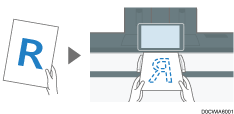
Εάν τα πρωτότυπα δεν μπορούν να τοποθετηθούν σε προσανατολισμό που να είναι αναγνώσιμα
Εάν τα πρωτότυπα δεν μπορούν να τοποθετηθούν σε προσανατολισμό που να είναι αναγνώσιμα, περιστρέψτε το πρωτότυπο δεξιόστροφα 90 μοίρες και τοποθετήστε το με την εμπρός όψη προς τα κάτω· κατόπιν καθορίστε τη ρύθμιση [Προσανατ. Πρωτοτ].
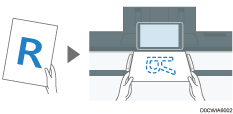

Εάν είναι ακόμη ενεργή η προηγούμενη ρύθμιση, πατήστε [Επαναφορά] πριν από την αντιγραφή.
 Πατήστε [Αντιγρ.] στην Αρχική οθόνη.

 Επιλέξτε την κατάσταση χρώματος στην οθόνη Αντιγραφής.

 Πατήστε [
 ] ή [
] ή [ ] στην ενότητα [Ποσότητα] για να ορίσετε τον αριθμό των αντιγράφων.

Μπορείτε να τον εισάγετε χρησιμοποιώντας το πληκτρολόγιο, αφού πατήσετε [Ποσότητα] ή έναν αριθμό.
 Πατήστε το πλήκτρο επιλογής θέσης εισόδου χαρτιού και κατόπιν επιλέξτε τη θέση εισόδου χαρτιού και το μέγεθος χαρτιού που θα χρησιμοποιηθεί, όπως χρειάζεται.
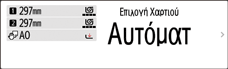
Εάν επιλέξετε [Αυτόματη Επιλογή Χαρτιού], επιλέγεται αυτόματα το κατάλληλο χαρτί για το πρωτότυπο. Όταν ο προσανατολισμός του πρωτοτύπου και του χαρτιού που υπάρχει στη θέση εισόδου χαρτιού δεν ταιριάζουν, το μηχάνημα περιστρέφει αυτόματα την αντιγραμμένη εικόνα κατά 90 μοίρες.
Εάν το μέγεθος του πρωτοτύπου δεν ανιχνεύεται σωστά, ή όταν αντιγράφετε σε χαρτί ειδικού μεγέθους, καθορίστε τη θέση εισόδου χαρτιού στην οποίο είναι τοποθετημένο το χαρτί που θα χρησιμοποιήσετε.
Όταν παράγετε αντίγραφα πλήρους μεγέθους σε χαρτί A4 ή B4 JIS χρησιμοποιώντας τη λειτουργία Αντιγραφή με Περιστροφή, τοποθετήστε τα πρωτότυπα σε
 προσανατολισμό και το χαρτί σε
  προσανατολισμό.
Όταν καθορίζετε το μήκος για την κοπή του χαρτιού που είναι τοποθετημένο στη θέση εισόδου χαρτιού, δείτε την ακόλουθη ενότητα:
 Πατήστε [Προσανατ. Πρωτοτ] και κατόπιν καθορίστε τον προσανατολισμό του πρωτοτύπου.
Εάν δεν εμφανίζεται το πλήκτρο, επιλέξτε το από την ενότητα [Ρύθμιση Πρωτοτύπου].
Όταν τοποθετείτε το πρωτότυπο με προσανατολισμό ώστε να διαβάζεται, αυτή η ρύθμιση δεν χρειάζεται εάν εμφανίζεται η ένδειξη [Ευανάγνωστη Διάταξη] στο πλήκτρο.
 Καθορίστε τον Προσανατολισμό πρωτοτύπου.
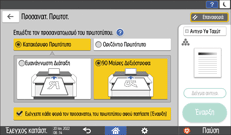
Ανάλογα με τις ρυθμίσεις, εμφανίζεται η οθόνη που παρουσιάζεται παραπάνω όταν τοποθετήσετε το πρωτότυπο ή πατήσετε [Έναρξη]. Εάν δεν θέλετε να εμφανίζεται αυτή η οθόνη όταν τοποθετείτε πρωτότυπα πατάτε [Έναρξη], αποεπιλέξτε το πλαίσιο ελέγχου [Ελέγχετε κάθε φορά τον προσανατολ του πρωτοτύπου αφού πατήσετε [Έναρξη]].
 Τοποθετήστε το πρωτότυπο.
Τοποθέτηση πρωτοτύπων στην πλάκα πρωτοτύπων
Το πρωτότυπο τροφοδοτείται αυτόματα στο μηχάνημα και ξεκινά η αντιγραφή. Εάν το πρωτότυπο δεν τροφοδοτηθεί αυτόματα, πατήστε [Έναρξη].
Μην τραβάτε ή σπρώχνετε το πρωτότυπο με δύναμη κατά τη σάρωσή του.
Δεν μπορείτε να τοποθετήσετε το πρωτότυπο σε
προσανατολισμό όταν αντιγράφετε σε χαρτί μεγέθους A0 (E), B1 JIS, 30 × 21 ή 30 × 42. Αντ’ αυτού, τοποθετήστε το πρωτότυπο σε προσανατολισμό και καθορίστε τον προσανατολισμό του πρωτοτύπου στο στοιχείο [Προσανατ. Πρωτοτ].Όταν αντιγράφετε πολυσέλιδα πρωτότυπα ή τις πίσω όψεις των πρωτοτύπων, τοποθετήστε ξανά το πρωτότυπο. Πατήστε [Ολκλ.Σάρ.] αφού σαρώσετε όλα τα πρωτότυπα, αν χρειάζεται, ανάλογα με τις ρυθμίσεις αντιγραφής.

Η προεπιλεγμένη διαμόρφωση από το εργοστάσιο είναι να ξεκινά η αντιγραφή μόλις τοποθετήσετε το πρωτότυπο. Μπορείτε να αλλάξετε αυτήν τη ρύθμιση ώστε η αντιγραφή να ξεκινά αφού πατήσετε [Έναρξη].
Οδηγός Χρήστη (πλήρης έκδοση), στα αγγλικά
Τα πρωτότυπα που σαρώνονται όταν δεν έχει τοποθετηθεί χαρτί ή όταν έχει συμβεί κάποιο σφάλμα, θα αντιγραφούν αυτόματα όταν το μηχάνημα είναι έτοιμο για την πραγματοποίηση αντιγραφής.
Για να σταματήσετε την τροφοδοσία του πρωτοτύπου, πατήστε το πλήκτρο [Στοπ σαρωτή].
Όταν το μηχάνημα εκτυπώνει σε χαρτί που χρειάζεται πολύ χρόνο για να στεγνώσει το μελάνι, όπως ημιδιαφανές χαρτί (περγαμηνή), περιμένετε μέχρι να ολοκληρωθεί η εκτύπωση κάθε εργασίας πριν φορτώσετε το επόμενο πρωτότυπο. Εάν τοποθετήσετε το επόμενο πρωτότυπο κατά τη διάρκεια εκτύπωσης, το πρωτότυπο μπορεί να αγγίξει την εκτύπωση και να λερωθεί με μελάνι.
Καθορισμός του μήκους κοπής του χαρτιού αντιγράφου
Καθορίστε το μήκος κοπής του χαρτιού που έχει τοποθετηθεί στη θέση εισόδου χαρτιού. Το χαρτί που τοποθετήθηκε στη θέση εισόδου χαρτιού κόβεται και παραδίδεται μετά την αντιγραφή.
Υπάρχουν τρεις τύποι μεθόδων κοπής του χαρτιού, όπως περιγράφεται παρακάτω.
Συγχρονισμένη Κοπή
Προκαθορισμένη Κοπή
Μεταβλητή Κοπή
Όταν χρησιμοποιείτε χαρτί που τοποθετήθηκε στη θέση bypass χαρτιού, δεν μπορείτε να χρησιμοποιήσετε αυτήν τη λειτουργία.
Συγχρονισμένη Κοπή
Κόβει το χαρτί στο ίδιο μήκος με το πρωτότυπο. Αν έχει γίνει μεγέθυνση ή σμίκρυνση του αντιγράφου, το μηχάνημα υπολογίζει το κατάλληλο μήκος για το ποσοστό μεγέθυνσης και κόβει το χαρτί.
Πατήστε [Αντιγρ.] στην Αρχική οθόνη.
Πατήστε το πλήκτρο επιλογής εισόδου χαρτιού και κατόπιν επιλέξτε Θέση εισόδου χαρτιού 1 ή 2.
Πατήστε το πλήκτρο [Συγχρονισμένη Κοπή].
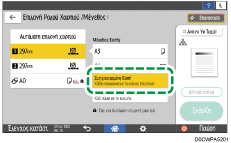
Τοποθετήστε το πρωτότυπο.
Βασική διαδικασία για την αντιγραφή εγγράφων
Το πρωτότυπο τροφοδοτείται αυτόματα στο μηχάνημα και ξεκινά η αντιγραφή. Εάν το πρωτότυπο δεν τροφοδοτηθεί αυτόματα, πατήστε [Έναρξη].
Δεν μπορείτε να καθορίσετε Συγχρ.Κοπή μαζί με τη λειτουργία Σφραγίδα.
Μπορείτε να αντιγράφετε με περιθώριο όταν είναι καθορισμένη η Συγχρ.Κοπή.
"Copying with Margins", User Guide (Full Version), στα αγγλικά
Ανάλογα με το μήκος του πρωτοτύπου και τον τύπο του χαρτιού, το μήκος του χαρτιού του αντιγράφου μπορεί να διαφέρει από το πρωτότυπο.
Προκαθορισμένη Κοπή
Κόβει το χαρτί σε ένα προκαθορισμένο μέγεθος ανεξάρτητα από το μέγεθος του πρωτοτύπου. Μπορείτε να χρησιμοποιήσετε αυτήν τη μέθοδο για αντιγραφή πρωτοτύπων διαφορετικού μεγέθους στο ίδιο μέγεθος.
Πατήστε [Αντιγρ.] στην Αρχική οθόνη.
Πατήστε το πλήκτρο επιλογής εισόδου χαρτιού και κατόπιν επιλέξτε Θέση εισόδου χαρτιού 1 ή 2.
Επιλέξτε ένα προκαθορισμένο μέγεθος κοπής.
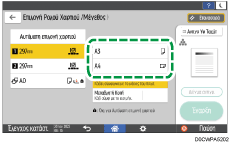
Τοποθετήστε το πρωτότυπο.
Βασική διαδικασία για την αντιγραφή εγγράφων
Το πρωτότυπο τροφοδοτείται αυτόματα στο μηχάνημα και ξεκινά η αντιγραφή. Εάν το πρωτότυπο δεν τροφοδοτηθεί αυτόματα, πατήστε [Έναρξη].
Το προκαθορισμένο μέγεθος κοπής διαφέρει ανάλογα με το πλάτος ρολού χαρτιού. Κόβεται στα ακόλουθα μεγέθη.
 (κυρίως Ευρώπη και Ασία)
Πλάτος ρολού χαρτιού
Προεπιλoγή
Προεπιλογή
841 mm
A0
A1
594 mm
A1
A2
420 mm
A2
A3
297 mm
A3
A4
728 mm
B1 JIS
B2 JIS
515 mm
B2 JIS
B3 JIS
364 mm
B3 JIS
B4 JIS
914 mm
36 × 48
24 × 36
880 mm
1.189 mm
594 mm
800 mm
1.189 mm
594 mm
707 mm
1.000 mm
500 mm
680 mm
841 mm
420 mm
660 mm
841 mm
420 mm
625 mm
880 mm
440 mm
620 mm
880 mm
440 mm
490 mm
594 mm
297 mm
440 mm
594 mm
297 mm
 (κυρίως Βόρεια Αμερική)
Επιστήμες μηχανικών
Πλάτος ρολού χαρτιού
Προεπιλoγή
Προεπιλογή
34 ίντσες
34 × 44
22 × 34
22 ίντσες
22 × 34
17 × 22
17 ίντσες
17 × 22
11 × 17
11 ίντσες
11 × 17
81/2 × 11
Αρχιτεκτονική
Πλάτος ρολού χαρτιού
Προεπιλoγή
Προεπιλογή
36 ίντσες
36 × 48
24 × 36
30 ίντσες
30 × 42
21 × 30
24 ίντσες
24 × 36
18 × 24
18 ίντσες
18 × 24
12 × 18
12 ίντσες
12 × 18
9 × 12
Άλλα
Πλάτος ρολού χαρτιού
Προεπιλoγή
Προεπιλογή
15 ίντσες
15 × 20
-
14 ίντσες
-
81/2 × 14
Μεταβλητή Κοπή
Κόβει το χαρτί στο μέγεθος που έχετε επιλέξει.
Πατήστε [Αντιγρ.] στην Αρχική οθόνη.
Πατήστε το πλήκτρο επιλογής εισόδου χαρτιού και κατόπιν επιλέξτε Θέση εισόδου χαρτιού 1 ή 2.
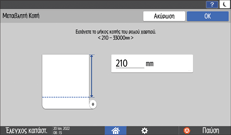
Πατήστε το πλήκτρο [Μεταβλητή Κοπή].
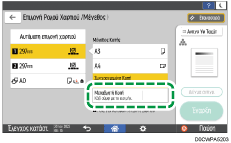
Εισάγετε το μήκος για την κοπή του ρολού χαρτιού και πατήστε [OK].
Τοποθετήστε το πρωτότυπο.
Βασική διαδικασία για την αντιγραφή εγγράφων
Το πρωτότυπο τροφοδοτείται αυτόματα στο μηχάνημα και ξεκινά η αντιγραφή. Εάν το πρωτότυπο δεν τροφοδοτηθεί αυτόματα, πατήστε [Έναρξη].
Το ελάχιστο μήκος κοπής είναι 210 mm (8,3 ίντσες), ενώ το μέγιστο μήκος είναι 33.000 mm (1299,2 ίντσες) για απλό χαρτί πλάτους 841 mm (34 ή 36 ίντσες) ή περισσότερο. Για άλλα χαρτιά, το μέγιστο μήκος είναι 3.600 mm (141,8 ίντσες). Εάν το μήκος που καθορίζετε υπερβαίνει το μέγιστο, το χαρτί θα τροφοδοτηθεί υπό κλίση, με αποτέλεσμα χαμηλή ποιότητα αντιγραφής και τσαλακωμένο χαρτί.
Κατά την αντιγραφή πρωτοτύπων μεγαλύτερων του A0 (E), βεβαιωθείτε ότι υπάρχει αρκετό μελάνι για την ολοκλήρωση της εργασίας. Εάν τελειώσει το μελάνι κατά την αντιγραφή και προστεθεί νέο μελάνι, η αντιγραφή ξεκινά από την αρχή, όχι από το σημείο στο οποίο σταμάτησε.
Κατά την αντιγραφή πρωτοτύπων μεγαλύτερων του A0 (E) σε δύο ή περισσότερα φύλλα χαρτιού, απαιτείται χρόνος μέχρι να ξεκινήσει η επόμενη αντιγραφή.
Σάρωση πρωτοτύπου σε συγκεκριμένο πλάτος
Το μηχάνημα σαρώνει χρησιμοποιώντας ένα προκαθορισμένο πλάτος, ανεξάρτητα του πραγματικού πλάτους του πρωτοτύπου (Ευρεία Σάρωση).
Μπορείτε αντιγράψετε ένα πρωτότυπο προσαρμοσμένου μεγέθους χωρίς να καθορίσετε την οριζόντια και κατακόρυφη διάστασή του.
Θέση της εκτύπωσης όταν δεν είναι επιλεγμένη η [Ευρεία Σάρωση]. | Θέση της εκτύπωσης όταν είναι επιλεγμένη η [Ευρεία Σάρωση]. | |
|---|---|---|
Όταν ένα πρωτότυπο είναι μικρότερο από το χαρτί:  | Η εικόνα εκτυπώνεται στην επάνω αριστερή περιοχή του χαρτιού.  | Η εικόνα εκτυπώνεται στην επάνω κεντρική περιοχή του χαρτιού.  |
Όταν ένα πρωτότυπο είναι μεγαλύτερο από το χαρτί:  | Εκτυπώνεται η επάνω αριστερή περιοχή του πρωτοτύπου.  | Εκτυπώνεται η επάνω κεντρική περιοχή του πρωτοτύπου.  |
Όταν χρησιμοποιείτε χαρτί που τοποθετήθηκε στη θέση bypass χαρτιού, δεν μπορείτε να χρησιμοποιήσετε αυτήν τη λειτουργία.
Πατήστε [Αντιγρ.] στην Αρχική οθόνη.
Πατήστε [Ευρεία Σάρωση] στην οθόνη Αντιγραφή.
Τοποθετήστε το πρωτότυπο.
Βασική διαδικασία για την αντιγραφή εγγράφων
Το πρωτότυπο τροφοδοτείται αυτόματα στο μηχάνημα και ξεκινά η αντιγραφή. Εάν το πρωτότυπο δεν τροφοδοτηθεί αυτόματα, πατήστε [Έναρξη].
Εάν επιλέξετε [Ευρεία Σάρωση], το πλάτος σάρωσης προσδιορίζεται από το άθροισμα του επιλεγμένου μεγέθους χαρτιού και ενός καθορισμένου συντελεστή σμίκρυνσης/μεγέθυνσης. Το μέγιστο πλάτος για Ευρεία Σάρωση είναι 914 mm (36,0 ίντσες).
Προγραμματισμός μιας Εργασίας Αντιγραφής Κατά την Εκτέλεση μια Άλλης Εργασίας Αντιγραφής
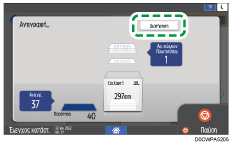
Όταν εμφανίζεται το στοιχείο [Διατήρηση] στην οθόνη εκτέλεσης της τρέχουσας εργασίας αντιγραφής, μπορείτε να σαρώσετε το πρωτότυπο για μια άλλη εργασία αντιγραφής ώστε να διεκπεραιωθεί μόλις ολοκληρωθεί η τρέχουσα εργασία (Προκαθορισμός Εργασίας).
Μπορείτε να προγραμματίσετε έως και οκτώ εργασίες αντιγραφής σε κάθε μία από τις λειτουργίες Φωτοτυπικού και Διακομιστή Εγγραφών.
Πατήστε [Διατήρηση] στην οθόνη εκτέλεσης μιας εργασίας αντιγραφής.
Καθορίστε ρυθμίσεις για Συνδυασμό, Σελιδοποίηση και άλλες επιλογές αντιγραφής, αν χρειάζεται.
Συνδυασμός και αντιγραφή ενός πολυσέλιδου πρωτοτύπου σε ένα φύλλο χαρτιού
Τοποθετήστε το πρωτότυπο.
Βασική διαδικασία για την αντιγραφή εγγράφων
Το πρωτότυπο τροφοδοτείται αυτόματα στο μηχάνημα και ξεκινά η αντιγραφή. Εάν το πρωτότυπο δεν τροφοδοτηθεί αυτόματα, πατήστε [Έναρξη].
Πατήστε [Ολκλ.Σάρ.] αφού σαρώσετε όλα τα πρωτότυπα.
Μόλις τελειώσει η τρέχουσα εργασία αντιγραφής, ξεκινάει αυτόματα η προγραμματισμένη εργασία αντιγραφής.
Εάν το πρωτότυπο είναι μεγάλο, ενδέχεται να μην μπορέσετε να χρησιμοποιήσετε τη λειτουργία διατήρησης.
Για να ακυρώσετε την πιο πρόσφατη εργασία διατήρησης ή να επιβεβαιώσετε το περιεχόμενο της τρέχουσας εργασίας, πατήστε [Επιβεβ Εργασίας].
Μπορείτε να επιβεβαιώσετε και να ακυρώσετε περιεχόμενο σε διατήρηση στην οθόνη [Έλεγχος κατάστασης]. Για λεπτομέρειες, ανατρέξτε στην ακόλουθη ενότητα:
"Deleting an Unnecessary Job from the Print Queue", User Guide (Full Version), στα αγγλικά
Αντιγραφή υψηλής ταχύτητας
Η ανάλυση στην κατακόρυφη διάσταση μειώνεται και η ταχύτητα εκτύπωσης αυξάνεται.
Πατήστε [Αντιγρ.] στην Αρχική οθόνη.
Πατήστε [Αντιγρ Υψ Ταχύτ] στην οθόνη Αντιγραφής.
Τοποθετήστε το πρωτότυπο.
Βασική διαδικασία για την αντιγραφή εγγράφων
Το πρωτότυπο τροφοδοτείται αυτόματα στο μηχάνημα και ξεκινά η αντιγραφή. Εάν το πρωτότυπο δεν τροφοδοτηθεί αυτόματα, πατήστε [Έναρξη].
Εάν χρησιμοποιήσετε αυτήν τη λειτουργία μαζί με τη λειτουργία Περιστροφή Σελιδοπ, οι εκτυπωμένες εικόνες των σελίδων με μονό αριθμό ενδέχεται να διαφέρουν από αυτές των σελίδων με ζυγό αριθμό.