
Verwalten von automatisch registrierten Anwenderinformationen
Die persönlichen Daten von Anwendern, die sich mit Windows- oder LDAP-Authentifizierung anmelden, werden automatisch im Adressbuch registriert. Sie können festlegen, ob weitere Informationen wie beispielsweise ein Ordnerziel von anderen registrierten Anwendern übernommen werden sollen.
Automatisch registrierte Elemente
Login-Anwendername/Login-Passwort
Registrierungsnummer
Name (Wenn diese Information nicht abgerufen werden kann, wird der Login-Anwendername registriert.)
Tastenanzeige (Wenn diese Information nicht abgerufen werden kann, wird der Login-Anwendername registriert.)
E-Mail-Adresse (Wenn diese Information nicht abgerufen werden kann, wird keine Information registriert.)
Geschützte Dateiberechtigungen für Anwender/Gruppen

Wenn Sie festlegen, dass Daten von anderen registrierten Anwendern übernommen werden, dann werden die Daten unter Geschützte Dateiberechtigungen für Anwender/Gruppen von den automatisch registrierten Informationen überschrieben.
Sie können festlegen, dass alte Anwenderkonten automatisch gelöscht werden, wenn die Menge der im Adressbuch registrierten Daten die Obergrenze erreicht hat.
Sie können auch alle Daten im Adressbuch löschen, indem Sie [Adressbuch]
 [Management][Alle Daten im Adressbuch löschen] drücken.
Übernehmen der Daten eines bestimmten Anwenders
Sie können festlegen, dass Informationen von anderen registrierten Anwendern übernommen werden, die nicht automatisch registriert werden. Geben Sie die Registrierungsnummer des Anwenders an, dessen Daten übernommen werden sollen.
Um Daten von einem festgelegten Anwender zu übernehmen, müssen Sie Windows-Authentifizierung oder LDAP-Authentifizierung aktivieren.
Prüfen von Anwendern für die Bedienung des Geräts (Anwender-Authentifizierung)
 Melden Sie sich über das Bedienfeld als Anwenderadministrator am Gerät an.
 Drücken Sie im Home-Bildschirm [Adressbuch].

 Am Bildschirm Adressbuch drücken Sie [Management].
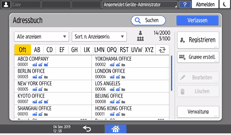
 Drücken Sie auf [Datenübertrag.einstell. für auto-regist. Adressbuch].
 In der Liste neben Datenübertragung wählen Sie [Ein] aus und dann geben Sie die Registrierungsnr. des Anwenders ein, dessen Daten übernommen werden sollen.
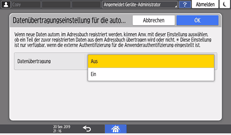
 Drücken Sie auf [OK].
 Drücken Sie zwei Mal [Verlassen].
 Wenn der Bestätigungsdialog angezeigt wird, drücken Sie [OK] und melden sich dann am Gerät ab.
Automatisches Löschen von Daten im Adressbuch
Sie können alte Anwenderkonten automatisch löschen, um einen neuen Anwender zu registrieren.
Melden Sie sich über das Bedienfeld als Anwenderadministrator am Gerät an.
Drücken Sie im Home-Bildschirm [Adressbuch].
Am Bildschirm Adressbuch drücken Sie [Management].
Drücken Sie [Anw. autom. aus Adressbuch lösch.].
Wählen Sie [Ein].
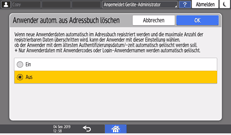
Drücken Sie auf [OK].
Drücken Sie zweimal [Verlassen] und melden sich dann am Gerät ab.
Festlegen der Standardberechtigungen für gespeicherte Dateien
Sie können die Standard-Zugriffsberechtigungen für gespeicherte Dateien, die automatisch registrierten Anwendern gewährt werden, ändern.
Nähere Angaben zu den verfügbaren Zugriffsberechtigungen für gespeicherte Dateien finden Sie im folgenden Abschnitt:
Festlegen von Zugriffsberechtigungen für im Document Server gespeicherte Dokumente
Melden Sie sich am Gerät über das Bedienfeld als Geräteadministrator an.
Klicken Sie auf dem Home-Bildschirm auf [Anwenderprogramm].

Drücken Sie im Bildschirm Einstellungen [Systemeinstellungen].
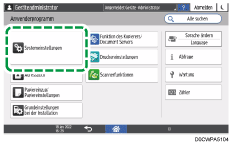
Drücken Sie [Einstellungen für Administrator][Dateiverwaltung][Standardberechtigung für gespeicherte Datei]
Wählen Sie aus der Liste neben Standardberechtigung für gespeicherte Datei die Zugriffsberechtigung, die gespeicherten Dateien zugewiesen werden soll.
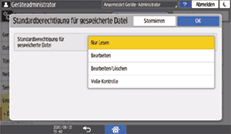
Drücken Sie auf [OK].
Drücken Sie [Home] ( ), und melden Sie sich dann vom Gerät ab.
Festlegen der Standardberechtigung für gespeicherte Dateien nach Anwender
Sie können die Standard-Zugriffsberechtigungen für gespeicherte Dateien, die registrierten Anwendern auf Anwender- bzw. Gruppenbasis automatisch gewährt werden, ändern.
Nähere Angaben zu den verfügbaren Zugriffsberechtigungen für gespeicherte Dateien finden Sie im folgenden Abschnitt:
Festlegen von Zugriffsberechtigungen für im Document Server gespeicherte Dokumente
Melden Sie sich über das Bedienfeld als Anwenderadministrator am Gerät an.
Drücken Sie im Home-Bildschirm [Adressbuch].
Wählen Sie einen Anwender auf dem Adressbuch-Bildschirm und drücken Sie [Bearbeiten].
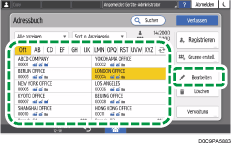
Drücken Sie auf die Registerkarte [Anwend.verwalt./Andere][Anwenderverwaltung].
Drücken Sie [Zugriffsberechtigungen für gespeicherte Dateien].
Drücken Sie [Anw. wählen].
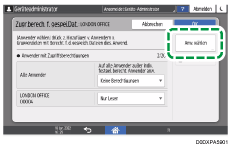
Wählen Sie einen Anwender oder eine Gruppe aus, den/die Sie registrieren möchten, und drücken Sie [OK].
Wählen Sie aus der Liste neben dem registrierten Anwender oder der Gruppe die Zugriffsberechtigung aus, die Sie den gespeicherten Dateien zuweisen möchten.
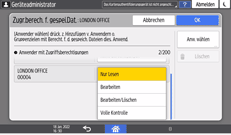
 Drücken Sie drei Mal auf [OK].
 Drücken Sie [Verlassen].
 Wenn eine Meldung auf dem Bildschirm mit der Aufforderung erscheint, das Adressbuch zu sichern, drücken Sie auf [Zur Sicherung geh.], um das Adressbuch zu sichern.
Wenn auf dem Bildschirm eine Meldung erscheint, in der Sie aufgefordert werden, den Administrator zu kontaktieren, um das Adressbuch zu sichern, bitten Sie den Administrator, das Adressbuch zu sichern.
Wenn Sie [Schließen] wählen, können Sie das Adressbuch schließen, ohne es zu sichern, und zum Startbildschirm zurückkehren.
 Drücken Sie [Home] (), und melden Sie sich dann vom Gerät ab.