
Von den Druckoptionen festgelegte Elemente
filetype
Legt die Drucksprache fest, die zum Drucken verwendet wird.
Format
filetype=Printer Language name
oder
fil=Printer Language name
Wert und Verhalten
Ersetzen Sie das Drei-Buchstaben-Akronym der Druckersprache durch den Namen der Druckersprache. Um zu RTIFF zu wechseln, geben Sie "RTF" ein. Die Standardwerte im RPGL-Menü werden übernommen.
Beschreibung
Die über das Bedienfeld ausgewählte Druckersprache wird zum Drucken verwendet, außer diese Druckoption ist festgelegt. Wenn RTIFF nicht ausgewählt ist, werden die Dateien möglicherweise nicht normal gedruckt. Wenn „Automatisch“ in [Druckerfunktionen]
 [System][Emulation][Druckersprache] ausgewählt ist, schaltet das Gerät seine Druckersprache automatisch auf RTIFF um, sobald es eine korrekte TIFF-Datei erhält.
tray
Legen Sie den Papiereinzug für den Druck fest.
Format
tray=paper input location number
Wert und Verhalten
Geben Sie eine Nummer für den Papiereinzug an. Papier wird aus dem Papiereinzug mit der festgelegten Nummer eingezogen.
Einstellung | Ausgewählter Papiereinzug |
|---|---|
1 | Papiereinzug 1: Papier Normalgröße, Hochformat ( |
2 | Papiereinzug 1: Papier Normalgröße, Querformat ( |
3 | Papiereinzug 1: Papier mit benutzerdefiniertem Format |
4 | Papiereinzug 2: Papier Normalgröße, Hochformat ( |
5 | Papiereinzug 2: Papier Normalgröße, Querformat ( |
6 | Papiereinzug 2: Papier mit benutzerdefiniertem Format |
T | Papier-Bypass |
Beschreibung
Wenn in den hier festgelegte Papiereinzug Papier eingelegt ist, das nicht mit diesem Gerät benutzt werden kann, oder Papier mit einem Format und/oder Typ eingelegt ist, der nicht von RTIFF unterstützt wird, wird diese Druckoption ignoriert, und es wird das Papier aus dem Papiereinzug eingezogen, das auf dem Bedienfeld des Geräts angezeigt wird.
Wenn diese Druckoption festgelegt ist, werden die auf dem Bedienfeld des Geräts konfigurierten Einstellungen für RTIFF-Menü, „1. Papiereinzug wählen“, „2. Pap.format“, „U. Autom. Papierwahl“ und „V. Autom. Papierwahl: Randtoleranz“, ignoriert.
Wenn die Druckoption "paper" oder "autopaper" gleichzeitig mit der Druckoption "tray" ausgewählt wird, wird "tray" ignoriert.
Wenn in der PJL oder der relevanten Druckoption Rotationssortieren festgelegt ist, kann das Papier von einem anderen Papiereinzug als dem ausgewählten Ort eingezogen werden.

Wenn Auto Paper Input Switching aktiviert ist, kann Papier aus einem anderen Papiereinzug als dem ausgewählten eingezogen werden. Um auf Papier zu drucken, das von einem bestimmten Papiereinzug eingezogen wird, wählen Sie entweder "Autom." oder "Aus" in "4. Autom. Papiereinzugumsch." im RTIFF-Menü oder Sie legen die Druckoption "noautotray" fest.
Einstellungswerte 4, 5 und 6 können nur ausgewählt werden, wenn der optionale Papiereinzug 2 installiert ist.
paper
Legen Sie den Papiereinzug nach Papierformat, Ausrichtung und/oder Papiertyp des in diesem Ort eingelegten Papiers fest.
Format
paper=paper
paper=paper/paper type 1/paper type 2/.../paper type n
Trennen Sie die Wert mit einem Schrägstrich ("/").
Wert und Verhalten
Geben Sie Papiergröße, Ausrichtung ("Papier") und/oder Papiertyp ("Papiertyp 1", "Papiertyp 2"... "Papiertyp n") an, die Sie benutzen wollen. Der Papiereinzug, in den Papier eingelegt ist, das mit den von Ihnen festgelegten Kriterien übereinstimmt, wird ausgewählt.
Wert | Verhalten |
|---|---|
a0r | Papier wird vom Papiereinzug mit A0-Hochformat ( |
a1 | Papier wird vom Papiereinzug mit A1-Querformat ( |
a1r | Papier wird vom Papiereinzug mit A1-Hochformat ( |
a2 | Papier wird vom Papiereinzug mit A2-Querformat ( |
a2r | Papier wird vom Papiereinzug mit A2-Hochformat-( |
a3 | Papier wird vom Papiereinzug mit A3-Querformat ( |
a3r | Papier wird vom Papiereinzug mit A3-Hochformat ( |
a4 | Papier wird vom Papiereinzug mit A4-Querformat ( |
b1r | Papier wird vom Papiereinzug mit B1-JIS(Japanischer Industriestandard)-Hochformat( |
b2 | Papier wird vom Papiereinzug mit B2-JIS-Querformat ( |
b2r | Papier wird vom Papiereinzug mit B2-JIS(Japanischer Industriestandard)-Hochformat( |
b3 | Papier wird vom Papiereinzug mit B3-JIS-Querformat ( |
b3r | Papier wird vom Papiereinzug mit B3-JIS-Hochformat ( |
b4 | Papier wird vom Papiereinzug mit B4-JIS-Querformat ( |
ac | Papier wird vom Papiereinzug mit 17x22-Querformat( |
acr | Papier wird vom Papiereinzug mit 17×22-Querformat-( |
lt | Papier wird vom Papiereinzug mit 81/2×11-Querformat( |
dl | Papier wird vom Papiereinzug mit 11x17-Querformat-( |
dlr | Papier wird vom Papiereinzug mit 11×17-Querformat-( |
lg | Papier wird vom Papiereinzug mit 81/2×14-Querformat( |
12x18 | Papier wird vom Papiereinzug mit 12x18-Querformat-( |
12x18r | Papier wird vom Papiereinzug mit 12×18-Querformat-( |
9x12 | Papier wird vom Papiereinzug mit 9×12-Querformat ( |
36x48r | Papier wird vom Papiereinzug mit 36×48-Querformat-( |
34x44r | Papier wird vom Papiereinzug mit 34×44-Querformat-( |
30x42r | Papier wird vom Papiereinzug mit 30×42-Querformat-( |
24x36 | Papier wird vom Papiereinzug mit 24×36-Querformat ( |
24x36r | Papier wird vom Papiereinzug mit 24×36-Querformat-( |
22x34 | Papier wird vom Papiereinzug mit 22×34-Querformat ( |
22x34r | Papier wird vom Papiereinzug mit 22×34-Querformat-( |
21x30 | Papier wird vom Papiereinzug mit 21×30-Querformat ( |
18x24 | Papier wird vom Papiereinzug mit 18×24-Querformat ( |
18x24r | Papier wird vom Papiereinzug mit 18×24-Querformat-( |
15x20r | Papier wird vom Papiereinzug mit 15×20r-Hochformat-( |
free | Papier wird vom benutzerdefinierten Papiereinzug eingezogen. |
Festgelegter Wert | Verhalten |
|---|---|
plain | Papier wird vom Papiereinzug für Normalpapier eingezogen. |
thin | Papier wird vom Papiereinzug für dünnes Papier eingezogen. |
middlethick | Papier wird vom Papiereinzug für mitteldickes Papier eingezogen. |
thick | Das Papier wird aus dem Papiereinzug 1 mit dickem Papier eingezogen. |
thick2 | Das Papier wird aus dem Papiereinzug 2 mit dickem Papier eingezogen. |
recycled | Papier wird vom Papiereinzug für Recyclingpapier eingezogen. |
inkjetplain | Papier wird vom Tintenstrahl-Papiereinzug eingezogen. |
special | Papier wird vom Papiereinzug für Spezialpapier eingezogen. |
matfilm | Papier wird vom Folie (matt)-Papiereinzug eingezogen. |
cadcoated | Papier wird vom Papiereinzug für beschichtetes (CAD) Papier eingezogen. |
coated | Papier wird vom Papiereinzug für beschichtetes Papier eingezogen. |
translucent | Papier wird vom Papiereinzug für Transparentpapier eingezogen. |
Beschreibung
Wenn Sie „paper type 1“, „paper type 2“ oder „paper type n“ festlegen, wird Papier aus einem Papiereinzug eingezogen, in das Papier mit entsprechendem Format, Ausrichtung und Typ eingelegt ist. Wenn kein Papiertyp angegeben ist, wird das Papier aus dem Papiereinzug mit Normalpapier oder Recyclingpapier eingezogen.
Wenn kein Papiereinzug verfügbar ist, in den Papier mit der in dieser Druckoption festgelegtem Format, Ausrichtung und Typ eingelegt ist, wird Papier aus dem Papiereinzug eingezogen, der auf dem Bedienfeld des Geräts angezeigt wird.
Einige Papiereinzüge werden eventuell nicht ausgewählt.
Wenn Sie diese Druckoption festlegen, werden die Druckoption „tray“ und die Einstellungen für „1. Papiereinzug wählen“, „2. Pap.format“, „U. Autom. Papierwahl“ und „V. Autom. Papierwahl: Randtoleranz“ im RTIFF-Menü, die am Bedienfeld des Geräts festgelegt wurden, ignoriert.
Wenn Sie die Druckoptionen "autopaper" und "paper" gleichzeitig festlegen, wird die Druckoption "paper" ignoriert.
Wenn Auto Paper Input Switching aktiviert ist, kann Papier aus einem anderen als dem festgelegten Papiereinzug eingezogen werden. Um einen Papiereinzug festzulegen, wählen Sie entweder "Autom." oder "Aus" in "4. Autom. Papiereinzugumsch." im RTIFF-Menü oder Sie legen die Druckoption "noautotray" fest.
autotray, noautotray
Legen Sie fest, ob automatisch zu einem anderen Papiereinzug gewechselt wird, wenn sich kein Papier mehr im Papiereinzug befindet.
Der Papiereinzug wechselt automatisch zu einem anderen Magazin, in dem sich Papier des gleichen Formats und Typs befindet.
Format
autotray
noautotray
Wert und Verhalten
Druckoptionsname | Verhalten |
|---|---|
autotray | Der Papiereinzug wird automatisch gewechselt. |
noautotray | Der Papiereinzug wird nicht automatisch gewechselt. |
Beschreibung
Wenn Sie diese Druckoption festlegen, wird die Einstellung für "4. Autom. Papiereinzugumsch." im RTIFF-Menü ignoriert.
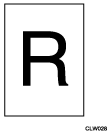
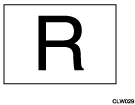
portrait, landscape
Legen Sie die Ausrichtung fest, in der Bilder gedruckt werden.
Format
portrait
landscape
Wert und Verhalten
Ausgabeergebnis von "portrait":
Ausgabeergebnis von "landscape":
Beschreibung
Wenn Sie eine dieser Druckoptionen festlegen, werden die Einstellungen für "5. Ausrichtung" im RTIFF-Menü ignoriert.
Wenn "Ein" für "U. Autom. Papierwahl" ausgewählt und weder die Druckoption "tray" noch "paper" festgelegt ist, werden diese Druckoptionen ignoriert.
Wenn Sie die Druckoption "autopaper" festlegen, wird diese Druckoption ignoriert.
Wenn die entgegengesetzte Ausrichtung von PJL oder der relevanten Druckoption angegeben wird, werden die Bilder auf dem Papier möglicherweise um 180 Grad gedreht.
600dpi
Legen Sie die Auflösung zum Drucken fest.
Format
600dpi
Wert und Verhalten
Druckoptionsname | Verhalten |
|---|---|
600dpi | Bilder werden mit 600 dpi gedruckt. |
copies
Gibt die Anzahl der zu druckenden Kopien an. Jede Seite wird in der Anzahl gedruckt, die mit dieser Druckoption angegeben wird.
Format
copies=print quantity
Wert und Verhalten
Geben Sie eine ganze Zahl zwischen 1 und 999 ein.
Beschreibung
Ist die Druckoption „Kopien“ angegeben, wird die über das Bedienfeld des Geräts eingegebene Anzahl an Kopien ignoriert.
mag
Legt das Verkleinerungs-/Vergrößerungsverhältnis für die gedruckten Bilder fest. Das Seitenverhältnis des Bilds wird nicht geändert, auch wenn das Bild verkleinert oder vergrößert wird.
Format
mag=reproduction ratio
mag=paper 1.paper 2
Trennen Sie die Werte mit Punkten (".").
Wert und Verhalten
Geben Sie den Reprofaktor im Bereich von 0,002 bis 500 in Schritten von 0,01 % ein. Ein Bild wird vergrößert, wenn der angegebene Wert größer als "1,0" ist, und verkleinert, wenn der Wert kleiner als "1,0" ist.
Legen Sie die beiden Papierformate "paper 1" und "paper 2" fest. Das Bild im Format "paper 1" wird verkleinert und auf das Format "paper 2" vergrößert. Die festlegbaren Werte und die entsprechenden Papierformate:
Wert
Papierformat
a0
A0
a1
A1
a2
A2
a3
A3
a4
A4
b1
B1 JIS
b2
B2 JIS
b3
B3 JIS
b4
B4 JIS
Beschreibung
Wenn eine der Druckoptionen "xmag", "ymag", "fit", "nofit", "tifffit", "notifffit" oder "autoreduce" festgelegt ist, oder wenn "J. Reprofaktor: Horizontal", "K. Reprofaktor: Vertikal", "P. Autom. auf Druckbereich vergr./verkl.", "T. Autom. auf Scanbildgröße vergröß./verklein." oder "b. Aut. verkl." im RTIFF-Menü konfiguriert ist, werden Bilder mit dem Reprofaktor vergrößert bzw. verkleinert, der durch Multiplizieren des in diesen Druckoptionen oder Einstellungen festgelegten Faktors mit dem durch diese Druckoption festgelegten Faktor berechnet wird.
Wenn diese Druckoption festgelegt ist, wird die Einstellung für "8. Reprofaktor" ignoriert.
Die durch "b. Aut. verkl." oder der Druckoption "autoreduce" festgelegte Einstellung hat Vorrang vor der in "P. Autom. a. Druckbereich vergröß/verkl." im RTIFF-Menü oder der Druckoption "fit" festgelegten Einstellung.
leftspace
Legen Sie die Breite des linken Rands fest.
Format
leftspace=distance
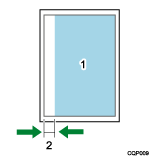
Druckbereich
Linker Rand (leftspace)
Wert und Verhalten
Legen Sie den Abstand des linken Rands des Druckbereichs zum Bereich fest, in dem das Drucken beginnt, indem Sie eine ganze Zahl oder eine Dezimalzahl im Bereich von ±30 cm zusammen mit der Maßeinheit eingeben. Beachten Sie, dass das Druckergebnis etwas abweichen kann.
Sie können den Abstand in mm, Zoll (1 Zoll = ca. 25,4 mm), pt (Punkte) oder dot (Anzahl der Punkte) eingeben, wenn der angegebene Wert den zulässigen Bereich nicht überschreitet. Wenn Sie möchten, dass der linke Rand 25 mm vom linken Rand des Druckbereichs entfernt ist, geben Sie die Druckoption wie folgt ein:
leftspace=25 mm
Wenn Sie nach dem Wert keine Maßeinheit angeben, wird der Bereich in "cm" berechnet.
Beschreibung
Wenn diese Druckoption festgelegt ist, wird der tatsächliche Rand durch Addieren dieses Werts und des für "9. Linker Rand" festgelegten Werts im RTIFF-Menü berechnet.
rightspace
Legen Sie die Breite des rechten Rands fest.
Format
rightspace=distance
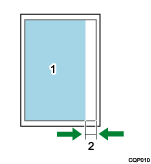
Druckbereich
Rechter Rand (rightspace)
Wert und Verhalten
Legen Sie den Abstand des rechten Rands des Druckbereichs zum Bereich fest, in dem das Drucken endet, indem Sie eine ganze Zahl oder eine Dezimalzahl im Bereich von ±30 cm zusammen mit der Maßeinheit eingeben. Beachten Sie, dass das Druckergebnis etwas abweichen kann.
Sie können den Abstand in mm, Zoll (1 Zoll = ca. 25,4 mm), pt (Punkte) oder dot (Anzahl der Punkte) eingeben, wenn der angegebene Wert den zulässigen Bereich nicht überschreitet. Wenn Sie möchten, dass der rechte Rand 25 mm vom rechten Rand des Druckbereichs entfernt ist, geben Sie die Druckoption wie folgt ein:
rightspace=25 mm
Wenn Sie nach dem Wert keine Maßeinheit angeben, wird der Bereich in "cm" berechnet.
Beschreibung
Wenn diese Druckoption festgelegt ist, wird der tatsächliche Rand durch Addieren dieses Werts und des für "A. Rechter Rand" festgelegten Werts im RTIFF-Menü berechnet.
Wenn Sie "rightspace" auswählen und die Zentrierung aktiviert ist, wird das Bild in der Mitte des Bereichs positioniert, der berechnet wird, indem die angegebene Entfernung von der Papierbreite subtrahiert wird. Der linke Rand des Bilds wird möglicherweise gestutzt, wenn der Druckbereich nicht auf das Papier passt.
topspace
Legen Sie die Höhe des oberen Rands fest.
Format
topspace=distance
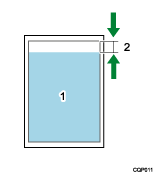
Druckbereich
Oberer Rand (topspace)
Wert und Verhalten
Legen Sie den Abstand des oberen Rands des Druckbereichs zum Bereich fest, in dem das Drucken beginnt, indem Sie eine ganze Zahl oder eine Dezimalzahl im Bereich von ±30 cm zusammen mit der Maßeinheit eingeben. Beachten Sie, dass das Druckergebnis etwas abweichen kann.
Sie können den Abstand in mm, Zoll (1 Zoll = ca. 25,4 mm), pt (Punkte) oder dot (Anzahl der Punkte) eingeben, wenn der angegebene Wert den zulässigen Bereich nicht überschreitet. Wenn Sie beispielsweise möchten, dass der obere Rand 25 mm vom oberen Rand des Druckbereichs entfernt ist, geben Sie die Druckoption wie folgt ein:
topspace=25 mm
Wenn Sie nach dem Wert keine Maßeinheit angeben, wird der Bereich in "cm" berechnet.
Beschreibung
Wenn diese Druckoption festgelegt ist, wird der tatsächliche Rand durch Addieren dieses Werts und des für "B. Oberer Rand" festgelegten Werts im RTIFF-Menü berechnet.
bottomspace
Legen Sie die Höhe des unteren Rands fest.
Format
bottomspace=distance
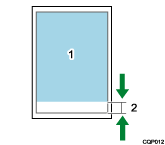
Druckbereich
Unterer Rand (bottomspace)
Wert und Verhalten
Legen Sie den Abstand des unteren Rands des Druckbereichs zum Bereich fest, in dem das Drucken endet, indem Sie eine ganze Zahl oder eine Dezimalzahl im Bereich von ±30 cm zusammen mit der Maßeinheit eingeben. Beachten Sie, dass das Druckergebnis etwas abweichen kann.
Sie können den Abstand in mm, Zoll (1 Zoll = ca. 25,4 mm), pt (Punkte) oder dot (Anzahl der Punkte) eingeben, wenn der angegebene Wert den zulässigen Bereich nicht überschreitet. Wenn Sie beispielsweise möchten, dass der untere Rand 25 mm vom unteren Rand des Druckbereichs entfernt ist, geben Sie die Druckoption wie folgt ein:
bottomspace=25 mm
Wenn Sie nach dem Wert keine Maßeinheit angeben, wird der Bereich in "cm" berechnet.
Beschreibung
Wenn diese Druckoption festgelegt ist, wird der tatsächliche Rand durch Addieren dieses Werts und des für "C. Unterer Rand" festgelegten Werts im RTIFF-Menü berechnet.
xoffset
Legen Sie den Versatz (offset) der Druckposition in horizontaler Richtung fest.
Format
xoffset=distance
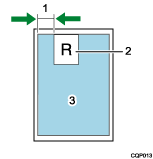
X-Versatz (xoffset)
Bild
Druckbereich
Wert und Verhalten
Legen Sie den Abstand fest, indem Sie eine ganze Zahl oder eine Dezimalzahl im Bereich von ±100 cm zusammen mit der Maßeinheit eingeben. Ein negativer Wert verschiebt die Druckposition nach links und ein positiver Wert verschiebt die Druckposition nach rechts.
Sie können den Abstand in mm, Zoll (1 Zoll = ca. 25,4 mm), pt (Punkte) oder dot (Anzahl der Punkte) eingeben, wenn der angegebene Wert den zulässigen Bereich nicht überschreitet. Wenn Sie beispielsweise möchten, dass der horizontale Versatz 25 mm beträgt, geben Sie die Druckoption wie folgt ein:
xoffset=25 mm
Wenn Sie nach dem Wert keine Maßeinheit angeben, wird der Bereich in "cm" berechnet.
Beschreibung
Wenn diese Druckoption festgelegt ist, wird der tatsächliche Abstand, in dem die Bilder auf das Papier verschoben werden, durch Addieren dieses Werts und des für „D. X Versatz“ festgelegten Werts im RTIFF-Menü berechnet.
Wenn die Einstellung „O. Zentrieren“ im RTIFF-Menü festgelegt ist, oder die Druckoption „center“ oder „nocenter“ angegeben ist, wird die Druckposition entsprechend des für diese Einstellung festgelegten Werts und des für diese Druckoption festgelegten Werts horizontal verschoben.
yoffset
Legen Sie den Versatz (offset) der Druckposition in vertikaler Richtung fest.
Format
yoffset=distance
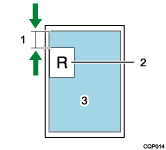
Y-Versatz (yoffset)
Bild
Druckbereich
Wert und Verhalten
Legen Sie den Abstand fest, indem Sie eine ganze Zahl oder eine Dezimalzahl im Bereich von ±100 cm zusammen mit der Maßeinheit eingeben. Ein negativer Wert verschiebt die Druckposition nach oben und ein positiver Wert verschiebt die Druckposition nach unten.
Sie können den Abstand in mm, Zoll (1 Zoll = ca. 25,4 mm), pt (Punkte) oder dot (Anzahl der Punkte) eingeben, wenn der angegebene Wert den zulässigen Bereich nicht überschreitet. Wenn Sie beispielsweise möchten, dass der vertikale Versatz 25 mm beträgt, geben Sie die Druckoption wie folgt ein:
yoffset=25 mm
Wenn Sie nach dem Wert keine Maßeinheit angeben, wird der Bereich in "cm" berechnet.
Beschreibung
Wenn diese Druckoption festgelegt ist, wird der tatsächliche Abstand, in dem das Bild auf Papier verschoben wird, durch Addieren dieses Werts und des für „E. Y Versatz“ festgelegten Werts im RTIFF-Menü berechnet.
Wenn die Einstellung „O. Zentrieren“ im RTIFF-Menü konfiguriert oder die Druckoption „center“ oder „nocenter“ angegeben ist, wird die Druckposition entsprechend dem für die Einstellung festgelegten Wert und dem für diese Druckoption festgelegten Wert horizontal verschoben.
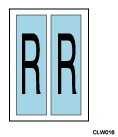
multicols
Legen Sie die Anzahl der Bilder fest, die horizontal (Anzahl der Spalten) auf einem Blatt zusammengefasst werden.
Format
multicols=number of images
Wert und Verhalten
Geben Sie die Anzahl der Spalten als ganze Zahl im Bereich von 1 bis 10 ein.
Beschreibung
Um die Anzahl der Bilder für vertikale Kombination festzulegen (Anzahl der Zeilen), verwenden Sie die Druckoption "multirows" oder die Einstellung "I. Mehrere Seiten p. Blatt: Anzahl Reihen" im RTIFF-Menü.
Wenn das Drucken mehrerer Bilder festgelegt ist, werden die Bilder in folgenden Fällen gedruckt, auch wenn die Anzahl der Bilder geringer als die angegebene Anzahl ist:
Es wird ein ESC-Befehl empfangen, beispielsweise der Befehl zum Wechseln der Druckersprache.
Wenn das Gerät mit einem Netzwerk verbunden ist und ein "EOF" empfangen wird.
Wenn diese Einstellung festgelegt ist, wird die Einstellung für „H. Mehrere Seiten pro Blatt: Anzahl Spalten“ im RTIFF-Menü ignoriert.
Wenn "Ein" für "U. Autom. Papierwahl" im RTIFF- Menü ausgewählt und weder die Druckoption "tray" noch "paper" festgelegt ist, wird diese Druckoption ignoriert.
Wenn die Druckoption "autopaper" festgelegt ist, wird diese Druckoption ignoriert.
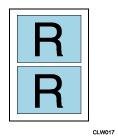
multirows
Legen Sie die Anzahl der Bilder fest, die vertikal (Anzahl der Zeilen) auf einem Blatt zusammengefasst werden.
Format
multirows=number of images
Wert und Verhalten
Geben Sie die Anzahl der Zeilen als ganze Zahl im Bereich von 1 bis 10 ein.
Beschreibung
Um die Anzahl der Bilder festzulegen, die horizontal zusammengefasst werden sollen (Anzahl der Spalten), verwenden Sie die Druckoption „multicols“ oder die Einstellung „H. Mehrere Seiten pro Blatt: Anzahl Spalten“ im RTIFF-Menü.
Wenn das Drucken mehrerer Bilder festgelegt ist, werden die Bilder in folgenden Fällen gedruckt, auch wenn die Anzahl der Bilder geringer als die angegebene Anzahl ist:
Es wird ein ESC-Befehl empfangen, beispielsweise der Befehl zum Wechseln der Druckersprache.
Wenn das Gerät mit einem Netzwerk verbunden ist und ein "EOF" empfangen wird.
Wenn diese Druckoption festgelegt ist, wird die Einstellung für „I. Mehrere Seiten pro Blatt: Anzahl Reihen“ im RTIFF-Menü ignoriert.
Wenn "Ein" für "U. Autom. Papierwahl" im RTIFF- Menü ausgewählt und weder die Druckoption "tray" noch "paper" festgelegt ist, wird diese Druckoption ignoriert.
Wenn die Druckoption "autopaper" festgelegt ist, wird diese Druckoption ignoriert.
xmag
Legen Sie den Reprofaktor in horizontaler Richtung fest. Die Bilder werden im angegebenen Verhältnis horizontal vergrößert oder verkleinert.
Format
xmag=reproduction ratio
Wert und Verhalten
Geben Sie eine ganze Zahl oder eine Dezimalzahl im Bereich von 0,002 bis 500 ein, um den „Reprofaktor“ festzulegen. Ein Bild wird vergrößert, wenn der angegebene Wert größer als "1,0" ist, und verkleinert, wenn der Wert kleiner als "1,0" ist.
Beschreibung
Wenn eine der Druckoptionen "mag", "fit", "nofit", "tifffit", "notifffit" oder "autoreduce" festgelegt oder entweder "8. Reprofaktor", "P. Autom. auf Druckbereich vergr./verkl.", "T. Autom. auf Scanbildgröße vergröß./verklein." oder "b. Aut. verkl." im RTIFF-Menü konfiguriert ist, werden Bilder mit dem Faktor vergrößert bzw. verkleinert, der durch Multiplizieren des in diesen Einstellungen oder Druckoptionen festgelegten Faktors mit dem durch diese Druckoption festgelegten Faktor berechnet wird.
Wenn diese Druckoption festgelegt ist, wird die Einstellung für "J. Reprofaktor: Horizontal" im RTIFF-Menü ignoriert.
Die in "b. Aut. verkl." oder durch die Druckoption "autoreduce" festgelegte Einstellung hat Vorrang vor der in "P. Autom. auf Druckbereich vergr./verkl." im RTIFF-Menü oder durch die Druckoption "fit" festgelegten Einstellung.
ymag
Legen Sie den Reprofaktor in vertikaler Richtung fest. Die Bilder werden im angegebenen Verhältnis vertikal vergrößert oder verkleinert.
Format
ymag=reproduction ratio
Wert und Verhalten
Geben Sie eine ganze Zahl oder eine Dezimalzahl im Bereich von 0,002 bis 500 ein, um den „Reprofaktor“ festzulegen. Ein Bild wird vergrößert, wenn der angegebene Wert größer als "1,0" ist, und verkleinert, wenn der Wert kleiner als "1,0" ist.
Beschreibung
Wenn eine der Druckoptionen "mag", "fit", "nofit", "tifffit", "notifffit" oder "autoreduce" festgelegt oder entweder "8. Reprofaktor", "P. Autom. Verkl./Vergr. des Druckbereichs", "T. Autom. auf Scanbildgröße vergröß./verklein." oder "b. Aut. verkl." im RTIFF-Menü konfiguriert ist, werden Bilder mit dem Faktor vergrößert bzw. verkleinert, der durch Multiplizieren des in diesen Einstellungen oder Druckoptionen festgelegten Faktors mit dem durch diese Druckoption festgelegten Faktor berechnet wird.
Wenn diese Druckoption festgelegt ist, wird die Einstellung für "K. Reprofaktor: Vertikal" im RTIFF-Menü ignoriert.
Die in "b. Aut. verkl." oder der Druckoption "autoreduce" festgelegte Einstellung hat Vorrang vor der in "P. Autom. auf Druckbereich vergr./verkl." im RTIFF-Menü oder mit der Druckoption "fit" festgelegten Einstellung.
negative, positive
Legen Sie fest, ob die Farbtöne (Schwarz und Weiß) des Bilds beim Drucken invertiert werden.
Format
negative
positive
Wert und Verhalten
Druckoptionsname | Verhalten |
|---|---|
negative | Invertiert die Farbtöne (Schwarz und Weiß) der Bilder beim Drucken. |
positive | Druckt die Bilder normal. |
Beschreibung
Wenn eine dieser Druckoptionen festgelegt ist, wird die Einstellung für „L. Positiv / Negativ“ im RTIFF-Menü ignoriert.
Diese Druckoptionen werden ignoeriert, wenn im RTIFF-Menü unter "f. Farbe / Schwarzweiß" "Farbe" ausgewählt ist oder die Druckoption "colormode" angegeben ist.
brightness
Legen Sie die Helligkeit zum Drucken mehrstufiger Bilder (Graustufen) fest.
Format
brightness=value
Wert und Verhalten
Geben Sie eine ganze Zahl oder eine Dezimalzahl im Bereich von 0,01 bis 999 ein, um die Helligkeit festzulegen. Die gedruckten Bilder erscheinen heller (weißer), wenn Sie einen Wert größer als "1,0" angeben und dunkler (schwärzer), wenn Sie einen Wert kleiner als "1,0" angeben.
Beschreibung
Wenn Sie "0,01" eingeben, ist das Bild vollkommen schwarz.
Wenn Sie "999" eingeben, ist das Bild vollkommen weiß.
Diese Druckoption wird ignoriert, wenn Sie zweistufige Bilder (nur Schwarzweiß) drucken.
Wenn diese Druckoption festgelegt ist, wird die Einstellung „M. Helligkeit“ im RTIFF-Menü ignoriert.
Diese Druckoption ist für einige Farbdaten ungültig.
contrast
Legen Sie den Kontrast zum Drucken mehrstufiger Bilder (Graustufen) fest.
Format
contrast=value
Festgelegter Wert und Verhalten
Geben Sie eine ganze Zahl oder eine Dezimalzahl im Bereich von 0,01 bis 999 ein, um den Kontrast festzulegen. Der Unterschied zwischen den hellsten und dunkelsten Stellen im gedruckten Bild ist größer, wenn Sie einen Wert größer als "1,0" angeben und kleiner, wenn Sie einen Wert kleiner als "1,0" angeben.
Beschreibung
Wenn Sie "0,01" eingeben, wird das Bild in einem neutralen Grau gedruckt.
Wenn Sie "999" eingeben, ist das Bild vollkommen weiß.
Diese Druckoption wird ignoriert, wenn Sie zweistufige Bilder (nur Schwarzweiß) drucken.
Wenn diese Druckoption festgelegt ist, wird die Einstellung "N. Kontrast Graustufen" im RTIFF-Menü ignoriert.
Diese Druckoption ist für einige Farbdaten ungültig.
center, nocenter
Legen Sie fest, ob das gedruckte Bild in der Mitte des Druckbereichs positioniert wird.
Format
center
nocenter
Wert und Verhalten
Druckoptionsname | Verhalten |
|---|---|
center | Druckt das Bild in der Mitte. |
nocenter | Druckt das Bild beginnend an der oberen linken Ecke des Druckbereichs. |
Beschreibung
Auch wenn „center“ festgelegt ist, wird die Position des auf Papier gedruckten Bildes um den mit „xoffset“ oder „yoffset“ festgelegten Betrag oder dem in „D. X Versatz“ oder „E. Y Versatz“ im RTIFF-Menü konfigurierten Betrag verschoben, wenn diese Druckoptionen oder Einstellungen konfiguriert wurden.
Der Druckbereich wird durch die Randeinstellungen, die Druckoptionen „multicols“ und/oder „multirows“ und die Einstellungen für „H. Mehrere Seiten pro Blatt: Anzahl Spalten“ oder „I. Mehrere Seiten pro Blatt: Anzahl Reihen“ im RTIFF-Menü bestimmt.
Wenn die Druckoption „center“ oder „nocenter“ festgelegt ist, wird die Einstellung für „O. Zentrieren innerhalb Druckbereich“ im RTIFF-Menü ignoriert.
fit, nofit
Legen Sie fest, ob das empfangene Bild basierend auf dem Druckbereich automatisch verkleinert oder vergrößert wird. Das Seitenverhältnis des Bilds wird nicht geändert.
Format
fit
nofit
Wert und Verhalten
Druckoptionsname | Verhalten |
|---|---|
fit | Verkleinert oder vergrößert das Bild basierend auf dem Druckbereich. |
nofit | Druckt das Bild in voller Größe. |
Beschreibung
Wenn eine der Druckoptionen "mag", "xmag", "ymag", "tifffit" oder "notifffit" festgelegt ist oder entweder "8. Reprofaktor", "J. Reprofaktor: Horizontal", "K. Reprofaktor: Vertikal" oder "T. Autom. auf Scanbildgröße vergröß./verklein." im RTIFF-Menü konfiguriert wurde, werden Bilder mit dem Faktor vergrößert bzw. verkleinert, der durch Multiplizieren des in diesen Optionen oder Einstellungen festgelegten Faktors mit dem für diese Option abgeleiteten Faktor berechnet wird, auch wenn die Druckoption "fit" festgelegt ist.
Der Druckbereich wird durch die Randeinstellungen, der Druckoption „multicols“ oder „multirows“ und den Einstellungen für „H. Mehrere Seiten pro Blatt: Anzahl Spalten“ oder „I. Mehrere Seiten pro Blatt: Anzahl Reihen“ im RTIFF-Menü bestimmt.
Wenn die Druckoption "fit" oder "nofit" festgelegt ist, wird die Einstellung für "P. Autom. auf Druckbereich vergr./verkl." im RTIFF-Menü ignoriert.
Wenn die Druckoption "autoreduce" festgelegt ist oder ein anderer Wert als "Aus" in "b. Aut. verkl." im RTIFF-Menü ausgewählt ist, wird diese Druckoption ignoriert.
tifffit, notifffit
Legen Sie fest, ob das empfangene Bild automatisch verkleinert oder vergrößert wird, um das Bild in der tatsächlichen Größe zu drucken.
Format
tifffit
notifffit
Wert und Verhalten
Druckoptionsname | Verhalten |
|---|---|
tifffit | Druckt das Bild in der tatsächlichen Größe. |
notifffit | Druckt das Bild in voller Größe. |
Beschreibung
Das Verkleinerungs-/Vergrößerungsverhältnis kann aus den horizontalen und vertikalen Auflösungsinformationen im Tag der TIFF-Daten oder der Druckauflösung berechnet werden. Wenn Sie beispielsweise TIFF-Daten mit einer horizontalen Auflösung von 200 dpi und einer vertikalen Auflösung von 400 dpi in einer Auflösung von 600 dpi drucken, wird das gedruckte Bild horizontal um das 3-fache (600/200) und vertikal um das 1,5-fache (600/400) vergrößert.
Die Bilder in mehrseitigen TIFF-Daten werden basierend auf den Auflösungsinformationen der einzelnen Seite verkleinert oder vergrößert.
Wenn eine der Druckoptionen "mag", "xmag", "ymag", "fit", "nofit" oder "autoreduce" festgelegt ist oder wenn entweder "8. Reprofaktor", "J. Reprofaktor: Horizontal", "K. Reprofaktor: Vertikal", "P. Autom. auf Druckbereich vergr./verkl." oder "b. Aut. verkl." im RTIFF-Menü konfiguriert wurde, wird das Bild mit dem Faktor verkleinert/vergrößert, der durch Multiplizieren des in diesen Einstellungen oder Optionen festgelegten Reprofaktors mit dem Faktor berechnet wird, der zum Drucken des durch diese Druckoption festgelegten Bilds in tatsächlichem Format abgeleitet wurde, auch wenn die Druckoption "tifffit" festgelegt ist.
Wenn die empfangenen TIFF-Daten oder die Seite das Tag mit den Auflösungsinformationen nicht enthält, werden diese Druckoptionen ignoriert.
Wenn eine dieser Druckoptionen festgelegt ist, wird die auf dem Bedienfeld konfigurierte Einstellung für "T. Autom. auf Scanbildgröße vergröß./verklein." im RTIFF-Menü ignoriert.
Die in "b. Aut. verkl." oder durch die Druckoption "autoreduce" festgelegte Einstellung hat Vorrang vor der in "P. Autom. auf Druckbereich vergr./verkl." im RTIFF-Menü oder durch die Druckoption "fit" festgelegten Einstellung.
autopaper
Legen Sie diese Druckoption für die automatische Auswahl eines Papiereinzugs mit dem passenden Papierformat für das Einzugsbildformat fest. Die Bilder werden beim Drucken in der entsprechenden Ausrichtung gedreht. Wenn Papierformat, Ausrichtung und Typ in dieser Druckoption festgelegt sind, wird der Papiereinzug, in den Papier eingelegt ist, das mit den festgelegten Einstellungen übereinstimmt, automatisch ausgewählt.
Format
autopaper
autopaper=paper 1/paper 2/.../paper n
autopaper=paper type 1/paper type 2/.../paper type n
autopaper=tolerance
autopaper=freecut (nofreecut)
autopaper=speedpriority, lefpriority, sefpriority
Trennen Sie die Werte mit einem Schrägstrich ("/").
Wert und Verhalten
Geben Sie die Papiereinzüge an, aus denen Sie später nach Papierformat, Ausrichtung („Papier 1“, „Papier 2“... „Papier n“) und Typ („Papiertyp 1“, „Papiertyp 2“... „Papiertyp n“) auswählen. Wenn kein Wert festgelegt ist, wird der Papier-Eingabeort aus allen verfügbaren Papiereinzügen ausgewählt. Einige Papiereinzüge werden jedoch als Auswahlziele ausgeschlossen.
Papierformat und Ausrichtung Wert
Verhalten
a0r
Papier wird vom Papiereinzug mit A0-Hochformat (
 ) eingezogen.
a1
Papier wird vom Papiereinzug mit A1-Querformat (
 ) eingezogen.
a1r
Papier wird vom Papiereinzug mit A1-Hochformat (
) eingezogen.a2
Papier wird vom Papiereinzug mit A2-Querformat (
) eingezogen.a2r
Papier wird vom Papiereinzug mit A2-Hochformat-(
) eingezogen.a3
Papier wird vom Papiereinzug mit A3-Querformat (
) eingezogen.a3r
Papier wird vom Papiereinzug mit A3-Hochformat (
) eingezogen.a4
Papier wird vom Papiereinzug mit A4-Querformat (
) eingezogen.b1r
Papier wird vom Papiereinzug mit B1-JIS-Hochformat (
) eingezogen.b2
Papier wird vom Papiereinzug mit B2-JIS-Querformat (
) eingezogen.b2r
Papier wird vom Papiereinzug mit B2-JIS(Japanischer Industriestandard)-Hochformat(
) eingezogen.b3
Papier wird vom Papiereinzug mit B3-JIS-Querformat (
) eingezogen.b3r
Papier wird vom Papiereinzug mit B3-JIS-Hochformat (
) eingezogen.b4
Papier wird vom Papiereinzug mit B4-JIS-Querformat (
) eingezogen.ac
Papier wird vom Papiereinzug mit 17x22-Querformat(
) eingezogen.acr
Papier wird vom Papiereinzug mit 17×22-Querformat-(
) eingezogen.lt
Papier wird vom Papiereinzug mit 81/2×11-Querformat(
) eingezogen.dl
Papier wird vom Papiereinzug mit 11x17-Querformat-(
) eingezogen.dlr
Papier wird vom Papiereinzug mit 11×17-Querformat-(
) eingezogen.lg
Papier wird vom Papiereinzug mit 81/2×14-Querformat(
) eingezogen.12x18
Papier wird vom Papiereinzug mit 12x18-Querformat-(
) eingezogen.12x18r
Papier wird vom Papiereinzug mit 12×18-Querformat-(
) eingezogen.9x12
Papier wird vom Papiereinzug mit 9×12-Querformat (
) eingezogen.36x48r
Papier wird vom Papiereinzug mit 36×48-Querformat-(
) eingezogen.34x44r
Papier wird vom Papiereinzug mit 34×44-Querformat-(
) eingezogen.30x42r
Papier wird vom Papiereinzug mit 30×42-Querformat-(
) eingezogen.24x36
Papier wird vom Papiereinzug mit 24×36-Querformat (
) eingezogen.24x36r
Papier wird vom Papiereinzug mit 24×36-Querformat-(
) eingezogen.22x34
Papier wird vom Papiereinzug mit 22×34-Querformat (
) eingezogen.22x34r
Papier wird vom Papiereinzug mit 22×34-Querformat-(
) eingezogen.21x30
Papier wird vom Papiereinzug mit 21×30-Querformat (
) eingezogen.18x24
Papier wird vom Papiereinzug mit 18×24-Querformat (
) eingezogen.18x24r
Papier wird vom Papiereinzug mit 18×24-Querformat-(
) eingezogen.15x20r
Papier wird vom Papiereinzug mit 15×20r-Hochformat-(
) eingezogen.free
Papier wird aus dem Papiereinzug mit benutzerdefiniertem Papierformat eingezogen.
Papiertyp Festgelegter Wert
Verhalten
plain
Papier wird vom Papiereinzug für Normalpapier eingezogen.
thin
Papier wird vom Papiereinzug für dünnes Papier eingezogen.
middlethick
Papier wird vom Papiereinzug für mitteldickes Papier eingezogen.
thick
Das Papier wird aus dem Papiereinzug 1 mit dickem Papier eingezogen.
thick2
Das Papier wird aus dem Papiereinzug 2 mit dickem Papier eingezogen.
recycled
Papier wird vom Papiereinzug für Recyclingpapier eingezogen.
inkjetplain
Papier wird vom Tintenstrahl-Papiereinzug eingezogen.
special
Papier wird vom Papiereinzug für Spezialpapier eingezogen.
matfilm
Papier wird vom Folie (matt)-Papiereinzug eingezogen.
cadcoated
Papier wird vom Papiereinzug für beschichtetes (CAD) Papier eingezogen.
coated
Papier wird vom Papiereinzug für beschichtetes Papier eingezogen.
translucent
Papier wird vom Papiereinzug für Transparentpapier eingezogen.
Geben Sie die Toleranz in Prozent an (das Symbol "%" ist nicht erforderlich), um festzulegen, wieviel des Bilds über die Papierränder hinausgehen darf.
Wenn „10 %“ für „tolerance“ festgelegt ist, wird das Papiermagazin unter der Annahme ausgewählt, dass das Papier groß genug ist, um den Druck eines Bildes, das 10 % größer ist (insgesamt 110 %) als anderweitig bestimmt, zu ermöglichen. Wenn „-10 %“ festgelegt ist, wird das Papiermagazin unter der Annahme ausgewählt, dass das Papier nur den Druck eines um 10 % kleineres Bild (insgesamt 90 %) ermöglicht. Wenn kein Wert festgelegt ist, wird ein Papiereinzug basierend auf der Einstellung für "V. Autom. Papierwahl: Randtoleranz" im RTIFF-Menü ausgewählt.
Beschreibung
Wenn eine der Druckoptionen „mag“, „xmag“, „ymag“, „tifffit“, „notifffit“, „autoreduce“, „leftspace“, „rightspace“, „topspace“, „bottomspace“, „xoffset“ oder „yoffset“ festgelegt ist oder wenn entweder „8. Reprofaktor“, „J. Reprofaktor: Horizontal“, „K. Reprofaktor: Vertikal“, „T. Auto. auf Scanbildgröße vergröß./verklein.“, “b. Aut. verkl.“, „9. Linker Rand“, „A. Rechter Rand“, „B. Oberer Rand“, „C. Unterer Rand“, „D. X Versatz“ oder „E. Y Versatz“ konfiguriert wurde, wird der Papiereinzug entsprechend dem Bildformat, das diese Konfigurationen und Ziele reflektiert, ausgewählt.
Wenn kein Papiereinzug verfügbar ist, in den Papier eingelegt ist, das mit dem festgelegten Format, Ausrichtung und Typ übereinstimmt, wird Papier aus dem auf dem Bedienfeld angezeigten Papiereinzug eingezogen.
Wenn die Werte „Paper 1“–„Paper n“ festgelegt sind, wird ein Papiereinzug aus denjenigen ausgewählt, in die Papier eingelegt ist, das mit den festgelegten Formaten und Ausrichtungen übereinstimmt. Wenn kein Papiereinzug verfügbar ist, in den Papier mit den festgelegten Werten eingelegt ist, wird Papier aus dem auf dem Bedienfeld angezeigten Papiereinzug eingezogen.
Wenn die Werte „Paper 1“–„Paper n“ nicht festgelegt sind, wird aus allen verfügbaren Papiereinzügen ein Papiereinzug ausgewählt.
Wenn die Werte „paper type 1“–„paper type n“ festgelegt sind, wird ein Papiereinzug aus denjenigen ausgewählt, in die Papier eingelegt ist, das mit dem festgelegten Typ übereinstimmt. Wenn kein Papiereinzug mit Papier vom festgelegten Typ verfügbar ist, wird Papier aus dem auf dem Bedienfeld angezeigten Papiereinzug eingezogen.
Wenn kein Wert für den Papiertyp angegeben ist, wird ein Papiereinzug aus denjenigen ausgewählt, in die „Normalpapier“ oder „Recyclingpapier“ eingelegt ist.
Wenn das Bildformat größer als das größte in den ausgewählten Zielpapierformaten eingelegte Papierformat ist, wird der Papiereinzug, in den Papier mit dem größten Format eingelegt ist, aus allen Papiereinzügen ausgewählt.
Wenn diese Druckoption festgelegt ist, werden die Druckoptionen „tray“, „paper“, „portrait“, „landscape“, „multicols“ und „multirows“ und die Einstellungen für die Auswahl von „1. Papiereinzug wählen“, „2. Pap.format“, „5. Ausrichtung“, „H. Mehrere Seiten pro Blatt: Anzahl Spalten“, „I. Mehrere Seiten pro Blatt: Anzahl Reihen“ und „U. Autom. Papierwahl“ im RTIFF-Menü ignoriert.
Wenn ein Toleranzwert in dieser Druckoption festgelegt ist, wird die Einstellung für "V. Autom. Papierwahl: Randtoleranz" im RTIFF-Menü ignoriert.
Wenn die entgegengesetzte Ausrichtung von PJL oder der relevanten Druckoption angegeben wird, werden die Bilder auf dem Papier möglicherweise um 180 Grad gedreht.
Wenn „On“ in „X. Synchr. Schnitt“ im RTIFF-Menü ausgewählt oder die Druckoption „autopaper“ mit dem Wert „freecut“ festgelegt ist, haben die Papiereinzüge mit benutzerdefiniertem Format Vorrang vor anderen Papiereinzügen.
"freecut" und "nofreecut"
Wenn Sie einen dieser Werte in der Druckoption "autopaper" angeben, können Sie festlegen, ob das Format eines Bilds automatisch erkannt und das Bild in einem benutzerdefinierten Format auf dem kleinsten Papierformat gedruckt wird, das mit dem Bildformat übereinstimmt.
Alle Bilder, die auch gedreht nicht in einen Bereich innerhalb von ±10 mm eines normalen Papierformats passen, werden als benutzerdefiniertes Format erkannt.
Wenn „freecut“ oder „nofreecut“ in der Druckoption „autopaper“ festgelegt ist, wird die Einstellung für „X. Synchr. Schnitt“ im RTIFF-Menü ignoriert.
Wenn „freecut“ und „freesize“ in der Druckoption festgelegt ist, wenn von einem Papiereinzug mit benutzerdefiniertem Format gedruckt wird, wird die Festlegung „freesize“ ignoriert. Die Festlegung „freesize“ wird allerdings angewandt, wenn das Bild auf Papier von einem Papiereinzug mit normaler Größe gedruckt wird.
Wenn das Bildformat des zu druckenden Bilds mit dem normalen Format als identisch erachtet wird oder kein Papiereinzug, der den Druck des Bilds ermöglicht, verfügbar ist, wird dieses Element ignoriert.
Papiereinzüge werden mit folgenden Schritten ausgewählt:
Das Format des zu druckenden Bilds wird bestimmt.
Wenn das Bild ein benutzerdefiniertes Format hat, wird ein Papiereinzug, in den Papier mit der kleinsten Breite, auf die das Papier passt, eingelegt ist, zuerst ausgewählt.
Wenn die Länge entlang der langen Seitenkante des Bilds mit der Breite des Papiers, das in diesen Papiereinzug mit benutzerdefiniertem Format eingelegt ist, identisch oder kürzer ist, wird das Bild auf das Papier aus diesem Papiereinzug gedruckt.
Wenn die Länge entlang der kurzen Seitenkante des Bilds mit der Breite des Papiers, das in diesen Papiereinzug mit benutzerdefiniertem Format eingelegt ist, identisch oder kürzer ist, wird das Bild auf das Papier aus diesem Papiereinzug gedruckt.
Wenn kein Papiereinzug mit benutzerdefiniertem Format mit Papier, das mit dem Bild übereinstimmt, verfügbar ist, wird diese Druckoption ignoriert und das Bild wird genauso wie das Bild mit "U. Autom. Papierwahl" gedruckt.
Wenn das Format eines benutzerdefinierten Papiereinzugs während des Drucks geändert wird, wird die an der Größe vorgenommene Änderung als neue Einstellung für den Papiereinzug übernommen.
Informationen zu „speedprority“ , „lefpriority“ und „sefpriority“.
Wenn "speedpriority" in "autopaper", Hochf. (Einz. kur. Knt.) für vertikal ausgerichtete Bilder, Querf. (Einz. lan. Knt.) für horizontal ausgerichtete Bilder festgelegt ist, werden Eingabeorte priorisiert, wenn Papiereinzüge unterschiedliche Ausrichtungen für Papier mit dem selben Format haben.
Wenn "lefpriority" in "autopaper" festgelegt ist, wird Querf. (Einz. lan. Knt.) priorisiert, wenn Papiereinzüge unterschiedliche Ausrichtungen für Papier mit demselben Format haben.
Wenn "lefpriority" in "autopaper" festgelegt ist, wird Hochf. (Einz. kur. Knt.) priorisiert, wenn Papiereinzüge unterschiedliche Ausrichtungen für Papier mit demselben Format haben.
Wenn "speedpriority", "lefpriority" oder "sefpriority" in "autopaper" festgelegt ist, wird die Einstellung "h. Priorität Papierausrichtung" im RTIFF-Menü ignoriert.
Wenn "speedpriority", "lefpriority" oder "sefpriority" in "autopaper" nicht festgelegt ist, wird die Einstellung "h. Priorität Papierausrichtung" im RTIFF-Menü verwendet.
errorprint, noerrorprint
Legen Sie fest, ob eine Fehlermeldung gedruckt wird, wenn ein Fehler auftritt.
Format
errorprint
noerrorprint
Wert und Verhalten
Druckoptionsname | Verhalten |
|---|---|
errorprint | Druckt eine Fehlermeldung, wenn ein Fehler auftritt. |
noerrorprint | Druckt keine Fehlermeldung, wenn ein Fehler auftritt. |
Beschreibung
Wenn "errorprint" angegeben ist, wird eine Fehlermeldung gedruckt, wenn ein Fehler auftritt, nachdem zu RTIFF gewechselt oder die vorherige Fehlermeldung gedruckt wurde.
Auch wenn "errorprint" angegeben ist, wird für einen RTIFF-Reset keine Fehlermeldung gedruckt.
Auch wenn „noerrorprint“ angegeben ist, wird eine Fehlermeldung im Fehlerfeld der Einst.liste (RTIFF) ausgegeben, wenn Sie die Liste über das Bedienfeld oder mit dem Befehl zum Drucken der Übersicht drucken.
Wenn eine dieser Druckoptionen festgelegt ist, wird die Einstellung für „Q. Druckfehlerbenachrichtigung“ im RTIFF-Menü ignoriert.
Einzelheiten zu Fehlermeldungen finden Sie auf Fehlermeldungen.
colormode, monomode
Legen Sie fest, ob das Bild in Farbe oder Schwarzweiß gedruckt wird.
Format
colormode
monomode
Wert und Verhalten
Druckoptionsname | Verhalten |
|---|---|
colormode | Das Bild wird in Farbe gedruckt. |
monomode | Das Bild wird in Schwarzweiß gedruckt. |
Beschreibung
Wenn eine dieser Druckoptionen festgelegt ist, wird die Einstellung für "f. Farbe / Schwarzweiß" im RTIFF-Menü ignoriert.
maxarea, normalarea
Legen Sie fest, ob die Papierränder beibehalten oder das Bild im gesamten Papierbereich gedruckt wird.
Format
maxarea
normalarea
Wert und Verhalten
Druckoptionsname | Verhalten |
|---|---|
maxarea | Druckt das Bild beinahe auf dem gesamten Papierbereich. |
normalarea | Fügt einen Rand von ca. 5 mm am oberen, unteren, linken und rechten Papierrand hinzu und druckt das Bild im Bereich, der von den Rändern eingeschlossen ist. |
Beschreibung
Die tatsächliche Druckposition auf dem Papier kann sich von der erwarteten Position unterscheiden, auch wenn Sie den Druckbereich festgelegt haben.
Wenn eine dieser Druckoptionen festgelegt ist, wird die Einstellung für "S. Druckbereich" im RTIFF-Menü ignoriert.
printquality
Legen Sie die Druckqualität fest.
Format
printquality=print quality
Werte und Verhalten
Wert | Verhalten |
|---|---|
speedpriority | Druckt das Bild mit Priorität auf die Druckgeschwindigkeit |
standard | Druckt das Bild mit den Einstellungen, die ein Gleichgewicht zwischen der Bildqualität und der Druckgeschwindigkeit herstellen |
qualitypriority | Druckt das Bild mit Priorität auf die Bildqualität |
speedpriorityline | Die Druckgeschwindigkeit hat höchste Priorität und beim Drucken werden die Einstellungen für CAD oder Tabellen mit feinen Linien verwendet. |
Beschreibung
Wenn eine dieser Druckoptionen festgelegt ist, wird die Einstellung für „g. Druckqualität“ im RTIFF-Menü ignoriert.
diskbuffer, memorybuffer
Legen Sie fest, wo der Datenpuffer (Gerät) erstellt wird, um die Eingabedaten vorübergehend zu speichern, während das Gerät die TIFF-Daten rastert.

Wenn "diskbuffer" angegeben ist, schalten Sie das Gerät nicht aus, während die Eingabedaten verarbeitet werden. Die Festplatte kann beschädigt werden, wenn das Gerät ausgeschaltet wird, während das Gerät die Eingabedaten verarbeitet.
Format
diskbuffer
memorybuffer
Wert und Verhalten
Druckoptionsname | Verhalten |
|---|---|
diskbuffer | Erstellt den Datenpuffer auf der Festplatte des Geräts |
memorybuffer | Erstellt den Datenpuffer im Speicher des Geräts |
Beschreibung
Sie können eine TIFF- oder CALS-Daten drucken, auch wenn das Drucken aufgrund eines Fehler, der durch die Einschränkungen für die Datenstacksequenz oder die Datengröße verursacht wurde, fehlgeschlagen ist.
Wenn "diskbuffer" angegeben ist, dauert das Drucken einiger Daten möglicherweise länger.
Wenn eine dieser Druckoptionen festgelegt ist, wird die Einstellung für "W. Datenpuffer" im RTIFF-Menü ignoriert.
Einschränkungen für die Datenstacksequenz und Datengröße siehe Druckbare TIFF-Dateien.
orientation
Legen Sie die Nachbearbeitung bezüglich der Bild- und Pixelausrichtung fest.
Format
orientation=image orientation
Wert und Verhalten
Wert | Verhalten |
|---|---|
0 | Führt die Nachbearbeitung eines Bilds unter der Annahme aus, dass die Bildausrichtung mit der Pixelausrichtung identisch ist. |
90 | Führt die Nachbearbeitung eines Bilds unter der Annahme aus, dass die Bildausrichtung um 90 Grad von der Pixelausrichtung gedreht wurde. |
180 | Führt die Nachbearbeitung eines Bilds unter der Annahme aus, dass die Bildausrichtung um 180 Grad von der Pixelausrichtung gedreht wurde. |
270 | Führt die Nachbearbeitung eines Bilds unter der Annahme aus, dass die Bildausrichtung um 270 Grad von der Pixelausrichtung gedreht wurde. |
Beschreibung
Wenn eine dieser Druckoptionen festgelegt ist, wird die Einstellung für „Z. Bilddrehung“ im RTIFF-Menü ignoriert.
autoreduce
Sie können festlegen, ob Bildformate, die größer als das Papierformat sind, verkleinert werden, um auf das Papier zu passen. Wenn das Bildformat kleiner als das angegebene Papierformat ist, wird das Bild nicht verkleinert und in voller Größe gedruckt.
Format
autoreduce=paper size
autoreduce=paper size/margin correction value
autoreduce=paper size/ratio exempted
autoreduce=paper size/margin correction value/ratio exempted
Wert und Verhalten
Legen Sie das Papierformat und/oder die Papieranpassungswerte fest, mit denen festgelegt wird, ob das Bild verkleinert oder vergrößert wird. Sie können die Kriterien ändern, um festzulegen, ob das Bild verkleinert wird, um auf das angegebene Papierformat zu passen, oder um das Bild unter Angabe der ausgenommenen Verhältnisse in voller Größe zu drucken.
Wert | Papierformat |
|---|---|
a0 | A0 |
a1 | A1 |
a2 | A2 |
a3 | A3 |
a4 | A4 |
a5 | A5 |
a6 | A6 |
b1 | B1 JIS |
b2 | B2 JIS |
b3 | B3 JIS |
b4 | B4 JIS |
b5 | B5 JIS |
b6 | B6 JIS |
ac | 17 × 22 |
pc | Postkarte |
lt | 81/2 × 11 |
hl | 51/2 x 81/2 |
dl | 11 × 17 |
lg | 81/2 × 14 |
9x12 | 9 × 12 |
12x18 | 12 × 18 |
36x48 | 36 × 48 |
34x44 | 34 × 44 |
30x42 | 30 × 42 |
24x36 | 24 × 36 |
22x34 | 22 × 34 |
21x30 | 21 × 30 |
18x24 | 18 × 24 |
foolscap | 81/2 x 13 |
15x20 | 15 × 20 |
Um den Wert für die Randkorrektur festzulegen, geben Sie eine ganze Zahl oder eine Dezimalzahl im Bereich von ±30 cm ein. Sie können den Wert in cm, mm, Zoll (25,4 mm), pt (Punkte) oder dot (Anzahl der Punkte) eingeben. Wenn Sie nach dem Wert keine Maßeinheit angeben, wird der Wert in "cm" verwendet.
Um das ausgenommene Verhältnis festzulegen, geben Sie eine ganze Zahl so niedrig wie -99% zusammen mit der Maßeinheit ein. Wenn Sie keine Maßeinheit angeben, wird der Wert für die Randkorrektur (Maßeinheit: cm) verwendet. Wenn der angegebene Wert außerhalb des gültigen Bereichs liegt, wird diese Druckoption ignoriert.
Geben Sie jeweils nur einen Wert für das Papier, den Randkorrekturwert und das ausgenommene Verhältnis an. Trennen Sie die Werte mit einem Schrägstrich (/). Wenn Sie mehrere Werte für die Randkorrektur und das ausgenommene Verhältnis für das Papier im gleichen Format angeben, wird diese Druckoption ignoriert.
Beschreibung
Wenn das Papier nicht angegeben ist, wird diese Druckoption ignoriert.
Wenn diese Druckoption festgelegt ist, wird die Einstellung "Ein" für "P. Autom. auf Druckbereich vergr./verkl." im RTIFF-Menü und die Druckoption "fit" ignoriert.
Wenn diese Druckoption festgelegt ist, wird die Einstellung für "b. Aut. verkl." im RTIFF-Menü ignoriert. Ansonsten wird die Einstellung für "b. Aut. verkl." übernommen.
Sie können das Papierformat für das Bild anpassen, indem Sie einen Wert für die Randkorrektur eingeben.
Wenn ein Randkorrekturwert festgelegt ist, wird die Einstellung für "c. Randanpassung für Autom. verkl." im RTIFF-Menü ignoriert. Die Einstellung für "c. Randanpassung für Autom. verkl." wird anderweitig angewendet.
Abhängig von den angegebenen Werten für die Randkorrektur wird das Bild möglicherweise vergrößert.
Wenn der für die Randkorrektur angegebene Wert kleiner als die Länge der kurzen Papierkante ist, wird diese Druckoption ignoriert.
Wenn ein Wert für das ausgenommene Verhältnis festgelegt ist, wird die Einstellung für "d. A. aut. verkl. ausgeschl. Fakt." im RTIFF-Menü ignoriert. Ansonsten wird die Einstellung für "d. A. aut. verkl. ausgeschl. Fakt." angewendet.
Ob das Bild verkleinert werden soll, wird basierend auf der Größe, die laut den Einstellungen für "T. Autom. auf Scanbildgröße vergröß./verklein.", "8. Reprofaktor", "J. Reprofaktor: Horizontal" oder "K. Reprofaktor: Vertikal" im RTIFF-Menü oder laut den Werten der Druckoptionen "tifffit", "mag", "xmag" oder "ymag" abgeleitet wird.
Werte für die Randkorrektur und Papierformat
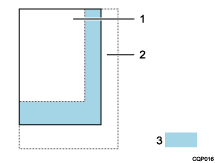
Papierformat - Wertanpassung [mm]
Papierformat + Wertanpassung [mm]
Papierformat
Ausgenommenes Verhältnis und Papierformat
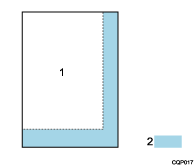
Papierformat
Verkleinerungsfaktor
Der Verkleinerungsfaktor wird bestimmt, indem das Papierformat mit dem Wert multipliziert wird, der für das ausgenommene Verhältnis in "Aut. verkl." angegeben ist. Das Bild wird nur verkleinert, wenn es nicht in die berechnete Größe passt.
freesize
Legen Sie die Abmessungen für benutzerdefinierte Formate fest.
Format
freesize=widthxheight
freesize=widthxheight/tr
freesize=widthxheight/tt
Wert und Verhalten
Wert | Verhalten |
|---|---|
width | Legt die Breite (Länge in horizontaler Richtung) des Papiers in "mm" fest. |
height | Legt die Höhe (Breite in vertikaler Richtung) des Papiers in "mm" fest. |
/tr | Bestimmt den Papiereinzug für benutzerdefinierte Formate. |
/tt | Bestimmt den Papier-Bypass für benutzerdefinierte Formate. |
Beschreibung
Die Abmessungen können auch in mm, cm, Zoll (ca. 25,4 mm), pt (Punkt) oder dot angegeben werden. Um beispielsweise eine Größe von 210 mm (Breite) und 510 mm (Länge) festzulegen, geben Sie die Druckoption wie folgt ein:
freesize=210x520mm
Wenn Sie nach dem Wert keine Maßeinheit angeben, wird die Größe in "mm" ermittelt.
Es wird nicht überprüft, ob die Werte für ein benutzerdefiniertes Format im gültigen Bereich liegen.
Wenn ein Wert außerhalb des gültigen Bereichs liegt, wird das Papierformat verwendet, das dem druckbaren Format am nächsten ist.
Haben Sie den Papier-Bypass für benutzerdefinierte Formate bestimmt, ändern Sie das Papierformat des Bypass auf ein benutzerdefiniertes Format.
Wenn der angegebene Wert den zulässigen Höchstwert überschreitet, wird im maximal festlegbaren Bereich gedruckt.
Wenn der aktuell festgelegte Papiereinzug nicht für ein benutzerdefiniertes Papierformat konfiguriert ist, legen Sie einen anderen Papiereinzug fest, der für ein benutzerdefiniertes Papierformat konfiguriert ist.
Wenn "Ein" für "U. Autom. Papierwahl" im RTIFF-Menü festgelegt ist, wird diese Druckoption möglicherweise nicht übernommen.
Wenn „On“ für „X. Synchr. Schnitt“ im RTIFF-Menü oder der Druckoption „autopaper“ mit „freecut“ festgelegt ist, können Papiereinzüge mit benutzerdefiniertem Format Vorrang haben.
magprocess, magprocessx, magprocessy, magprocessxy
Legen Sie fest, inwieweit die Pixelreduzierung oder Pixelkorrektur beim Vergrößern oder Verkleinern eines Bilds berücksichtigt wird. Mit dieser Einstellung können Sie verhindern, dass feine Linien auf dem gedruckten Bild nicht sichtbar sind.
Format
magprocess
magprocessx
magprocessy
magprocessxy
Wert und Verhalten
Druckoptionsname | Verhalten |
|---|---|
magprocess | Verkleinert/Vergrößert ein Bild unter Berücksichtigung der Pixelreduzierung. |
magprocessx | Verkleinert/Vergrößert ein Bild unter Berücksichtigung der Bildkorrektur in horizontaler Richtung. |
magprocessy | Verkleinert/Vergrößert ein Bild unter Berücksichtigung der Bildkorrektur in vertikaler Richtung. |
magprocessxy | Verkleinert/Vergrößert ein Bild unter Berücksichtigung der Bildkorrektur in vertikaler und horizontaler Richtung. |
Beschreibung
Wenn das Verkleinern oder Vergrößern für die Bildkorrektur festgelegt ist, wird das Bild mit einem Prozess verkleinert, mit dem andere Ergebnisse als mit der einfachen Pixelreduzierung erzielt werden.
Um das Bild mit einer bestimmten Bildkorrekturmethode zu verkleinern oder zu vergrößern, geben Sie den Namen der Druckoption ein, der der gewünschten Methode entspricht.
Diese Druckoptionen haben keine Auswirkungen, wenn das gedruckte Bild vergrößert ist oder die volle Größe hat.
Legen Sie diese Druckoptionen nicht zum Drucken von TIFF-Bilddaten fest. Dies kann zu unerwünschten Ergebnissen führen.
Wenn eine dieser Druckoptionen festgelegt ist, wird die Einstellung für "e. Feine Linien i. verkl. Bildern korr." im RTIFF-Menü ignoriert.
Diese Druckoptionen erfordern keinen Wert. Geben Sie den Namen der Druckoption ein, die der gewünschten Bildkorrekturmethode entspricht.
imagedirection
Legen Sie fest, ob das Bild auf dem Papier um 180 Grad gedreht wird.
Format
imagedirection=reverse
imagedirection=normal
Werte und Verhalten
Wert | Verhalten |
|---|---|
reverse | Dreht die Bilder beim Drucken um 180 Grad. |
normal | Druckt die Bilder in der ursprünglichen Ausrichtung. |
Beschreibung
Wenn diese Druckoption und die Druckoption "emlimagedirection" gleichzeitig festgelegt werden, wird diese Druckoption ignoriert.
emlimagedirection
Legen Sie fest, ob die Bilder um 180 Grad gedreht werden.
Format
emlimagedirection=reverse
emlimagedirection=normal
Wert und Verhalten
Wert | Verhalten |
|---|---|
reverse | Dreht die Bilder um 180 Grad. |
normal | Druckt die Bilder in der ursprünglichen Ausrichtung. |
emlusercode
Geben Sie einen Benutzercode ein.
Format
emlusercode=user code
Beschreibung
Geben Sie eine 8-stellige Zahl für den Anwendercode ein.
Die Druckoption "usercode" kann nicht angegeben werden, wenn Sie einen FTP-Client unter Windows verwenden.
Um einen Benutzercode mit "ftp" einzugeben, verwenden Sie Großbuchstaben:
ftp> put filename EMLUSERCODE=12345
emlqty
Geben Sie die Anzahl der Kopien an, die sortiert werden sollen.
Format
emlqty=sort quantity
Wert und Verhalten
Geben Sie eine ganze Zahl im Bereich von 1 bis 999 ein.
Beschreibung
Wenn Sie in dieser Druckoption einen anderen Wert als "1" angeben, werden die Druckoption "copies", die über das Bedienfeld angegebene Anzahl der Kopien und der Wert im Befehl in den Eingabedaten ignoriert.
usercode
Geben Sie einen Benutzercode ein.
Format
usercode="user code"
Beschreibung
Geben Sie eine 8-stellige Zahl für den Anwendercode ein.
Schließen Sie den Anwendercode in Anführungszeichen (") ein.
Die Druckoption "usercode" kann nicht angegeben werden, wenn Sie einen FTP-Client unter Windows verwenden.
Wenn diese Druckoption und die Option "emlusercode" gleichzeitig festgelegt werden, wird diese Druckoption ignoriert.
Um einen Anwendercode mit "ftp" festzulegen, geben Sie Großbuchstaben ein:
Doppelte Anführungszeichen sind in einigen Betriebssystemen nicht zulässig und Sie müssen ein Escape-Zeichen eingeben, beispielsweise einen Backslash "\" (0x5c). Verwenden Sie beispielsweise das folgende Format für "ftp":
ftp> put filename USERCODE=\"12345\"
pjl
Geben Sie "pjl" an, um "qty" zu aktivieren.
Format
pjl=on
Beschreibung
Um "qty" zu aktivieren, müssen Sie auch "pjl=on" angeben. Wenn diese Druckoption nicht angegeben ist, wird "qty" ignoriert.
qty
Geben Sie die Anzahl der Kopien an, die sortiert werden sollen.
Format
qty=sort quantity
Wert und Betrieb
Geben Sie eine ganze Zahl im Bereich von 1 bis 999 ein.
Beschreibung
Um "sort quantity" zu aktivieren, müssen Sie "pjl=on" angeben. Ansonsten wird die Option "sort quantity" ignoriert.
Wenn diese Druckoption und die Option "emlqty" gleichzeitig festgelegt werden, wird diese Druckoption ignoriert.
emptytray, noemptytray
Sie können bestimmen, ob ein Papiereinzug, der kein Papier mehr enthält, als Ziel bei der Papierauswahl enthalten sein soll.
Format
emptytray
noemptytray
Wert und Verhalten
Druckoption | Verhalten |
|---|---|
emptytray | Papiersuche beinhaltet Papiereinzüge, bei denen das Papier augegangen ist. |
noemptytray | Papiersuche beinhaltet keine Papiereinzüge, bei denen das Papier ausgegangen ist. |
Beschreibung
Sind die Druckoptionen "emptytray" oder "noemptytray" angegeben, wird die Einstellung für „i. Kein Papier f. auto. Papiereinzug wähl." im RTIFF-Menü ignoriert.