
Festlegen der Einstellungen im RTIFF-Menü
In der folgenden Tabelle sind die Symbole erklärt:
Markierung | Beschreibung |
|---|---|
 | Auch im Web Printing Tool verfügbar. |
1. Papiereinzug wählen
Geben Sie den zu verwendenden Papiereinzug an.
Einstellungen
System-Standard
Papiereinzug 1: Standard (Hochformat)
Papiereinzug 1: Standard (Querformat)
Papiereinzug 1: Benutzerdefiniertes Format
Papiereinzug 2: Standard (Hochformat)
Papiereinzug 2: Standard (Querformat)
Papiereinzug 2: Benutzerdefiniertes Format
Papierbypass
Standard: System-Standard
Verhalten
Wenn „System-Standard“ als Papiereinzug ausgewählt ist, wird der unter „Papiereinzug/Papiereinstellungen“
 „Priorität Papiereinzug“ „Priorität Papiereinzug: Drucker“ angegebene Papiereinzug verwendet.
Bedingungen
Wenn ein Papierformat unter „2. Pap.format“ ausgewählt wurde, wird diese Einstellung ignoriert.
Wenn „On“ für „U. Autom. Papierwahl“ gewählt wird, wird diese Einstellung ignoriert.
Wenn Papier von dem in diesen Einstellungen festgelegten Papiereinzug aufgrund der begrenzten Druckerfunktionen des Geräts nicht eingezogen werden kann, wird das Papier vom Papiereinzug, der auf dem Bedienfeld angezeigt wird, eingezogen.
Wenn eine der Optionen „tray“, „paper“ oder „autopaper“ in der Druckoption angegeben ist, wird diese Einstellung ignoriert.
Wenn in PJL oder der relevanten Druckoption Rotationssortieren festgelegt ist, kann Papier von einem anderen als dem ausgewählten Papiereinzug eingezogen werden.

Wenn die automatische Umschaltung der Papierzufuhr aktiviert ist, kann das Papier von einem anderen als dem gewählten Papiereinzug eingezogen werden. Um einen Papiereinzug festzulegen, wählen Sie „Automatisch“ oder „Off“ unter „4. Autom. Papiereinzugumsch.“, oder geben Sie die Druckoption „noautotray“ an.
„Papiereinzug 2: Standard (Hochformat)“, „Papiereinzug 2: Standard (Querformat)“ und „Papiereinzug 2: Benutzerdefiniertes Format“ erscheinen auf „1. Papiereinzug wählen“ nur, wenn der optionale Papiereinzug 2 montiert ist.
2. Pap.format
Geben Sie das Format und die Ausrichtung des Papiers an, das zum Drucken verwendet werden soll.
Einstellungen
Nicht festlegen, A0R, A1, A1R, A2, A2R, A3, A3R, A4, B1R JIS, B2 JIS, B2R JIS, B3 JIS, B3R JIS, B4 JIS, B4R JIS, AC, ACR, LT, LTR, DL, DLR, LG, LGR, 12 x 18, 12 x 18R, 36 x 48R, 34 x 44R, 30 x 42R, 24 x 36, 24 x 36R, 22 x 34, 22 x 34R, 21 x 30, 18 x 24, 18 x 24R, 9 x 12, 9 x 12R, 8 1/2 x 13, 15 x 20R
Standard: Nicht festlegen
Verhalten
Wenn kein Papier mit dem in dieser Einstellung festgelegten Format und Ausrichtung in einem der Papiereinzüge eingelegt ist, wird Papier vom Papiereinzug, der am Bedienfeld angezeigt wird, eingezogen.
Wenn „Nicht festlegen“ ausgewählt ist, wird Papier von dem in „1. Papiereinzug“ festgelegten Papiereinzug eingezogen.
Bedingungen
Wenn ein anderes Element außer „Nicht festlegen“ ausgewählt ist, wird die Einstellung für „1. Papiereinzug wählen“ ignoriert.
Wenn „On“ für „U. Autom. Papierwahl“ gewählt wird, wird diese Einstellung ignoriert.
Wenn eine der Optionen „tray“, „paper“ oder „autopaper“ in der Druckoption angegeben ist, wird diese Einstellung ignoriert.
Einige Papiereinzüge werden eventuell nicht ausgewählt.
Wenn Auto Paper Input Switching aktiviert ist, kann Papier von einem anderen als dem ausgewählten Papiereinzug eingezogen werden. Um einen Papiereinzug festzulegen, wählen Sie „Automatisch“ oder „Off“ in „4. Autom. Papiereinzugumsch.“, oder Sie legen die Druckoption „noautotray“ fest.
4. Autom. Papiereinzugumsch.
Geben Sie an, ob Sie automatisch auf einen anderen Papiereinzug umschalten möchten, wenn das Papier im aktuell ausgewählten Papiereinzug während des Drucks leer wird.
In die Papiereinzüge, zu denen die Papierquelle automatisch wechselt, muss Papier desselben Formats und Typs eingelegt sein.
Einstellungen
Autom.
Ein
Aus
Standard: Auto
Verhalten
Der Papiereinzug wird automatisch umgestellt, wenn „Autom.“ oder „Ein“ ausgewählt sind.
Ist „Aus“ ausgewählt, wird der Papiereinzug nicht gewechselt. Legen Sie in einem solchen Fall Papier ein.
Bedingungen
Wenn die Druckoption „cuttray“ oder „nocuttray“ festgelegt ist, wird diese Einstellung ignoriert.
Selbst wenn „Automatisch“ ausgewählt ist, wird die Papierzufuhr nicht automatisch umgeschaltet, wenn eine Papierzufuhr unter „1. Papiereinzug wählen“ ausgewählt oder ein bestimmter Papiereinzug durch die Druckoption „tray“ festgelegt wurde.
5.Orientation
Legen Sie die Ausrichtung fest, in der Bilder gedruckt werden.
Einstellungen
Hochformat
Querformat
Standard: Hochformat
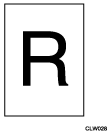
Ausgabeergebnis von „Hochformat“:
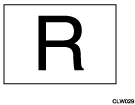
Ausgabeergebnis von „Querformat“:
Bedingungen
Wenn „On“ für „U. Autom. Papierwahl“ ausgewählt und weder die Druckoption „tray“ noch „paper“ festgelegt ist, werden diese Druckoptionen ignoriert.
Wenn eine der Optionen „portrait“, „landscape“ oder „autopaper“ in der Druckoption ausgewählt ist, wird diese Einstellung ignoriert.
Wenn der Druck mit entgegengesetzter Ausrichtung durch PJL oder die entsprechende Druckoption aktiviert ist, können die Bilder auf dem Papier beim Druck um 180 Grad gedreht werden.
7.Resolution
Legen Sie die Auflösung zum Drucken fest.
Einstellung
600dpi
8. Reprofaktor
Geben Sie das Reproduktionsverhältnis für die Vergrößerung oder Verkleinerung von Bildern beim Drucken an. Geben Sie einen Wert im Bereich von 25–1.000 % in Schritten von 1 % an. Das Seitenverhältnis des Bilds wird nicht geändert, auch wenn das Bild verkleinert oder vergrößert wird.
Standard: 100 %
Bedingungen
Wenn eine der Druckoptionen "xmag", "ymag", "fit", "nofit", "tifffit", "notifffit" oder "autoreduce" festgelegt ist, oder wenn "J. Reprofaktor: Horizontal", "K. Reprofaktor: Vertikal", "P. Autom. auf Druckbereich vergr./verkl.", "T. Autom. auf Scanbildgröße vergröß./verklein." oder "b. Aut. verkl." konfiguriert ist, werden Bilder mit dem Faktor vergrößert oder verkleinert, der durch Multiplizieren des für diese Einstellungen festgelegten Reprofaktors mit dem für diese Druckoption festgelegten Reprofaktor berechnet wird.
Wenn die Druckoption „mag“ angegeben ist, wird diese Einstellung ignoriert.
"b. Aut. verkl." und die Druckoption "autoreduce" haben vor der Einstellung in "P. Autom. auf Druckbereich vergr./verkl." oder der Druckoption "fit" Vorrang.
9. Linker Rand
Geben Sie den Abstand (mm) von der linken Kante des bedruckbaren Bereichs bis zu dem Bereich an, in dem der Druck auf dem Papier beginnt, im Bereich von 0–100 mm in Schritten von 1 mm an.
Beachten Sie, dass das Druckergebnis etwas abweichen kann.
Standard: 0 mm
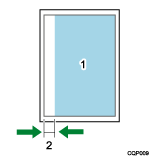
Druckbereich
Linker Rand (leftspace)
Wenn die Druckoption „leftspace“ angegeben ist, wird der tatsächliche Rand durch Addition dieses Wertes und des für „leftspace“ angegebenen Wertes berechnet.
A. Rechter Rand
Geben Sie den Abstand (mm) von der rechten Kante des bedruckbaren Bereichs bis zu dem Bereich, in dem der Druck endet, im Bereich von 0–100 mm in Schritten von 1 mm an.
Beachten Sie, dass das Druckergebnis etwas abweichen kann.
Standard: 0 mm
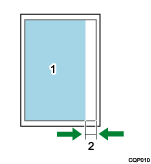
Druckbereich
Rechter Rand (rightspace)
Wenn die Druckoption „rightspace“ angegeben ist, wird der tatsächliche Rand durch Addition dieses Elements und des für „rightspace“ angegebenen Werts berechnet.
Wenn Sie „A. Rechter Rand“ angeben, während „O. Zentrieren“ aktiviert ist, wird das Bild in der Mitte oder in dem Bereich positioniert, der durch Subtraktion des angegebenen Abstands von der Papierbreite ermittelt wird. Der linke Rand des Bilds wird möglicherweise gestutzt, wenn der Druckbereich nicht zum Papier passt.
B. Oberer Rand
Geben Sie den Abstand (mm) zwischen der Oberkante des bedruckbaren Bereichs und dem Bereich, in dem der Druck beginnt, im Bereich von 0–100 mm in Schritten von 1 mm an.
Beachten Sie, dass das Druckergebnis etwas abweichen kann.
Standard: 0 mm
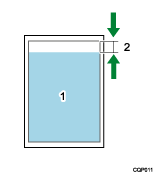
Druckbereich
Oberer Rand (topspace)
Wenn die Druckoption „topspace“ angegeben ist, wird der tatsächliche Rand durch Addition dieses Wertes und des für „topspace“ angegebenen Wertes berechnet.
C. Unterer Rand
Geben Sie den Abstand (mm) von der Unterkante des bedruckbaren Bereichs bis zu dem Bereich an, in dem der Druck endet, im Bereich von 0–100 mm in Schritten von 1 mm an.
Beachten Sie, dass das Druckergebnis etwas abweichen kann.
Standard: 0 mm
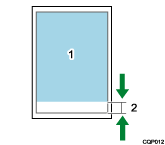
Druckbereich
Unterer Rand (bottomspace)
Wenn die Druckoption „bottomspace“ angegeben ist, wird der tatsächliche Rand durch Addition dieses Wertes und des für „bottomspace“ angegebenen Wertes berechnet.
D. X Versatz
Geben Sie die Entfernung an, um die Druckposition horizontal im Bereich von ± 100 mm in 1-mm-Schritten zu bewegen (versetzen). Ein negativer Wert versetzt die Druckposition nach links, ein positiver Wert nach rechts.
Standard: 0 mm
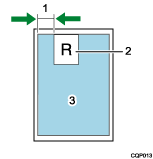
X-Versatz (xoffset)
Bild
Druckbereich
Wenn die Druckoption „xoffset“ angegeben ist, wird die tatsächliche Entfernung zum Verschieben der Druckposition durch Addition dieses Wertes und des für „xoffset“ angegebenen Wertes berechnet.
Wenn die Einstellung „O. Zentrieren“ oder die Druckoption „center“ oder „nocenter“ festgelegt ist, wird die Druckposition entsprechend dem Wert, der für die Einstellung festgelegt ist, und dem Wert, der für diese Druckoption angegeben ist, in die horizontale Richtung verschoben.
E. Y Versatz
Geben Sie die Entfernung an, um die Druckposition vertikal im Bereich von ± 100 mm in 1-mm-Schritten zu bewegen (versetzen). Ein negativer Wert versetzt die Druckposition nach oben, ein positiver Wert nach unten.
Standard: 0 mm
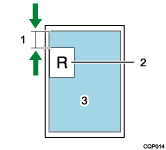
Y-Versatz (yoffset)
Bild
Druckbereich
Wenn die Druckoption „yoffset“ angegeben ist, wird die tatsächliche Entfernung zum Verschieben der Druckposition durch Addition dieses Wertes und des für „yoffset“ angegebenen Wertes berechnet.
Wenn die Einstellung „O. Zentrieren“ oder die Druckeinstellung „center“ oder „nocenter“ festgelegt ist, wird die Druckposition entsprechend dem Wert, der für die Einstellung festgelegt ist, und dem Wert, der für diese Druckoption angegeben ist, in die vertikale Richtung verschoben.
H. Mehrere Seiten pro Blatt: Anzahl Spalten
Geben Sie die Anzahl der horizontal zu kombinierenden Bilder (Anzahl der Spalten) auf einem einzelnen Blatt Papier im Bereich von 1 bis 10 an.
Standard: 1
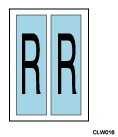
Bedingungen
Wenn „On“ für „U. Autom. Papierwahl“ ausgewählt und weder die Druckoption „tray“ noch „paper“ festgelegt ist, wird diese Einstellung ignoriert.
Wenn die Druckoption „multicols“ oder „autopaper“ festgelegt ist, wird diese Einstellung ignoriert.
Um die Anzahl der Bilder (Anzahl der Spalten), die vertikal kombiniert werden sollen, festzulegen, verwenden Sie die Einstellung „I. Mehrere Seiten pro Blatt: Anzahl Reihen“ oder die Druckoption „multirows“.
Die Größe der einzelnen Bilder variiert je nach der angegebenen Anzahl der zu kombinierenden Bilder und dem druckbaren Bereich.
Wenn das Drucken mehrerer Bilder festgelegt ist, werden die Bilder in folgenden Fällen gedruckt, auch wenn die Anzahl der Bilder geringer als die angegebene Anzahl ist:
Es wird ein ESC-Befehl empfangen, beispielsweise der Befehl zum Wechseln der Druckersprache.
Wenn das Gerät mit einem Netzwerk verbunden ist und ein „EOF“ empfangen wird.
I. Mehrere Seiten pro Blatt: Anzahl Reihen
Geben Sie die Anzahl der vertikal zu kombinierenden Bilder (Anzahl der Zeilen) auf einem einzelnen Bogen Papier im Bereich von 1 bis 10 an.
Standard: 1
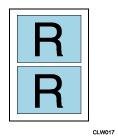
Bedingungen
Wenn „On“ für „U. Autom. Papierwahl“ ausgewählt und weder die Druckoption „tray“ noch „paper“ festgelegt ist, wird diese Einstellung ignoriert.
Wenn die Druckoption „multirows“ oder „autopaper“ festgelegt ist, wird diese Einstellung ignoriert.
Um die Anzahl der Bilder (Anzahl der Spalten), die horizontal kombiniert werden sollen, festzulegen, verwenden Sie die Einstellung „H. Mehrere Seiten pro Blatt: Anzahl Spalten“ oder die Druckoption „multicols“.
Die Größe der einzelnen Bilder hängt von der angegebenen Anzahl der zu kombinierenden Bilder und dem bedruckbaren Bereich ab.
Wenn Sie den Druck mehrerer Bilder festlegen, werden die Bilder auch dann gedruckt, wenn die Anzahl der empfangenen Bilder geringer ist als die angegebene Anzahl, wenn einer der folgenden Fälle eintritt:
Es wird ein ESC-Befehl empfangen, beispielsweise der Befehl zum Wechseln der Druckersprache.
Wenn das Gerät mit einem Netzwerk verbunden ist und ein „EOF“ empfangen wird.
J. Reprofaktor: Horizontal
Geben Sie das Verkleinerungs-/Vergrößerungsverhältnis in horizontaler Richtung im Bereich von 25–1.000 % in Schritten von 1 % an. Die Bilder werden im angegebenen Verhältnis horizontal vergrößert oder verkleinert.
Standard: 100 %
Bedingungen
Wenn eine der Druckoptionen "mag", "fit", "nofit", "tifffit", "notifffit" oder "autoreduce" festgelegt oder entweder "8. Reprofaktor", "P. Autom. auf Druckbereich vergr./verkl.", "T. Autom. auf Scanbildgröße vergröß./verklein." oder "b. Aut. verkl." konfiguriert wurden, werden Bilder um den Faktor vergrößert bzw. verkleinert, der durch Multiplizieren des in dieser Einstellung angegebenen Faktors mit dem in "J. Reprofaktor: Horizontal" angegebenen Faktor beim Drucken berechnet wurde:
Wenn die Druckoption „xmag“ festgelegt ist, wird diese Einstellung ignoriert.
Diese für "b. Aut. verkl." oder der Druckoption "autoreduce" festgelegte Einstellung hat vor der für "P. Autom. auf Druckbereich vergr./verkl." festgelegten Einstellung oder der Druckoption "fit" Vorrang.
K. Reprofaktor: Vertikal
Geben Sie das Verkleinerungs-/Vergrößerungsverhältnis in vertikaler Richtung im Bereich von 25–1.000 % in Schritten von 1 % an. Die Bilder werden im angegebenen Verhältnis vertikal vergrößert oder verkleinert.
Standard: 100 %
Bedingungen
Wenn eine der Druckoptionen "mag", "fit", "nofit", "tifffit", "notifffit" oder "autoreduce" festgelegt ist oder entweder "8. Reprofaktor", "P. Autom. auf Druckbereich vergr./verkl.", "T. Autom. auf Scanbildgröße vergröß./verklein." oder "b. Aut. verkl." konfiguriert wurde, werden Bilder um den Faktor vergrößert bzw. verkleinert, der durch Multiplizieren des in dieser Einstellung angegebenen Faktors mit dem in "K. Reprofaktor: Vertikal" angegebenen Faktor beim Drucken berechnet wurde.
Wenn die Druckoption „ymag“ festgelegt ist, wird diese Einstellung ignoriert.
Diese für "b. Aut. verkl." oder der Druckoption "autoreduce" festgelegte Einstellung hat vor der für "P. Autom. auf Druckbereich vergr./verkl." festgelegten Einstellung oder der Druckoption "fit" Vorrang.
L. Positiv / Negativ
Legen Sie fest, ob die Farbtöne (Schwarz und Weiß) des Bilds beim Drucken invertiert werden.
Einstellungen
Aus
Ein
Standard: Aus
Bedingung
Wenn die Druckoption „positive“ oder „negative“ festgelegt ist, wird diese Einstellung ignoriert.
M. Helligkeit
Geben Sie die Helligkeit für den Druck von mehrstufigen Bildern (Graustufen) im Bereich von 1–1.000 % in Schritten von 1 % an. Die Bilder erscheinen insgesamt heller (weißlich), wenn ein Wert größer als „100 %“ angegeben wird, und dunkler (schwärzlich), wenn ein Wert kleiner als „100 %“ angegeben wird.
Standard: 100 %
Bedingungen
Diese Einstellung hat keine Auswirkung auf zweistufige (nur schwarzweiß) Bilder.
Wenn die Druckoption „brightness“ festgelegt ist, wird diese Einstellung ignoriert.
Diese Einstellung ist für einige Farbdaten ungültig.
N. Kontrast
Legen Sie den Kontrast für den Druck mehrstufiger Bilder (Graustufen) im Bereich von 1–1.000 % in Schritten von 1 % fest. Der Unterschied zwischen den hellsten und den dunkelsten Stellen im gedruckten Bild nimmt zu, wenn ein Wert größer als „100 %“ angegeben wird, und er nimmt ab, wenn ein Wert kleiner als „100 %“ angegeben wird.
Standard: 100 %
Bedingungen
Diese Einstellung hat keine Auswirkung auf zweistufige Bilder (nur schwarzweiß).
Wenn die Druckoption „contrast“ festgelegt ist, wird diese Einstellung ignoriert.
Diese Einstellung ist für einige Farbdaten ungültig.
O. Zentrieren
Legen Sie fest, ob ein gedrucktes Bild in der Mitte des Druckbereichs positioniert wird.
Einstellungen
Ein
Aus
Standard: Ein
Betrieb
Wenn „Off“ ausgewählt ist, beginnt der Druck am oberen linken Rand des druckbaren Bereichs (oberer linker Bildrand).
Obwohl „On“ festgelegt ist, wird die Position des auf Papier gedruckten Bildes um den in „D. X Versatz“ oder „E. Y Versatz“ oder der Druckoption „xoffset“ oder „yoffset“ angegebenen Betrag verschoben, wenn diese Einstellungen oder Optionen konfiguriert wurden.
Bedingung
Wenn die Druckoption „center“ oder „nocenter“ festgelegt ist, wird diese Einstellung ignoriert.
Der Druckbereich wird durch die Einstellungen für „S. Druckbereich“ bestimmt oder durch die in den Druckoptionen „maxarea“ und „normalarea“ und den Einstellungen für „9. Linker Rand“, „A. Rechter Rand“, „B. Oberer Rand“, „C. Unterer Rand“, „H. Mehrere Seiten pro Blatt: Anzahl Spalten“ und/oder „I. Mehrere Seiten pro Blatt: Anzahl Reihen“ angegebenen Werte berechnet. Die durch die Druckoptionen „leftspace“, „rightspace“, „topspace“, „bottomspace“, „multicols“ oder „multirows“ angegebenen Werte werden ebenfalls in die Berechnung einbezogen.
P. Autom. auf Druckbereich vergr./verkl.
Legen Sie fest, ob ein empfangenes Bild basierend auf dem Druckbereich automatisch verkleinert oder vergrößert wird. Das Seitenverhältnis des Bilds wird nicht geändert.
Einstellungen
Ein
Aus
Standard: Aus
Betrieb
Wenn „Off“ angegeben ist, werden die Bilder in voller Größe gedruckt.
Wenn entweder "8. Reprofaktor", "J. Reprofaktor: Horizontal", "K. Reprofaktor: Vertikal" oder "T. Autom. auf Scanbildgröße vergröß./verklein." oder eine der Druckoptionen "mag", "xmag", "ymag", "tifffit" oder "notifffit" festgelegt ist, werden Bilder mit dem Faktor verkleinert bzw. vergrößert, der durch Multiplizieren des in diesen Einstellungen oder Optionen angegebenen Reprofaktors mit dem für diese Einstellung abgeleiteten Faktor berechnet wird, obwohl für dieses Element "Ein" ausgewählt ist.
Bedingungen
Wenn die Druckoption „fit“ oder „nofit“ festgelegt ist, wird diese Einstellung ignoriert.
Wenn eine Größe, die kleiner als das Bild ist, in "b. Aut. verkl." angegeben ist, wird diese Einstellung ignoriert.
Wenn die Druckoption „autoreduce“ festgelegt ist, wird diese Einstellung ignoriert.
Ein Druckbereich wird durch die Einstellungen für „S. Druckbereich“ bestimmt oder mit den durch die Druckoptionen „maxarea“ und „normalarea“ und Einstellungen für „9. Linker Rand“, „A. Rechter Rand“, „B. Oberer Rand“, „C. Unterer Rand“, „H. Mehrere Seiten pro Blatt: Anzahl Spalten“ und/oder „I. Mehrere Seiten pro Blatt: Anzahl Reihen“ festgelegten Werten berechnet. Die durch die Druckoptionen „leftspace“, „rightspace“, „topspace“, „bottomspace“, „multicols“ oder „multirows“ angegebenen Werte werden ebenfalls in die Berechnung einbezogen.
Q. Druckfehlerbenachrichtigung
Legen Sie fest, ob eine Fehlermeldung gedruckt wird, wenn ein Fehler auftritt.
Einstellungen
Ein
Aus
Standard: Aus
Vorgang
Wenn „On“ ausgewählt ist, wird eine Fehlermeldung gedruckt, wenn nach dem Umschalten auf RTIFF Fehler auftreten oder wenn Fehler auftreten, nachdem die vorherige Fehlermeldung gedruckt wurde.
Bedingung
Wenn die Druckoption „errorprint“ oder „noerrorprint“ festgelegt ist, wird diese Einstellung ignoriert.
Auch wenn „On“ ausgewählt ist, wird keine Fehlermeldung gedruckt, wenn ein RTIFF-Reset auftritt.
Auch wenn „Off“ ausgewählt ist, wird eine Fehlermeldung im Fehlerfeld der Einst.liste (RTIFF) gedruckt, wenn Sie die Liste über das Bedienfeld oder den Befehl zum Drucken der Zusammenfassung drucken.
Einzelheiten zu Fehlermeldungen finden Sie auf Fehlermeldungen.
S. Druckbereich
Legen Sie fest, ob Ränder auf dem Papier verbleiben sollen oder ob die gesamte Fläche des Papiers zum Drucken von Bildern verwendet werden soll. Die tatsächliche Druckposition auf dem Papier kann sich von der erwarteten Position unterscheiden, auch wenn Sie den Druckbereich festgelegt haben.
Einstellungen
Standard
Randlos
Standard: Rand-zu-Rand-Druck
Betrieb
Wenn „Standard“ angegeben ist, wird am oberen, unteren, linken und rechten Rand des druckbaren Bereichs jeweils ein ca. 5 mm breiter Rand eingefügt.
Wenn „Rand-zu-Rand-Druck“ angegeben ist, wird fast die gesamte Fläche des Papiers zum Drucken verwendet.
Bedingung
Wenn die Druckoption „maxarea“ oder „normalarea“ festgelegt ist, wird diese Einstellung ignoriert.
T. Autom. auf Scanbildgröße vergröß./verklein.
Legen Sie fest, ob ein empfangenes Bild automatisch verkleinert oder vergrößert werden soll, damit es in der tatsächlichen Größe (den angegebenen Abmessungen) gedruckt wird oder nicht.
Einstellungen
Ein
Aus
Standard: Ein
Betrieb
Wenn „Off“ angegeben ist, werden die Bilder nicht in der tatsächlichen Größe gedruckt. Sie werden in voller Größe (Punkt für Punkt) gedruckt.
Wenn entweder "8. Reprofaktor", "J. Reprofaktor: Horizontal", "K. Reprofaktor: Vertikal" und/oder "P. Autom. auf Druckbereich vergr./verkl." konfiguriert wurde oder eine der Druckoptionen "mag", "xmag", "ymag", "fit", "nofit" und/oder "autoreduce" festgelegt ist, wird das Bild mit dem Faktor verkleinert/vergrößert, der durch Multiplizieren seines Reprofaktors mit dem in "T. Autom. auf Scanbildgröße vergröß./verklein." festgelegten Reprofaktor berechnet wird, um es in tatsächlicher Größe zu drucken, auch wenn "Ein" ausgewählt ist.
Diese Einstellung wird bei Bilddaten in einem anderen Format als TIFF oder CALS ignoriert.
Ein Verkleinerungs-/Vergrößerungsverhältnis kann aus den horizontalen und vertikalen Auflösungsinformationen im Tag der TIFF-Daten oder der Druckauflösung berechnet werden. Wenn Sie beispielsweise TIFF-Daten mit einer horizontalen Auflösung von 200 dpi und einer vertikalen Auflösung von 400 dpi in einer Auflösung von 600 dpi drucken, wird das gedruckte Bild horizontal um das 3-fache (600/200) und vertikal um das 1,5-fache (600/400) vergrößert.
Bilder in mehrseitigen TIFF-Daten werden basierend auf den Auflösungsinformationen der einzelnen Seite verkleinert oder vergrößert.
Bedingungen
Enthalten die empfangenen TIFF- oder CALS-Daten weder die Auflösungsinformationen noch den Seiten- oder Kopfsatz, wird diese Einstellung ignoriert, auch wenn „On“ ausgewählt ist.
Wenn die Druckoption „tifffit“ oder „notifffit“ festgelegt ist, wird diese Einstellung ignoriert.
Wenn die Druckoption „autoreduce“ zusammen mit einem der folgenden Punkte angegeben wird, hat die Einstellung für „autoreduce“ oder „b. Aut. verkl.“ hat Vorrang vor dieser Einstellung.
"Ein" ist für "P. Autom. auf Druckbereich vergr./verkl." festgelegt.
Die Druckoption „fit“ ist angegeben.
U. Autom. Papierwahl
Verwenden Sie diese Einstellung, um die Funktion zur automatischen Papiereinzugauswahl mit dem entsprechenden Papierformat für die Eingabe-Bildgröße zu aktivieren. Die Bilder werden beim Drucken in der entsprechenden Ausrichtung gedreht.
Einstellungen
Ein
Aus
Standard: Ein
Betrieb
Wenn „Off“ ausgewählt ist, ist die automatische Papierauswahl deaktiviert.
Wenn „On“ ausgewählt ist, ist die automatische Papierauswahl aktiviert.
Wenn "Ein" ausgewählt ist, werden die Einstellungen für "1. Papiereinzug", "2. Pap.format", "5. Ausrichtung", "H. Mehrere Seiten p. Blatt: Anzahl Spalten" und "I. Mehrere Seiten p. Blatt: Anzahl Reihen" und die Druckoptionen "portrait", "landscape", "multicols" und "multirows" ignoriert.
Einige Papiereinzüge werden als Ziele der automatischen Papiereinzugauswahl ausgeschlossen. Papier wird von dem auf dem Bedienfeld angezeigten Papiereinzügen eingezogen, wenn alle Papiereinzüge als Auswahlziele ausgeschlossen sind.
Wenn entweder „8. Reprofaktor“, „J. Reprofaktor: Horizontal“, „K. Reprofaktor: Vertikal“, „T. Auto. auf Scanbildgröße vergröß./verklein.“, „b. Aut. verkl.“, „9. Linker Rand“, „A. Rechter Rand“, „B. Oberer Rand“, „C. Unterer Rand“, „D. X Versatz“ oder „E. Y Versatz“ konfiguriert oder eine der Druckoptionen „mag“, „xmag“, „ymag“, „tifffit“, „notifffit“, „autoreduce“, „leftspace“, „rightspace“, „topspace“, „bottomspace“, „xoffset“ oder „yoffset“ festgelegt wurde, wird ein Papiereinzug entsprechend der Bildgröße, der diese Konfigurationen und Einstellungen reflektiert, ausgewählt.
Konfigurieren Sie "V. Auto. Papierwahl: Randtoleranz", um Toleranzwerte für ein Bild, das größer als das Papier in geeignetem Format ist, oder Ränder, die erstellt werden können, festzulegen.
Wenn ein Bild größer als das größte Papierformat ist, das in die ausgewählten Zielpapiereinzüge eingelegt ist, wird der Papiereinzug, in das das größte Papier eingelegt ist, aus diesen Papiereinzügen ausgewählt.
Priorität kann ein Papiereinzug mit benutzerdefiniertem Format haben, wenn „On“ für „X. Synchr. Schnitt“ ausgewählt oder „freecut“ in der Druckoption „autopaper“ festgelegt ist.
Bedingungen
Wenn eine der Druckoptionen „tray“, „paper“ oder „autopaper“ angegeben ist, wird diese Einstellung ignoriert.
Wenn der Druck in entgegengesetzter Ausrichtung durch PJL oder die entsprechende Druckoption aktiviert ist, können die Bilder beim Drucken um 180 Grad gedreht werden.
V. Auto. Papierwahl: Randtoleranz
Geben Sie Toleranzwerte an, die für den Unterschied zwischen dem Papierformat und der Bildgröße innerhalb des Bereichs ± 50 % in Schritten von 1 % erlaubt sind, wenn ein für dieses Bild geeigneter Papiereinzug automatisch ausgewählt wird.
Standard: 5 %
Betrieb
Wenn die Toleranz auf „10 %“ eingestellt ist, wird ein Papiereinzug unter der Annahme ausgewählt, dass das Papier groß genug ist, um den Druck eines Bildes, das um 10 % größer ist als angegeben (insgesamt 100 %), zu ermöglichen. Wenn er auf „-10 %“ eingestellt ist, wird ein Papiereinzug unter der Annahme ausgewählt, dass auf dem Papier nur der Druck eines Bilds, das 10 % kleiner ist (insgesamt 90 %) möglich ist.
Bedingungen
Wenn „Off“ für „U. Autom. Papierwahl“ gewählt wird oder „tray“ und „paper“ in der Druckoption angegeben sind, aber nicht „autopaper“, wird diese Einstellung ignoriert.
Wenn in der Druckoption „autopaper“ „tolerance“ angegeben ist, wird diese Einstellung ignoriert.
Um einen Papiereinzug mit dem für die Einzugsbildgröße geeigneten Papierformat automatisch auszuwählen, legen Sie „U. Autom. Papierwahl“ oder die Druckoption „autopaper“ fest.
W. Datenpuffer
Wählen Sie einen Speicherort für den Datenpuffer (Gerät) aus, in dem die Eingabedaten vorübergehend gespeichert werden, während das Gerät die TIFF-Daten rastert.

Wenn „Festplatte“ ausgewählt ist, darf der Drucker nicht ausgeschaltet werden, während die Eingabedaten verarbeitet werden. Die Festplatte kann beschädigt werden, wenn der Drucker ausgeschaltet wird, während das Gerät die Eingabedaten verarbeitet.
Einstellungen
Speicher
Festplatte
Standard: Speicher
Betrieb
Wenn „Speicher“ gewählt wird, legt das Gerät den Datenpuffer im Speicher des Geräts an.
Wenn „Festplatte“ ausgewählt wird, erstellt das Gerät den Datenpuffer auf der Festplatte des Geräts. Möglicherweise können Sie eine TIFF- oder CALS-Datei drucken, auch wenn der Druck aufgrund eines Fehlers, der durch die Beschränkungen der Datenstapelreihenfolge oder der Datengröße verursacht wurde, fehlgeschlagen ist. Bei einigen Daten kann der Druck jedoch länger dauern, wenn „Festplatte“ nicht ausgewählt ist.
Bedingung
Wenn die Druckoption „diskbuffer“ oder „memorybuffer“ festgelegt ist, wird diese Einstellung ignoriert.
Für Einschränkungen bezüglich der Datenstapelreihenfolge und der Datengröße siehe Druckbare TIFF-Dateien, Druckbare CALS-Dateien und Druckbare JPEG-Dateien.
X. Synchr. Schnitt
Legen Sie die Einstellungen für die Druckbildgrößen fest, damit ein benutzerdefiniertes Druckbild in der Mindestgröße gedruckt werden kann.
Einstellung
Ein
Aus
Standard: Ein
Betrieb
Ein Druckbild in benutzerdefinierter Größe wird nicht in der Mindestgröße gedruckt, wenn „Off“ angegeben ist.
Ein Druckbild in benutzerdefinierter Größe wird in der Mindestgröße gedruckt, wenn „On“ angegeben ist.
Bedingungen
Es wird geprüft, ob es sich bei einem Druckbild um ein Bild in normaler oder benutzerdefinierter Größe handelt. Wenn das Bild ein benutzerdefiniertes Format hat, wird der Papiereinzug mit benutzerdefiniertem Format, das mit der Bildbreite übereinstimmt, ausgewählt und das Bild wird so gedruckt, dass seine vertikale Länge mit der Schnittlänge der benutzerdefinierten Größe des Papiereinzugs übereinstimmt.
Wenn Werte für die vertikalen und horizontalen Längen des benutzerdefinierten Papiers geändert werden, um mit dem Bildformat übereinzustimmen, werden die Werte nicht in „Benutzerdefiniertes Format: Papiereinzug 1“ und „Benutzerdefiniertes Format: Papiereinzug 2“ des Reiters „Emulation (EM)“ unter „Druckerfunktionen“ widergespiegelt.
Wenn die Werte für die vertikale und horizontale Länge des benutzerdefinierten Papierformats geändert werden, um mit dem Bildformat übereinzustimmen, werden die Werte als „Benutzerdefiniertes Format“ im Systemkonfigurationsfeld der Einst.liste (RTIFF) angezeigt.
Wenn ein Bild gedreht wird und der gesamte Bereich des gedrehten Bildes nicht innerhalb eines Bereichs von ±10 mm von der Größe des Normalpapiers liegt, wird das Bild als Bild in benutzerdefinierter Größe behandelt.
Wenn das Format eines normalen Bildes überprüft wird, wird kein Toleranzbereich berücksichtigt.
Um einen Papiereinzug mit benutzerdefiniertem Format zu suchen, bezieht sich das Überprüfen des Formats eines Bildes auf einen Toleranzbereich.
Wenn "Off" für "U. Autom. Papierwahl" ausgewählt ist und die Druckoption "autopaper" nicht festgelegt ist, wird die Konfiguration für dieses Element deaktiviert.
Wenn entweder die Druckoptionen „tray“ oder „paper“ angegeben sind und die Druckoption „autopaper“ nicht angegeben ist, ist die Konfiguration für dieses Element deaktiviert.
Wenn „freecut“ oder „nofreecut“ durch eine Druckoption „autopaper“ oder eine Druckoption „freesize“ angegeben ist, ist die Konfiguration für diesen Punkt deaktiviert.
Wenn sich herausstellt, dass ein Bild normales Format hat oder wenn kein Druckpapiereinzug verfügbar ist, wird die Konfiguration für dieses Element deaktiviert.
Ein Papiereinzug wird folgendermaßen ermittelt:
Die Größe eines Druckbildes wird ermittelt.
Wenn ein Bild in benutzerdefiniertem Format gedruckt wird, wird ein Papiereinzug für das Bild aus Papiereinzügen mit benutzerdefiniertem Format mit kurzer Breite identifiziert.
Wenn die lange Kante eines Bildes mit der Breite eines benutzerdefinierten Papierformats in einem Papiereinzug übereinstimmt, wird das Bild auf Papier aus diesem Papiereinzug gedruckt.
Wenn die kurze Kante eines Bildes mit der Breite eines benutzerdefinierten Papierformats in einem Papiereinzug übereinstimmt, wird das Bild auf Papier aus diesem Papiereinzug gedruckt.
Wenn kein Papiereinzug mit benutzerdefiniertem Format für ein Bild, das Sie drucken möchten, ermittelt wird, wird die Konfiguration für dieses Element deaktiviert. In diesem Fall ist die Papiereinzugeinstellung mit der durch „U. Autom. Papierwahl“ bestimmten Einstellung identisch.
Wird ein Bild auf das Papier aus einem Papiereinzug für Papier mit benutzerdefiniertem Format gedruckt, wird das Format des Papiereinzugs mit benutzerdefiniertem Format nicht in „Benutzerdefiniertes Format: Papiereinzug 1“ und „Benutzerdefiniertes Format: Papiereinzug 2“ im Reiter „Emulation (EM)“ unter „Druckerfunktionen“ festgelegt.
Wenn das Bildformat kleiner als die minimale Schnittlänge eines Papiereinzugs mit benutzerdefiniertem Format ist, ist das Bildformat mit der minimalen Schnittlänge identisch.
Z. Bilddrehung
Geben Sie an, wie Bilder in den Druckdaten, für die eine Nachbearbeitung angegeben ist, in Bezug auf die Pixelausrichtung gedreht werden sollen. Die Position eines Bereichs, auf den die Nachbearbeitung angewendet wird, ändert sich in Abhängigkeit von der Ausrichtung des Bildes, nachdem es gedreht worden ist.
Einstellungen
Kein(e)
90 Gr. im Uhrzeigersinn
180 Grad
90 Gr. geg. Uhrzeigers.
Standard: Keine
Wenn „Links“ für die Nachbearbeitung ausgewählt ist:
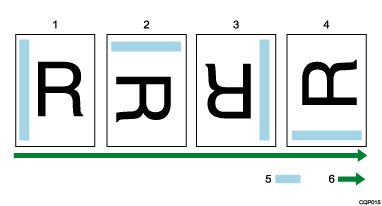
Keine
90 Gr. im Uhrzeigersinn
180 Grad
90 Gr. geg. Uhrzeigers.
Position der Nachbearbeitung
Pixel-Ausrichtung
Betrieb
Wenn „Keine“ ausgewählt ist, wird die Nachbearbeitung auf die Bilddaten angewandt, wobei davon ausgegangen wird, dass die Bildausrichtung mit der Pixelausrichtung übereinstimmt.
Wenn "90 Gr. im Uhrzeigersinn" ausgewählt ist, werden die Bilddaten unter der Annahme nachbearbeitet, dass das Bild 90 Grad von der Pixelausrichtung gedreht wird.
Wenn „180 Grad“ ausgewählt ist, wird die Nachbearbeitung auf die Bilddaten unter der Annahme angewendet, dass die Bildausrichtung um 180 Grad gegenüber der Pixelausrichtung gedreht ist.
Wenn "90 Gr. geg. Uhrzeigers." ausgewählt ist, werden die Bilddaten unter der Annahme nachbearbeitet, dass das Bild 270 Grad von der Pixelausrichtung gedreht wird.
Wenn die Druckoption „orientation“ angegeben ist, wird die Einstellung „Z. Bilddrehung“-Einstellung ignoriert.
b. Aut. verkl.
Verkleinert Bilder, die größer als das Papier sind, auf die Größe des Papiers.
Einstellungen
Aus, Verkleinern auf A0, Verkleinern auf A1, Verkleinern auf A2, Verkleinern auf A3, Verkleinern auf A4, Verkleinern auf A5, Verkleinern auf A6, Verkleinern auf B1 JIS, Verkleinern auf B2 JIS, Verkleinern auf B3 JIS, Verkleinern auf B4 JIS, Verkleinern auf B5 JIS, Verkleinern auf B6 JIS, Verkleinern auf 36 x 48, Verkleinern auf 34 x 44, Verkleinern auf 30 x 42, Verkleinern auf 24 x 36, Verkleinern auf 22 x 34, Verkleinern auf 21 x 30, Verkleinern auf 18 x 24, Verkleinern auf AC, Verkleinern auf _\15\\x\\20\_, Verkleinern auf 12 x 18, Verkleinern auf DL, Verkleinern auf 9 x 12, Verkleinern auf LG, Verkleinern auf 81/2 x 13, A. LT verkl., Verkleinern auf A. HL verkl., Verkleinern auf Postkarte
Standard: Aus
Betrieb
Wenn die Bildgröße größer als das Papierformat ist, wird das Bild verkleinert, um es an das Papierformat für den Druck anzupassen.
Wenn eine Bildgröße kleiner als das Papierformat ist, wird das Bild in seinen ursprünglichen Abmessungen gedruckt.
Die Bildgröße wird auf der Grundlage der Einstellung für „d. A. aut. verkl. ausgeschl. Fakt.“.
Wenn „Off“ ausgewählt ist, wird die automatische Verkleinerung nicht angewendet.
Ob ein Bildformat automatisch verkleinert wird, wird laut den Einstellungen für "T. Autom. auf Scanbildgröße vergröß./verklein.", "8. Reprofaktor", "J. Reprofaktor: Horizontal" oder "K. Reprofaktor: Vertikal", oder dem für die Druckoption "tifffit", "mag", "xmag" oder "ymag" angegebenen Wert bestimmt.
Wenn "b. Aut. verkl." festgelegt ist, wird das Auswählen von "Ein" für "P. Autom. auf Druckbereich vergr./verkl." oder das Festlegen von "fit" in der Druckoption ignoriert.
Wenn die Druckoption „autoreduce“ angegeben ist, wird die Einstellung für „b. Aut. verkl.“ ignoriert wird.
c. Randanpassung für Autom. verkl.
Geben Sie den Anpassungswert für das in "b. Aut. verkl." angegebene oder durch die Druckoption „autoreduce“ bestimmte Papierformat im Bereich ± 100 mm in 1-mm-Schritten an.
Standard: 0 mm
Betrieb
Das unter „b. Aut. verkl.“ angegebene Papierformat wird beim Drucken angepasst.
Die angepasste Größe wirkt sich nur auf die Berechnung des Verkleinerungsverhältnisses aus, nicht aber auf die Größe des Verkleinerungsurteils.
Ein Bild kann in einigen Fällen vergrößert werden, wenn die aus dem Papierformat und dem in dieser Einstellung angegebenen Wert errechneten Werte größer sind als das Bildformat.
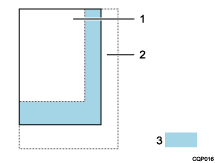
Papierformat - Wertanpassung [mm]
Papierformat + Wertanpassung [mm]
Papierformat
Wenn ein Wert größer ist als die Länge der kurzen Seite des Papiers, das unter „b. Aut. verkl.“ angegeben ist, wird diese Einstellung ignoriert.
Wenn „Off“ für „b. Aut. verkl.“ gewählt wird und die Druckoption „autoreduce“ nicht angegeben ist, wird die Einstellung ignoriert.
Wenn ein Randkorrekturwert in der Druckoption "autoreduce" festgelegt ist, wird die Einstellung für "c. Randanpassung für autom. Verkl." ignoriert.
d. A. aut. verkl. ausgeschl. Fakt.
Geben Sie den Anpassungswert für die in „b. Automatisch Reduzieren“ angegebene oder durch die Druckoption „autoreduce“ bestimmte „Reduzierungs-Beurteilungsgröße“ im Bereich ± 50 % in 1 %-Schritten an.
Standard: 5 %
Betrieb
Das angepasste Papierformat wirkt sich nur auf die Größe der Reduzierungs-Beurteilungsgröße aus und hat keinen Einfluss auf den berechneten Verkleinerungsfaktor.
Geben Sie einen Anpassungswert an, der auf die Reduzierungs-Beurteilungsgröße angewendet werden soll.
Die „Reduzierungs-Beurteilungsgröße“ ist die Größe, die sich aus der Multiplikation des Papierformats mit der Einstellung für „d. A. aut. verkl. ausgeschl. Fakt.“. Ein Bild wird nur dann verkleinert, wenn das Bild nicht dieser Größe entspricht.
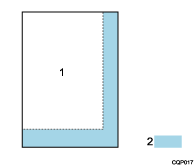
Papierformat
Verkleinerungsfaktor
Wenn „Off“ für „b. Aut. verkl.“ gewählt wird und die Druckoption „autoreduce“ nicht angegeben ist, wird diese Einstellung ignoriert.
Wenn in der Druckoption „autoreduce“ ein ungültiges Verhältnis angegeben ist, wird diese Einstellung ignoriert.
e. Feine Linien i. verkl. Bildern korr.
Legt fest, wie die Pixelanpassung auf dünne Linien beim Drucken verkleinerter Bilder angewendet werden soll. Sie können verhindern, dass dünne Linien auf einem gedruckten Bild verschwinden.
Einstellungen
Pixel reduzieren
Pixel für horizontale Linien korrigieren
Pixel für vertikale Linien korrigieren
Horizontale und vertikale Linienpixel korrigieren
Standard: Horizontale und vertikale Linienpixel korrigieren
Betrieb
Wenn „Pixel reduzieren“ ausgewählt ist, wird ein Bild durch Subtraktion von Pixeln verkleinert.
Wenn „Pixel für horizontale Linien korrigieren“ ausgewählt ist, wird ein Bild verkleinert, während die Pixelanpassung für die feinen Linien in horizontaler Richtung des Bildes angewandt wird.
Wenn „Pixel für vertikale Linien korrigieren“ ausgewählt ist, wird ein Bild verkleinert, während die Pixelanpassung für die feinen Linien in horizontaler Richtung des Bildes angewandt wird.
Wenn „Horizontale und vertikale Linienpixel korrigieren“ ausgewählt ist, wird ein Bild verkleinert, während die Pixelanpassung für die feinen Linien in vertikaler und horizontaler Richtung des Bilds angewandt wird.
Bedingungen
Wenn „Pixel reduzieren“ angegeben ist, können feine Linien verschwinden, wenn ein Bild verkleinert wird.
Wenn die Feinlinienkorrektur durch Pixelkorrektur angegeben wird, ändert sich der Verkleinerungs-/Vergrößerungsprozess, und das Druckergebnis kann abhängig von den Einstellungen abweichen.
Diese Einstellung hat keine Auswirkung auf Bilder, die in ihren ursprünglichen Abmessungen oder vergrößert gedruckt werden.
Geben Sie diese Einstellung nicht an, wenn Sie TIFF-Bilddaten drucken. Sie kann zu unerwünschten Ergebnissen führen.
Wenn eine der Druckoptionen "magprocess", "magprocessx", "magprocessy" oder "magprocessxy" festgelegt ist, wird die Einstellung für "e. Feine Linien i. verkleinerten Bildern korr." ignoriert.
Wenn entweder „Pixel für horizontale Linien korrigieren“, „Pixel für vertikale Linien korrigieren“ oder „Horizontale und vertikale Linienpixel korrigieren“ festgelegt ist, werden Bilder möglicherweise nicht verkleinert, wenn die verfügbare Speicherkapazität nicht ausreicht.
f. Farbe / Schwarzweiß
Legen Sie fest, ob ein Bild in Farbe oder in Schwarzweiß gedruckt werden soll oder nicht.
Einstellungen
Schwarzweiß
Farbe
Standard: Farbe
Betrieb
Wenn „Schwarzweiß“ ausgewählt ist, werden die Bilder in Schwarzweiß gedruckt.
Wird „Farbe“ ausgewählt, werden Bilder in Farbe gedruckt.
Bedingung
Wenn die Druckoption „colormode“ oder „monomode“ festgelegt ist, wird diese Einstellung ignoriert.
g. Druckqualität
Legen Sie die Druckqualitätsstufen fest.
Einstellungen
Prio. Geschw.k. (Zeich.)
Prio. Geschw.keit.
Standard
Priorität Qualität
Standard: Prio. Geschw.k. (Zeich.)
Betrieb
Wenn „Priorität Geschwindigkeit“ angegeben ist, hat die Druckgeschwindigkeit beim Drucken Vorrang.
Wenn „Standard“ angegeben ist, werden beim Drucken die Einstellungen zum Ausgleich der Bildqualität und der Druckgeschwindigkeit angewendet.
Wenn „Priorität Qualität“ angegeben ist, hat die Druckqualität beim Drucken Vorrang.
Ist "Prio. Geschw.k. (Zeich.)" ausgewählt, liegt die Priorität beim Drucken auf Geschwindigkeit und es wird mit den Einstellungen für CAD oder Tabellen mit feinen Linien gedruckt.
Bedingung
Wenn die Druckoption „printquality“ festgelegt ist, wird diese Einstellung ignoriert.
Die Standardeinstellung für die "g. Druckqualität" ist [Prio. Geschw.keit], wenn Sie für den Papiertyp einen anderen Typ als Normalpapier, Recyclingpapier, Tintenstrahlpapier, dünnes Papier oder beschichtetes Papier (CAD) festgelegt haben.
h. Priorität Papierausrichtung
Sie können die Papierausrichtung mit dieser Option festlegen.
Einstellungen
Bildausrichtung
Querformat (Einzug Lange Kante)
Hochformat (Einzug Kurze Kante)
Standard: Bildausrichtung
Betrieb
Wählen Sie Einzug kurze Kante, wenn das Bild vertikal ausgerichtet ist, wählen Sie Einzug lange Kante, wenn das Bild horizontal ausgerichtet ist, um ihnen Vorrang zu geben.
Der Papiereinzug für Hochformat erhält Priorität.
Der Papiereinzug für Querformat erhält Priorität.
Bedingungen
Wenn "Aus" in "U. Autom. Papierauswahl" im RTIFF-Menü und die Druckoption "autopaper" nicht festgelegt ist, wird diese Einstellung ignoriert.
Wenn die Druckoption "tray" oder "paper" festgelegt und die Druckoption "autopaper" nicht festgelegt ist, wird diese Einstellung ignoriert.
Wenn der Wert "speedpriority", "lefpriority" oder "sefpriority" in der Druckoption "autopaper" festgelegt ist, wird diese Einstellung ignoriert.
i. Einzug ohne Papier für automatische Papiereinzugswahl
Sie können bestimmen, ob ein Papiereinzug, der kein Papier mehr enthält, als Ziel bei der Papierauswahl enthalten sein soll.
Einstellungen
Einschließen
Nicht einschließen
Standard: Einschließen
Betrieb
Wird „Einschließen“ ausgewählt, werden Papiereinzüge, bei denen das Papier ausgegangen ist, in die Papiersuche mit einbezogen.
Wird „Nicht einschließen“ ausgewählt, werden Papiereinzüge, bei denen das Papier ausgegangen ist, nicht in die Papiersuche miteinbezogen.
Bedingungen
Wenn die Druckoption „emptytray“ oder „noemptytray“ festgelegt ist, wird diese Einstellung ignoriert.