
Die Optionskonfiguration wird nicht im Druckertreiber widergespiegelt

Die Berechtigung eines Druckerverwalters ist erforderlich, um die bidirektionale Kommunikation zu aktivieren oder Optionseinstellungen zu konfigurieren. Melden Sie sich als Mitglied der Administratorgruppe an.
Wenn die birektionale Kommunikation deaktiviert ist, werden die Optionen nicht im Druckertreiber widergespiegelt, auch wenn das Gerät und der Computer verbunden sind. Überprüfen Sie die Bedingungen für die Verbindung und die bidirektionale Kommunikation wie unten angegeben und überprüfen Sie, ob die bidirektionale Kommunikation im Druckertreiber aktiviert ist.
Für die Netzwerkverbindung: Verwendung des standardmäßigen TCP/IP-Ports
Wenn die bidirektionale Kommunikation deaktiviert ist, konfigurieren Sie die Optionen manuell.
Überprüfen, ob bidirektionale Kommunikation aktiviert oder deaktiviert ist
 Zeigen Sie den Bildschirm „Geräte und Drucker“ an.
Windows 10 (ab Version 1703), Windows Server 2019
Klicken Sie im [Start]-Menü auf [Windows-System]
 [Systemsteuerung].
Klicken Sie auf [Geräte und Drucker anzeigen].
Windows 10 (vor Version 1703), Windows Server 2016
Klicken Sie mit der rechten Maustaste auf [Start] und wählen Sie [Systemsteuerung] aus.
Klicken Sie auf [Geräte und Drucker anzeigen].
Windows 8.1, Windows Server 2012/2012 R2
Klicken Sie in der Charm-Leiste auf [Einstellungen]
[Systemsteuerung].Klicken Sie auf [Geräte und Drucker anzeigen].
 Klicken Sie mit der rechten Maustaste auf das Gerätesymbol und dann auf [Druckereigenschaften].
 Überprüfen Sie die Einstellung der bidirektionalen Kommunikation auf der Registerkarte [Anschlüsse].
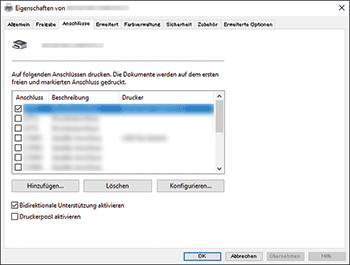
Bei Verwendung des mit dem Netzwerk verbundenen Geräts
Überprüfen Sie, dass das Kontrollkästchen [Standard-TCP/IP-Anschluss] oder [Standard-TCP/IP] ausgewählt ist.
Wenn der TCP/IP-Anschluss nicht als das auszuwählende Element angezeigt wird, fügen Sie es mit dem folgenden Verfahren hinzu.
Drucken von Dokumenten trotz installiertem Druckertreiber nicht möglich
Überprüfen Sie, dass der WSD-Port ausgewählt ist.
Überprüfen Sie, ob das Kontrollkästchen [Druckerpool aktivieren] deaktiviert ist.
 Überprüfen Sie in der Registerkarte [Zubehör], dass die Optionen richtig erkannt wurden.
Wenn das Kontrollkästchen [Druckerinformationen automatisch aktualisieren] auf der Registerkarte [Zubehör] nicht ausgewählt ist, klicken Sie auf [Jetzt aktualisieren]. Wenn dies die Optionseinstellungen aktualisiert, ist bidirektionale Kommunikation aktiviert.

Die PostScript 3-Druckertreiber unterstützen bidirektionale Kommunikation und automatische Druckerstatus-Updates.
Bei Verwendung der bidirektionalen Kommunikation des PostScript3-Druckertreibers erhalten Sie Druckerinformationen automatisch, wenn Sie das Kontrollkästchen [Druckerinformationen automatisch aktualisieren] auf der Registerkarte [Zubehör] im Fenster der Druckertreibereigenschaften auswählen.
Manuelles Festlegen der Optionskonfiguration oder der Papiereinstellungen
Zeigen Sie den Bildschirm „Geräte und Drucker“ an.
Einzelheiten zum Anzeigen des Bildschirms finden Sie auf Überprüfen, ob bidirektionale Kommunikation aktiviert oder deaktiviert ist.
Wählen Sie auf der Registerkarte [Zubehör] unter [Optionen] die Optionen aus, die auf dem Gerät installiert sind.
Wenn die Optionen auf der Registerkarte [Zubehör] ausgegraut sind und nicht ausgewählt werden können, ist bidirektionale Kommunikation aktiviert. Optionseinstellungen sind nicht erforderlich.
Klicken Sie auf [Einstellungen Papiereinzug ändern...], konfigurieren Sie die Einstellungen des Papiereinzugsorts, und klicken Sie auf [OK].
Klicken Sie auf [Anwenden] [OK], um die Eigenschaften zu schließen.
Um ein optionales Adobe PostScript bei der Verwendung eines PostScript 3-Druckertreibers festzulegen, wählen Sie [Adobe PostScript] aus der Liste "PostScript:" auf der Registerkarte [Zubehör].
Einzelheiten zum Festlegen der Optionseinstellungen für das Gerät bei Verwendung von macOS finden Sie auf Installation des Druckertreibers für eine Netzwerkverbindung (macOS).