
Drucken von Dokumenten im Document Server
Sie können auf dem Dokumentenserver gespeicherte Dokumente mit denselben Einstellungen, demselben Papierformat, demselben Farbmodus und anderen Einstellungen drucken, die beim Scannen der Dokumente festgelegt wurden. Sie können ebenfalls die Druckeinstellungen ändern oder eine Seite festlegen, die Sie drucken möchten.

Sie können auch ein Dokument im Document Server mit Web Image Monitor drucken.
Zugreifen auf Dokumente im Document Server von einem Webbrowser aus
Drucken eines Dokuments mit den beim Scannen festgelegten Einstellungen

Beim gleichzeitigen Drucken von zwei oder mehr Dokumenten werden die für das erste Dokument festgelegten Druckeinstellungen auf alle folgenden Dokumente angewendet.
Einige der gewählten Dokumente werden eventuell aufgrund von Abweichungen bei Format oder Auflösung nicht gedruckt.
 Drücken Sie auf dem Home-Bildschirm auf [Document Server].
 Wählen Sie auf dem Bildschirm des Document Servers den gewünschten Ordner aus.
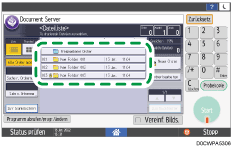
Drücken Sie [Suche n. Ordnernum.] oder [Nach Ordnernamen suchen], um nach einem Ordner zu suchen.
Wenn Sie einen passwortgeschützten Ordner auswählen, geben Sie das Passwort ein, und drücken Sie auf [OK].
 Wählen Sie das auszudruckende Dokument aus.
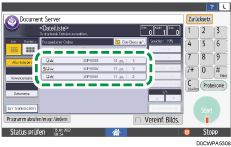
Drücken Sie auf [Anwendername] oder [Dateiname] auf der linken Seite des Bildschirms, um nach einem Dokument zu suchen.
Wenn das Dokument passwortgeschützt ist, geben Sie das Passwort ein und drücken Sie [OK].
Um zwei oder mehr Kopien zu drucken, wählen Sie ein Dokument aus, und geben Sie dann mit den Zifferntasten die Anzahl der Kopien ein.
Um mehrere Dokumente gleichzeitig zu drucken, wählen Sie die Dokumente in der Reihenfolge aus, in der sie gedruckt werden. Sie können bis zu 30 Dokumente auswählen.
Nachdem Sie die Dokumente ausgewählt haben, können Sie die ausgewählten Dokumente überprüfen, indem Sie [Reihenfolge] drücken, um diese in der Druckreihenfolge zu ordnen.
Sie können zwischen der Listen- und der Miniaturansicht wechseln, indem Sie auf
 oder
oder  drücken.
Wenn Sie zwei oder mehr Dokumente auswählen, wählen Sie die Dokumente aus, die in derselben Funktion gespeichert sind. Sie können zum Beispiel nicht gleichzeitig über die Document-Server-Funktion und den Druckertreiber gespeicherte Dokumente auswählen.
 Drücken Sie auf [Starten].
Wenn ein Dokument größer als A2 (C) ist, kann nur der Teil des Dokuments, der in [Vorschaubereich-Einstellungen] angegeben ist, als Miniaturbild angezeigt werden.
Um den Druckvorgang zu stoppen, drücken Sie [Stop]
 [Drucken abbr.].
Ändern der Druckeinstellungen zum Drucken eines Dokuments
Wenn Sie zwei oder mehr Dokumente auswählen, deren Druckeinstellungen geändert werden sollen, behält das erste Dokument die geänderten Inhalte nach dem Drucken bei. Das zweite Dokument und weitere Dokumente behalten die geänderten Inhalte nicht bei und behalten stattdessen die Einstellungen bei, die bei der Speicherung festgelegt wurden.
Drücken Sie auf dem Home-Bildschirm auf [Document Server].
Wählen Sie auf dem Bildschirm des Document Servers den gewünschten Ordner aus.
Drücken Sie [Suche n. Ordnernum.] oder [Nach Ordnernamen suchen], um nach einem Ordner zu suchen.
Wenn Sie einen passwortgeschützten Ordner auswählen, geben Sie das Passwort ein, und drücken Sie auf [OK].
Wählen Sie das auszudruckende Dokument aus.
Wenn das Dokument passwortgeschützt ist, geben Sie das Passwort ein und drücken Sie [OK].
Drücken Sie [Zum Druckfenster].
 Ändern Sie die Druckeinstellungen.
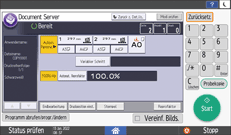
Um zwei oder mehr Kopien zu drucken, geben Sie die Anzahl mit den Zifferntasten ein.
Wenn Sie Sortieren oder Rotationssortieren festlegen, können Sie einen Teildruck als Test erstellen und den Rest der Menge drucken, indem Sie auf [Probekopie] drücken.
Drücken Sie [Zurück z. Dat.lis.], um zum Bildschirm für die Auswahl von Dokumenten zurückzukehren.
 Drücken Sie auf [Starten].
Während des Kopiervorgangs können Sie die Anzahl der Kopiensätze ändern. Diese Funktion kann nur dann verwendet werden, wenn die Funktion Sortieren bei den Druckbedingungen ausgewählt wurde. Um die Menge während des Druckvorgangs zu ändern, drücken Sie [Stopp], geben Sie die Menge ein und drücken Sie dann [Druck fortset.]. Die Menge, die Sie eingeben können, hängt davon ab, wann Sie [Stopp] drücken.
Sie können Dokumente, die im Schwarzweiß-Modus gespeichert sind, über die Document-Server-Funktion vergrößern oder verkleinern. Der Dateiformatkonverter wird benötigt, um die gespeicherten Dokumente durch Vergrößerung oder Verkleinerung zu drucken.
Wenn Dokumente über den Druckertreiber gespeichert wurden, können Sie sie nicht mit den Funktionen Stempel, Verkleinern/Vergrößern, Druckposition einstellen oder Rotationssrt drucken.
Festlegen einer zu druckenden Seite
Drücken Sie auf dem Home-Bildschirm auf [Document Server].
Wählen Sie auf dem Bildschirm des Document Servers den gewünschten Ordner aus.
Drücken Sie [Suche n. Ordnernum.] oder [Nach Ordnernamen suchen], um nach einem Ordner zu suchen.
Wenn Sie einen passwortgeschützten Ordner auswählen, geben Sie das Passwort ein, und drücken Sie auf [OK].
Wählen Sie das zu druckende Dokument und drücken Sie [Angegebene Seite drucken].
Wenn das Dokument passwortgeschützt ist, geben Sie das Passwort ein und drücken Sie [OK].
Um zwei oder mehr Kopien zu drucken, wählen Sie ein Dokument aus, und geben Sie dann mit den Zifferntasten die Anzahl der Kopien ein.
Legen Sie die Seite fest, die gedruckt werden soll.
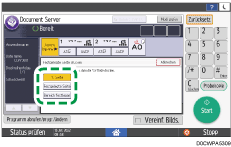
Erste Seite: Wählen Sie diese Option, um nur die erste Seite zu drucken. Wenn Sie zwei oder mehr Dokumente ausgewählt haben, wird die erste Seite jedes Dokuments gedruckt.
Festgelegte Seite: Wählen Sie diese Option, um die festgelegte Seite zu drucken.
Bereich festl.: Geben Sie die Seite, bei der der Druck starten soll, unter [Anfangsnummer] und die Seite, bei der der Druck enden soll, unter [Endnummer] ein.
Drücken Sie auf [Starten].