
Lagring af dokumenter i dokumentserveren
Du kan gemme dokumenter, der er scannet af maskinen, i dokumentserveren.
Du kan også gemme dem ved hjælp af printerdriveren.
"Lagring af dokumenter, der skal udskrives i maskinen", brugervejledning (komplet version) på engelsk

Som fabriksindstilling slettes dokumenter, der er gemt i dokumentserveren, efter tre dage (72 timer). Du kan ændre perioden, indtil dokumenterne slettes, eller angive, at dokumenterne ikke skal slettes automatisk, i [Slet fil automatisk i dokumentserver].
"Ændring af lagringsperiode for dokumentserveren eller angivelse af en ubestemt periode" brugervejledning (komplet version) på engelsk
 Tryk på [Dokumentserver] på startskærmen.
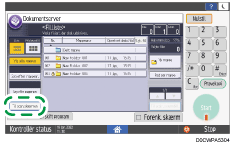
 Tryk på [Til scan.skærmen] på dokumentserverskærmen.
 Angiv mappen til lagring af dokumenter, dokumentnavnet og andre indstillinger.
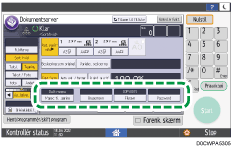
Mappe til lagring: Vælg den "delte mappe", der er oprettet i fabriksindstillingerne, eller en brugermappe, der er oprettet af en bruger til at gemme dokumentet i. For at vælge en brugermappe skal du oprette den på forhånd. Hvis du vælger en mappe med et password, skal du indtaste dette password og trykke på [OK].
"Organisering af dokumentserver ved hjælp af mapper", brugervejledning (komplet version) på engelsk
Brugernavn: Angiv det brugernavn, der vises som ejer af dokumentet. Vælg en bruger fra adressebogen eller indtast navnet. Afhængigt af indstillingerne for brugergodkendelse vises [Adg.rettigheder]. Se nærmere oplysninger om adgangsrettigheder i følgende afsnit:
"Angivelse af adgangsrettigheder for dokumenter gemt i dokumentserveren", brugervejledning (komplet version) på engelsk
Filnavn: Angiv navnet på det scannede dokument. Hvis du ikke angiver filnavnet, tildeles et navn som "COPY0001" eller "COPY0002" automatisk.
Password: Angiv det password, der er påkrævet for at udskrive dokumentet. Du kan angive et tal på 4 til 8 cifre som password.
 Angiv scanningsbetingelserne såsom farvetilstand eller scanningsformat.
 Placér originalen.
Placér originalen på samme måde som i kopifunktionen.
Grundlæggende kopiering af dokumenter
Originalen føres automatisk ind i maskinen. Hvis [Tryk på Start-tasten] er valgt for [Metode for fremføringsstart] i [Systemindstillinger], starter scanning, når du trykker på [Start]. Se nærmere oplysninger i følgende afsnit:
"Maskine", brugervejledning (komplet version) på engelsk
Fortsæt med at scanne, hvis der er flere originaler.
 Tryk på [Afslut scanning], efter alle dokumenterne er scannet.

Du kan angive, om andre brugere skal kunne læse eller redigere det gemte dokument.
"Adgang til dokumenter i dokumentserveren fra en webbrowser", brugervejledning (komplet version) på engelsk.
Hvis du vil forhindre, at dokumenter slettes automatisk, skal du indstille [Slet fil automatisk i dokumentserver] til [Fra], og derefter gemme dokumenterne.
Selvom du ændrer indstillingerne til [Angiv dage] eller [Angiv timer], efter at dokumenterne er blevet gemt med [Slet fil automatisk i dokumentserver] sat til [Fra], slettes dokumenterne ikke automatisk. Kun de dokumenter, der gemmes efter en indstillingsændring, slettes automatisk.