
Installation af printerdriver til netværksforbindelse (macOS)
Installer PPD-filen (printerdriveren) under OS X/macOS, og registrér derefter maskinen på computeren fra systemindstillingerne.

Du skal bruge et administratornavn og et password. Kontakt netværksadministratoren for yderligere oplysninger.
Se "Readme. htm"-filen i rodbiblioteket på CD-ROM-drevet for de seneste oplysninger om operativsystemer.

Som eksempel er der vist indstillingsprocedurer ved brug af macOS X 11.2. Den faktiske procedure kan variere afhængigt af hvilken OS X-version der bruges.
Installation af PPD-filen
 Sæt cd-rom'en i computeren, og klik på [macOS] [macOS]
  (mærkenavn) for at få vist mappen [macOS PPD Installer].
For at installere driveren fra den downloadede fil skal du åbne den mappe, der indeholder den downloadede fil.
 Dobbeltklik på den komprimerede fil.
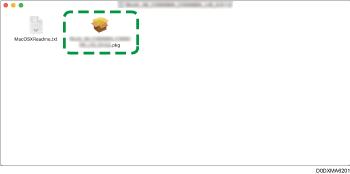
 På skærmen "Introduktion" skal du klikke på [Fortsæt].
 På skærmen "Licens" skal du klikke på [Fortsæt], og derefter på [Acceptér].
Når du bliver bedt om at vælge, hvor du skal installere driveren, skal du angive installationsdestinationen og klikke på [Fortsæt].
 Klik på [Installér].
 Indtast administratorens brugernavn og password, og klik på [Install Software].
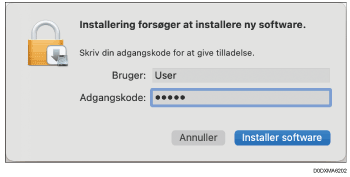
Installationen af PPD-filen starter.
 Tryk på [Luk], når installationen er fuldført.
Registrering af maskinen i [Printere & Scannere]
Registrer PPD-filen på maskinen i systemindstillingerne for at aktivere udskrivning.
Vælg [Systempræferencer...] fra Apple-menuen.
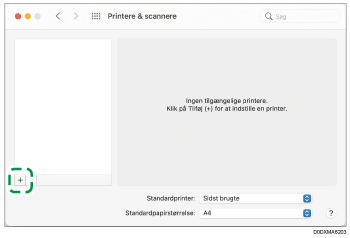
Klik på [Printere & scannere].
Klik på [+].
Klik på  (IP), og konfigurer maskinens oplysninger.
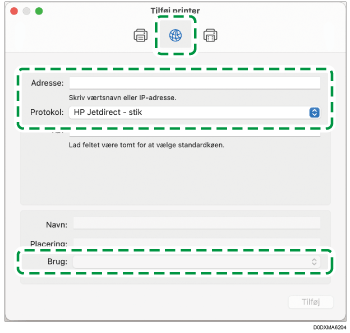
Adresse: Indtast maskinens IP-adresse.
Protokol: Vælg [HP Jetdirect - Socket].
Brug: Kontrollér, at maskinens navn vises. Hvis "Generisk PostScript-printer" vises, er den indtastede IP-adresse muligvis ikke korrekt.
Hvis "Generisk PostScript-printer" vises, selvom IP-adressen er korrekt
Kontroller netværksforbindelsen mellem maskinen og computeren, og registrer derefter igen.
Når maskinen er tilsluttet et kablet LAN
Kontrollér, at kablet er korrekt tilsluttet til maskinen.
Når maskinen er tilsluttet til et trådløst LAN
Kontroller status for det trådløse signal på maskinen, og kontrollér, om der er nogen problemer.
Klik på [Tilføj].
Processkærmen vises.
Hvis processkærmen ikke lukkes efter et stykke tid, skal du klikke på [Konfigurer...] og konfigurere muligheden konfiguration på printeren. For proceduren til at konfigurere ekstraudstyr henvises til Angivelse af opsætningsindstillingerne..
Kontroller at maskinens navn er føjet til skærmen [Printere & Scannere].
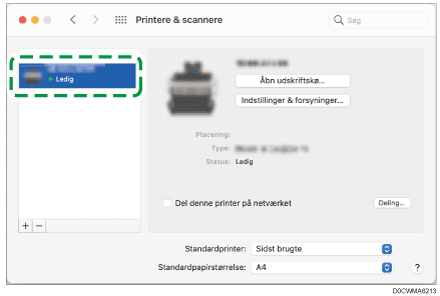
Luk skærmen med systempræferencer.
Angivelse af opsætningsindstillingerne.
Hvis maskinens opsætningskonfiguration ikke afspejles automatisk, skal du vælge den indstilling, der er installeret på maskinen i [Printere & scannere].
Vælg [Systempræferencer...] fra Apple-menuen.
Klik på [Printere & scannere].
Vælg maskinen fra listen, og klik så på [Indstillinger og tilbehør...].
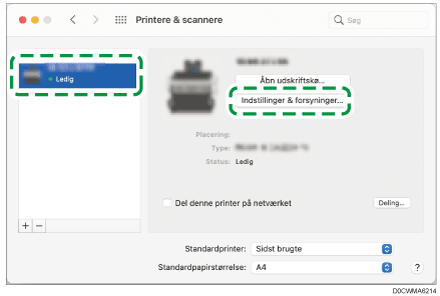
Klik på [Muligheder], vælg den mulighed der er installeret på maskinen og klik [OK].
Hvis de anvendelige funktioner og indstillinger ikke vises, er IP-adressen ikke angivet korrekt, eller PPD-filen er ikke registreret korrekt. For at indtaste IP-adressen eller registrere PPD-filen henvises til Registrering af maskinen i [Printere & Scannere].
Luk skærmen med systempræferencer.
Hvis det ønskede ekstraudstyr ikke vises, er PPD-filerne muligvis ikke opsat korrekt. Markér navnet på den PPD-fil, der vises i dialogboksen, for at afslutte opsætningen.
Som eksempel er der vist indstillingsprocedurer ved brug af macOS X 11.2. Den faktiske procedure kan variere afhængigt af hvilken OS X-version der bruges.