
Úprava
Aut.úprava pozice hlavy
Pokud tisk produkuje nezarovnané vertikály nebo rozmazanou barvu, tisk zkušebního vzoru provede opětovnou kalibraci zařízení. Zkušební vzor se liší v závislosti na kvalitě tisku.

Tisk zkušebního vzoru spotřebovává inkoust. Tuto funkci proveďte pouze pokud je to nutné.
Během tisku zkušebního vzoru neprovádějte žádné jiné operace.
Dojde k chybě a zkušební vzorky se nevytisknou, pokud:
Došlo k uvíznutí papíru.
Zůstal otevřený kryt zařízení.
Zařízení provádí údržbářské operace.
V zařízení došel inkoust.
V zařízení došel papír.
Když je sběrná jednotka inkoustu plná,
Při provádění nastavení došlo k selhání nastavení snímače.
 Na domovské obrazovce stiskněte tlačítko [Nastavení].

 Stiskněte tlačítko [Údržba]
 [Aut.úprava pozice hlavy].
 Vyberte vstup papíru pro polohu hlavy, kterou chcete upravit.
 Zkontrolujte nastavení pro zamezení otěru papíru, typ papíru a tloušťku papíru.
Výsledky nastavení se liší v závislosti na stavu režimu Prevence před otěrem papíru. Pokud provedete úpravu v aktivním režimu Prevence před otěrem papíru a nechcete v tomto režimu tisknout, zrušte režim Prevence před otěrem papíru a proveďte nastavení znovu.
Zkontrolujte nastavení typu papíru a tloušťky papíru v [Typ / Tloušťka papíru] v nabídce [Nastavení]
[Umístění vst. papíru/Nast. Papíru][Formát papíru / Typ papíru].
 Stisknutím [Kvalita tisku] vyberte režim zápisu.
 Stiskněte [OK].
 Stiskněte [Úprava][OK].
 Stiskněte [Výstup].
Pokud selhalo Aut. upravení pozice hlavy, proveďte Manuální úprava pozice hlavy.
 Po provedení této operace stiskněte tlačítko [Domovská obrazovka] (
 ).
).

Aut.úprava pozice hlavy nemůže být provedena, pokud je „Typ papíru“ nastaven na [Fólie: Matná]. Proveďte Manuální úprava pozice hlavy.
Aut. upravení pozice hlavy nelze provést v případě bočního vstupu. Proveďte Manuální úprava pozice hlavy.
Podrobnosti ohledně režimu Prevence před otěrem papíru viz Kontrola toho, zda tiskové hlavy neškrábou papír.
Podrobnosti ohledně Manuální úpravy pozice hlavy viz Manuální úprava pozice hlavy.
Manuální úprava pozice hlavy
Pokud se automatické nastavení polohy hlavy nezdařilo nebo pokud máte pocit, že se kvalita tisku automatickým nastavením nezlepšila, upravte polohu hlavy ručně.
Chcete-li zkontrolovat výsledky tisku zkušebního vzoru, přejděte ke kroku 8.
Tisk zkušebního vzoru spotřebovává inkoust. Tuto funkci proveďte pouze pokud je to nutné.
Během tisku zkušebního vzoru neprovádějte žádné jiné operace.
Dojde k chybě a zkušební vzorky se nevytisknou, pokud:
Došlo k uvíznutí papíru.
Zůstal otevřený kryt zařízení.
Zařízení provádí údržbářské operace.
V zařízení došel inkoust.
V zařízení došel papír.
Když je sběrná jednotka inkoustu plná,
Na domovské obrazovce stiskněte tlačítko [Nastavení].
Stiskněte [Údržba][Ruční úprava pozice hlavy].
Vyberte vstup papíru pro polohu hlavy, kterou chcete upravit.
Zkontrolujte nastavení pro zamezení otěru papíru, typ papíru a tloušťku papíru.
Výsledky nastavení se liší v závislosti na stavu režimu Prevence před otěrem papíru. Pokud provedete úpravu v aktivním režimu Prevence před otěrem papíru a nechcete v tomto režimu tisknout, zrušte režim Prevence před otěrem papíru a proveďte nastavení znovu.
Zkontrolujte nastavení typu papíru a tloušťky papíru v [Typ / Tloušťka papíru] pod [Nastavení]
[Umístění vst. papíru/Nast. papíru][Formát papíru / Typ papíru].
Stiskněte [Kvalita tisku] pro výběr režimu zápisu.
Stiskněte tlačítko [Zahájit tisk][Start].
Stiskněte [Výstup].
Zkontrolujte optimální hodnotu nastavení na základě výsledků tisku zkušebního vzoru.
Optimální hodnota nastavení je číslo nad čtvercovým vzorem, které má nejslabší barvu nejbližší k šedé a zarovnané vertikály na obou stranách. Například je-li hodnota ve sloupci „A“ „-2“, hodnota nastavení „A“ je „-2“.
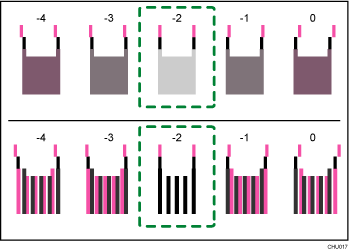
Kombinované dvoubarevné čáry tvoří čtverce a v závislosti na překrytí čar jsou (bílé) mezery mezi čarami vybarvené a vypadají tmavější. Někdy jsou barvy čar stejné.
Pro tuto ilustraci je hodnota úpravy "-2". Vyžaduje se kontrola úpravy hodnot u jednotlivých položek.
Pokud nedokážete stanovit hodnotu úpravy, vyberte čtverec, který je mezi nejpřímějšími čarami.
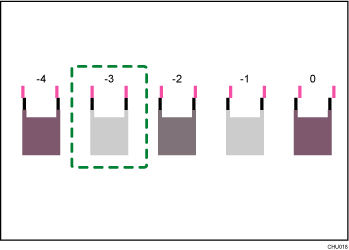
Každá svislá čára se skládá z horní a spodní části. Pokud není hlava řádně umístěna, svislá čára se zobrazí jako dvě nespojené čáry, takže čára vypadá jako vychýlená.
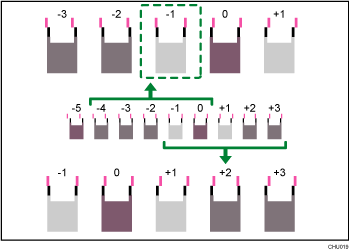
Pokud stále nedokážete určit hodnotu úpravy, umístěte čtverec, který je mezi sousedními čtverci, jejichž čáry tvoří symetrii. Sousední čtverce mohou být o jedno nebo dvě místa stranou (v pozicích ±1 nebo ±2).
Na této ilustraci je uvedena hodnota úpravy, nastavená na "-1".
Stiskněte tlačítko [Zadat hodnoty nastavení].
 Zadejte hodnotu nastavení pomocí [
 ] [
] [ ] a potom stiskněte [OK].
Zadejte hodnoty úprav pro každou položku, například „A“, „B“ atd. Položky se liší v závislosti na režimu zápisu, který chcete upravit.
 Stiskněte [Úprava][OK][Výstup].
Chcete-li zkontrolovat výsledky nastavení, vytiskněte znovu zkušební vzor.
 Po provedení této operace stiskněte tlačítko [Domovská obrazovka] ().
Podrobnosti ohledně režimu Prevence před otěrem papíru viz Kontrola toho, zda tiskové hlavy neškrábou papír.
Nastavení pozice tisku
Tato funkce vytiskne zkušební list pro nastavení výchozí pozice tisku papíru na vstupu papíru.
Chcete-li zkontrolovat výsledky zkušebního listu, přejděte ke kroku 5.
Tisk zkušebního listu spotřebovává inkoust. Tuto funkci proveďte pouze pokud je to nutné.
Výsledky nastavení se liší v závislosti na stavu režimu Prevence před otěrem papíru. Pokud provedete úpravu v aktivním režimu Prevence před otěrem papíru a nechcete v tomto režimu tisknout, zrušte režim Prevence před otěrem papíru a proveďte nastavení znovu.
Během tisku zkušebního listu neprovádějte žádné další operace.
Dojde k chybě a zkušební listy se nevytisknou, pokud:
Došlo k uvíznutí papíru.
Zůstal otevřený kryt zařízení.
Zařízení provádí údržbářské operace.
V zařízení došel inkoust.
V zařízení došel papír.
Když je sběrná jednotka inkoustu plná,
Na domovské obrazovce stiskněte tlačítko [Nastavení].
Stiskněte [Údržba][Nastavení pozice tisku].
Stiskněte [Tisk testovacího listu] pro vstup papíru pozice tisku, kterou chcete upravit.
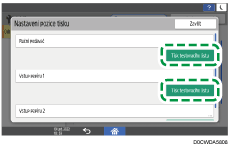
Stiskněte tlačítko [Start].
Zkontrolujte nastavení optimální hodnoty na základě výsledků tisku zkušebního listu.
Změřte rozpětí mezi středem tištěných řádků a papírové hrany.
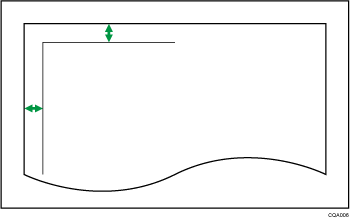
Proveďte nastavení tak, aby rozpětí bylo 5 mm (0,20 pal.). Například, pokud je střed horizontálního řádku vytištěn 4 mm (0,16 pal.) od horní hrany listu, hodnota nastavení "Horní okraj" je "1,0 mm (0,04 pal.)".
Stejným způsobem, pokud je střed vertikálního řádku vytištěn 8 mm (0,32 pal.) od levé hrany listu, hodnota nastavení "Levý okraj" je "-3,0 mm (-0,12 pal.)".
Stiskněte vstup papíru pozice tisku, kterou chcete upravit.
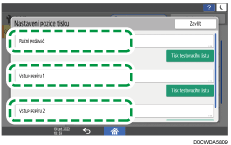
Zadejte hodnotu nastavení a poté stiskněte tlačítko [OK].
Stisknutím [
 ] a[
] a[ ] zadejte hodnoty nastavení pro "Horní okraj".
Stiskněte [
 ] and [
 ] zadejte hodnoty nastavení pro "Levý okraj".
Stiskněte [Zavřít].
Chcete-li zkontrolovat výsledky nastavení, vytiskněte zkušební list znovu.
Po provedení této operace stiskněte tlačítko [Domovská obrazovka] ().
Podrobnosti ohledně režimu Prevence před otěrem papíru viz Kontrola toho, zda tiskové hlavy neškrábou papír.
Upravit podávání papíru
Tato funkce vytiskne zkušební list pro úpravu podávání papíru v případě přesazení horizontál nebo pokud dojde k nepravidelnostem na povrchu tištěného obrazu.
Chcete-li zkontrolovat výsledky zkušebního listu, přejděte ke kroku 6.
Tisk zkušebního listu spotřebovává inkoust. Tuto funkci proveďte pouze pokud je to nutné.
Výsledky nastavení se liší v závislosti na stavu režimu Prevence před otěrem papíru. Pokud provedete úpravu v aktivním režimu Prevence před otěrem papíru a nechcete v tomto režimu tisknout, zrušte režim Prevence před otěrem papíru a proveďte nastavení znovu.
Během tisku zkušebního listu neprovádějte žádné další operace.
Dojde k chybě a zkušební listy se nevytisknou, pokud:
Došlo k uvíznutí papíru.
Zůstal otevřený kryt zařízení.
Zařízení provádí údržbářské operace.
V zařízení došel inkoust.
V zařízení došel papír.
Když je sběrná jednotka inkoustu plná,
Na domovské obrazovce stiskněte tlačítko [Nastavení].
Stiskněte [Údržba][Upravit podávání papíru].
Stiskněte [Tisk testovacího listu] pro vstup papíru podávání papíru, které chcete upravit.
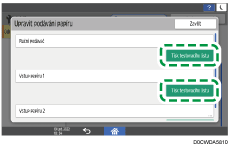
Stiskněte tlačítko [Start].
Stiskněte [Výstup].
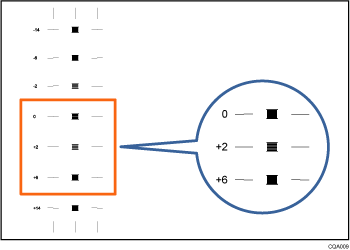
Zkontrolujte nastavení optimální hodnoty na základě výsledků tisku zkušebního listu.
Optimální hodnota nastavení je číslo vedle čtvercového vzoru, který má nejslabší barvu nejblíže šedé a zarovnané horizontály na obou stranách. Je-li hodnota na levé straně vzoru "+2", hodnota nastavení je "+2".
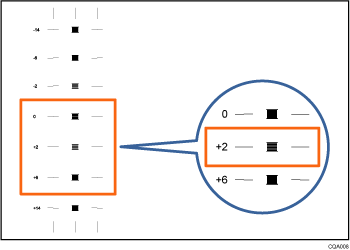
Pokud nejsou vodorovné čáry na obou stranách nejslabšího čtverce vyrovnané, hodnotu nastavení určete na základě vzoru, který je nad nebo pod, jehož horizontály jsou vyrovnané v opačném směru. Například, "+2" čtverce je nejslabší a horizontály na obou stranách "+6" jsou v opačném směru na "+2", takže hodnota nastavení je mezi "+3" a "+5" v závislosti na stupni vychýlení. Po dokončení nastavení znovu upravte podávání papíru a zkontrolujte, zda je nastavena optimální hodnota.
Stiskněte vstup papíru pro podávání papíru, které chcete upravit.
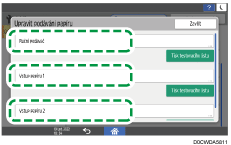
Zadejte hodnotu nastavení pomocí [] [] a potom stiskněte [OK].
Stiskněte [Zavřít].
Chcete-li zkontrolovat výsledky nastavení, vytiskněte zkušební list znovu.
Po provedení této operace stiskněte tlačítko [Domovská obrazovka] ().
Podrobnosti ohledně režimu Prevence před otěrem papíru viz Kontrola toho, zda tiskové hlavy neškrábou papír.
Řezaný papír
Tato funkce odřízne papír od role papíru zadané délce od náběžného okraje papíru.
Při ořezu role papíru neprovádějte žádnou další operaci.
Dojde k chybě a oříznutí papíru nebude možné, pokud:
Zůstal otevřený kryt zařízení.
Zařízení provádí údržbářské operace.
V zařízení došel papír.
Když je sběrná jednotka inkoustu plná,
Na domovské obrazovce stiskněte tlačítko [Nastavení].
Stiskněte [Údržba][Řezaný papír].
Zvolte vstup papíru a vzdálenost pro oříznutí papíru a stiskněte tlačítko [Start].
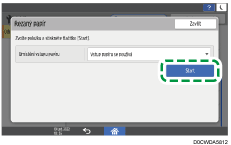
Délka ořezu je nastavena na hodnotu[Krátká], pokud zvolíte pol. [Vstup papíru se používá].
Stiskněte [Zavřít].
Po provedení této operace stiskněte tlačítko [Domovská obrazovka] ().
Podrobnosti o oříznutí role papíru při uvíznutém papíru najdete v následujících částech:
„Když se zasekne papír nebo originál“, uživatelská příručka (úplná verze) v angličtině