
Pořizování zvětšených nebo zmenšených kopií
Při kopírování můžete několika různými způsoby vytvořit zvětšené nebo zmenšené kopie:
Zvětšení nebo zmenšení v zadaném poměru zmenšení nebo na zadanou velikost (Zoom / Zmenšení / Zvětšení / Rozměrové zvětšení)
Zvětšení nebo zmenšení podle formátu papíru (Aut. zmenšení / zvětšení)
Zvětšení nebo zmenšení je vztaženo k pravému hornímu (zadnímu) rohu.
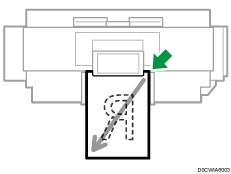
Zadání poměru kopírování nebo velikosti
 Na domovské obrazovce stiskněte tlačítko [Kopírka].

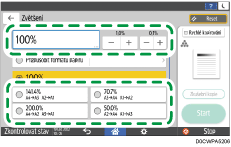
 Stiskněte tlačítko [Zvětšení] a zadejte požadovaný poměr nebo vyberte formát.

Pokud chcete zadat poměr nebo formát kopie, který není zobrazen, stiskněte tlačítko [Ostatní] a použijte následující postup.
Zadání poměru kopírování (Zoom / Zmenšení / Zvětšení)
Zadejte hodnotu nebo vyberte požadovaný poměr.
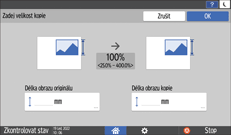
Zadejte velikost (Rozměrové zvětšení)
Stiskněte tlačítko [Zadej velikost kopie], zadejte délku originálu a kopírovaného obrazu a potom stiskněte [OK].
 Vložte originály.
Základní postupy pro kopírování dokumentů
Originál je automaticky podán do zařízení a zahájí se kopírování. Pokud není originál podán automaticky, stiskněte tlačítko [Start].

Stisknutím tlačítka [Zvětšení] můžete změnit možnosti poměru kopírování na obrazovce Kopírka. Můžete také změnit poměry zvětšení a zmenšení, které se objeví, když na obrazovce Kopírka stisknete tlačítko [Zvětšení]
 [Ostatní].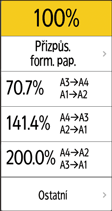
„Zmenšit/zvětšit“, uživatelská příručka (úplná verze) v angličtině
Zvětšení nebo zmenšení podle formátu papíru
Originál je zvětšený nebo zmenšený tak, aby kopie odpovídala formátu papíru (Přizpůsobit formátu papíru).
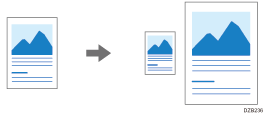
Pro kopírování dokumentu, jehož formát nelze detekovat, zadejte na obrazovce kopírování [Formát originálu].
Automaticky detekovaný formát originálu naleznete v následující části:
Doporučené formáty a gramáže originálů
Pokud použijete papír, který je vložen do ručního podavače, nemůžete tuto funkci použít.
Na domovské obrazovce stiskněte tlačítko [Kopírka].
Na obrazovce Kopírka stiskněte tlačítko [Zvětšení] a [Přizpůsobit formátu papíru].
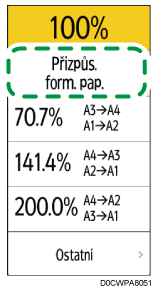
Vyberte vstup papíru a poté vyberte přednastavený formát řezu.
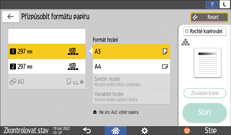
Pokud orientace originálu neodpovídá orientaci vstupu papíru, zařízení kopírovaný obraz automaticky otočí. Například pro zmenšení originálu formátu A2 (C) na formát A3 (11×17) můžete vybrat buď A3 (11×17) nebo A3 (17×11)
 .
.
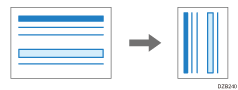
 Stiskněte [Orientace originálu] a potom zadejte orientaci originálu.
Pokud tlačítko není zobrazeno, vyberte jej z nabídky [Nastavení originálu].
 Vložte originály.
Základní postupy pro kopírování dokumentů
Originál je automaticky podán do zařízení a zahájí se kopírování. Pokud není originál podán automaticky, stiskněte tlačítko [Start].
zadání kombinace formátů originálu a formátů papíru při kopírování
Můžete zadat formát papíru tak, aby stroj automaticky zvětšil nebo zmenšil obraz originálu, aby se vešel po vložení originálu (Uživ. aut. zvětš./ zmenš.).
Pokud použijete papír, který je vložen do ručního podavače, nemůžete použít funkci Uživ. aut. zvětš./ zmenš..
Na domovské obrazovce stiskněte tlačítko [Nastavení].

Na obrazovce nastavení stiskněte tlačítko [Kopírka / Dokument. server - nastavení].
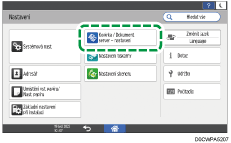
Stiskněte [Zvětš./Zmenš.].
Stiskněte [Uživ. aut. zvětš./ zmenš.] požadovaného formátu originálu.
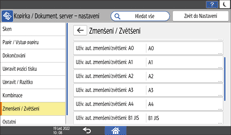
Vyberte formát papíru, na který chcete zkopírovat originál o formátu zadaném v kroku 4.
 Stiskněte [OK].
 Po dokončení postupu stiskněte tlačítko [Domovská obrazovka] (
 ).
).
 Na domovské obrazovce stiskněte tlačítko [Kopírka].
 Na obrazovce stiskněte [Zvětšení] a potom stiskněte [Ostatní].
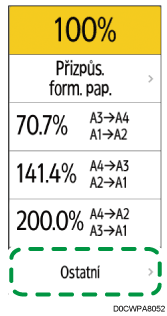
 Stiskněte tlačítko [Uživ.aut.zvětš./zmenš.].
 Stiskněte [Orientace originálu] a potom zadejte orientaci originálu.
Pokud tlačítko není zobrazeno, vyberte jej z nabídky [Nastavení originálu].
 Vložte originály.
Základní postupy pro kopírování dokumentů
Originál je automaticky podán do zařízení a zahájí se kopírování. Pokud není originál podán automaticky, stiskněte tlačítko [Start].
Oprava svislého a vodorovného zvětšení při kopírování
Na základě vlivu okolního prostředí, například vlhkosti vzduchu, se může papír rozpínat nebo smršťovat. Tak může dojít ke vzniku rozdílu mezi formátem originálu a formátem kopie.
Tato funkce používá měření originálu a kopie k výpočtu poměru, na základě kterého vzniknou kopie, jejichž velikost se blíží skutečné velikosti (jemný poměr).
Výpočet hodnoty korekce
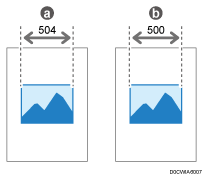
Rozměry původního obrazu jsou „a“ a rozměry zkopírovaného obrazu jsou „b“. Aby byly rozměry zkopírovaného obrazu stejné jako u originálního obrazu, vypočítejte procento opravy pomocí následujícího vzorce:
(a-b)/b×100 = hodnota opravy (%)
Pokud je horizontální délka originálního obrazu 504 mm (19,8") a horizontální délka zkopírovaného obrazu je 500 mm (19,7"), použijte následující hodnoty:
(504-500)/500×100 = 0,8 %
Na domovské obrazovce stiskněte tlačítko [Kopírka].
Na obrazovce kopírování stiskněte [Zvětšení] a potom stiskněte [Ostatní].
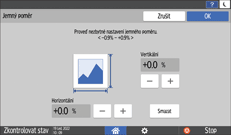
Stiskněte položku [Jemné zvětšení].
Zadejte vertikální nebo horizontální hodnotu opravy a stiskněte tlačítko [OK].
Vložte originály.
Základní postupy pro kopírování dokumentů
Originál je automaticky podán do zařízení a zahájí se kopírování. Pokud není originál podán automaticky, stiskněte tlačítko [Start].
Funkce Jemné zvětšení se používá u originálů, které již byly naskenovány. Chcete-li použít poměr jemné korekce na papír, který se natáhl kvůli typu papíru nebo vystavení vlhkému prostředí, zadejte nastavení v možnosti [Jemné nastavení poměru: kopírka].
„Zařízení“, uživatelská příručka (plná verze) v angličtině
Pokud jste určili poměr jak v položce Nastavení systému, tak pomocí této funkce, bude výsledné nastavení součtem zadaných hodnot.
V závislosti na struktuře originálů může být patrná struktura moaré nebo se může zhoršit kvalita obrazu.