
Základní postupy pro kopírování dokumentů
Položte originál na desku originálů a vytvořte kopii.
Připravte předem výstupní koš. Podrobnosti najdete v následující části:
Můžete zadat místo výstupu originálů. Jsou-li nainstalovány zadní stohovače pro originály, originály budou vycházet do těchto stohovačů. Nejsou-li nainstalovány zadní stohovače pro originály, originály budou vycházet do výstupních vodítek. K vysunutí originálů na přední stranu můžete použít podpěru stohovače. Podrobnosti o zadávání výstupů pro originály naleznete v následující části:
"Output Locations for Originals", User Guide (Full Version) v angličtině
Základní orientace originálu
Vložte originál lícem dolů polohou ke čtení.
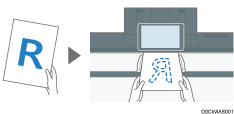
Když nelze originály vložit do polohy ke čtení
Pokud nelze originály nastavit v poloze ke čtení, otočte originál o 90 stupňů ve směru hodinových ručiček a umístěte jej lícem dolů a poté zadejte [Orientace originálu].
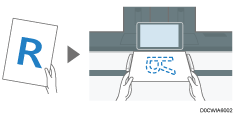

Pokud je předchozí nastavení stále aktivní, stiskněte před kopírováním tlačítko [Reset].
 Na domovské obrazovce stiskněte tlačítko [Kopírka].

 Na obrazovce Kopírka vyberte barevný režim.

 Pomocí [
 ] nebo [
 ] v pol. [Počet] zadejte požadovaný počet kopií.

Zadání můžete provést i pomocí klávesnice po stisknutí čísla nebo volby [Počet].
 Stiskněte tlačítko pro vstup papíru a potom podle potřeby vyberte vstup papíru a formát papíru, který chcete použít.
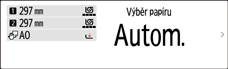
Když vyberete [Aut. výběr papíru], bude automaticky podáván papír odpovídající vloženému orioginálu. Pokud orientace originálu a papíru ve vstupu neodpovídá, zařízení automaticky otočí kopii o 90 stupňů.
Pokud není formát originálu správně rozpoznán nebo když kopírujete na papír uživ. formátu, zvolte vstup papíru, ze kterého má být papír podáván.
Při vytváření kopií plné velikosti na papír formátu A4 nebo B4 JIS pomocí funkce Rotace kopie umístěte originály v orientaci
 a papír vložte v orientaci
  .
.Když zadáte délku odříznutí papíru vloženého do vstupu papíru, postupujte podle následující části:
 Stiskněte [Orientace originálu] a potom zadejte orientaci originálu.
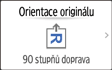
Pokud tlačítko není zobrazeno, vyberte jej z nabídky [Nastavení originálu].
Pokud vložíte originál v čitelné orientaci, toto nastavení není nutné, pokud je na tlačítku zobrazeno [Čitelný směr].
 Zadejte orientaci originálu.
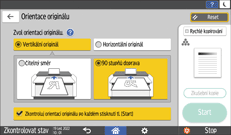
V závislosti na nastavení se po vložení originálu nebo stisknutí zobrazí výše uvedená obrazovka [Start]. Pokud nechce, aby se po vložení originálů nebo stisknutí tlačítka [Start] tato obrazovka objevila, zrušte zaškrtnutí políčka [Zkontroluj orientaci originálu po každém stisknutí tl. [Start]].
 Vložte originály.
Vkládání originálů na stůl originálů
Originál je automaticky podán do zařízení a zahájí se kopírování. Pokud není originál podán automaticky, stiskněte tlačítko [Start].
Při skenování originál netahejte ani netlačte násilím.
Originál nelze vložit v orientaci
, pokud kopírujete na formáty papíru A0 (E), B1 JIS, 30×21 nebo 30×42. Namísto toho vložte originály v orientaci a v možnosti [Orientace originálu] zadejte orientaci originálu.Při kopírování vícestránkových originálů nebo zadních stran originálů vložte originál znovu. Pokud je to nutné vzhledem k nastavení kopírování, stiskněte po naskenování všech originálů tlačítko [Ukonč. sk.] .

Výchozí tovární konfigurace je taková, že kopírování začíná pouhým vložením originálu. Nastavení můžete změnit tak, aby kopírování začalo po stisknutí tlačítka [Start].
„Zařízení“, uživatelská příručka (plná verze) v angličtině
Originály naskenované bez vloženého papíru nebo pokud dojde k chybě se automaticky zkopírují okamžitě, jak bude zařízení připraveno ke kopírování.
Chcete-li zastavit podávání originálu, stiskněte tlačítko [Zastavit skener].
Probíhá-li tisk na papír, který vyžaduje delší dobu na schnutí inkoustu, jako např. průhledný (pergamenový) papír, vyčkejte před vložením dalšího originálu, dokud není dokončena každá jednotlivá úloha. Pokud vložíte další originál zatímco zařízení tiskne, může se originál dotknout výtisku a může dojít k potřísnění barvou.
Zadání délky oříznutí papíru kopie
Zadejte délku oříznutí papíru podávaného na vstupu papíru. Papír vložený do vstupu papíru je po zkopírování oříznut a podán.
K dispozici jsou tři typy aplikací, které používají metody řezání papíru, jak je popsáno níže.
Synchr.řezání
Přednastavené řezání
Variabilní řezání
Pokud použijete papír, který je vložen do ručního podavače, nemůžete tuto funkci použít.
Synchr.řezání
Ořízne papír na délku originálu. Pokud je kopie zvětšená nebo zmenšená, zařízení vypočte odpovídající délku pro daný poměr zvětšení a ořízne papír.
Na domovské obrazovce stiskněte tlačítko [Kopírka].
Stiskněte tlačítko pro výběr vstupu papíru a poté vyberte Umístění vstupu papíru 1 nebo 2.
Stiskněte [Synchr. řezání].
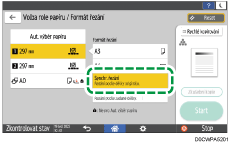
Vložte originály.
Základní postupy pro kopírování dokumentů
Originál je automaticky podán do zařízení a zahájí se kopírování. Pokud originál není automaticky podán, stiskněte tlačítko [Start].
Nelze zadat Synchr. řez. společně s funkcí Razítko.
Pokud je zadaná možnost Synchr. řez., můžete kopírovat s okrajem.
"Copying with Margins", User Guide (Full Version) v angličtině
V závislosti na délce originálu a na typu papíru může být délka kopírovacího papíru odlišná od originálu.
Přednastavené řezání
Ořízne papír na přednastavenou velikost (délku), bez ohledu na formát originálu. Tuto možnost můžete použít ke kopírování originálů různých formátů na papír stejného formátu.
Na domovské obrazovce stiskněte tlačítko [Kopírka].
Stiskněte tlačítko pro výběr vstupu papíru a poté vyberte Umístění vstupu papíru 1 nebo 2.
Vyberte přednastavený formát oříznutí.
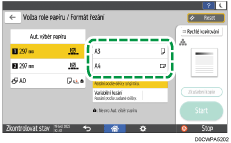
Vložte originály.
Základní postupy pro kopírování dokumentů
Originál je automaticky podán do zařízení a zahájí se kopírování. Pokud není originál podán automaticky, stiskněte tlačítko [Start].
Velikost přednastaveného oříznutí se liší v závislosti na šířce role s papírem. Jedná se o oříznutí v následujících velikostech.
 (Evropa a Asie)
Šířka role s papírem
Přednastaveno
Přednastaveno
841 mm
A0
A1
594 mm
A1
A2
420 mm
A2
A3
297 mm
A3
A4
728 mm
B1 JIS
B2 JIS
515 mm
B2 JIS
B3 JIS
364 mm
B3 JIS
B4 JIS
914 mm
36×48
24×36
880 mm
1189 mm
594 mm
800 mm
1189 mm
594 mm
707 mm
1 000 mm
500 mm
680 mm
841 mm
420 mm
660 mm
841 mm
420 mm
625 mm
880 mm
440 mm
620 mm
880 mm
440 mm
490 mm
594 mm
297 mm
440 mm
594 mm
297 mm
 (Severní Amerika)
Strojírenství
Šířka role s papírem
Přednastaveno
Přednastaveno
34"
34×44
22×34
22"
22×34
17×22
17"
17×22
11×17
11"
11×17
81/2×11
Architektura
Šířka role s papírem
Přednastaveno
Přednastaveno
36"
36×48
24×36
30"
30×42
21×30
24"
24×36
18×24
18"
18×24
12×18
12"
12×18
9×12
Další
Šířka role s papírem
Přednastaveno
Přednastaveno
15"
15×20
-
14"
-
81/2×14
Variabilní řezání
Ořízne papír podle zadaných rozměrů.
Na domovské obrazovce stiskněte tlačítko [Kopírka].
Stiskněte tlačítko pro výběr vstupu papíru a poté vyberte Umístění vstupu papíru 1 nebo 2.
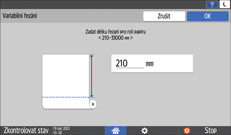
Stiskněte [Variabilní řezání].
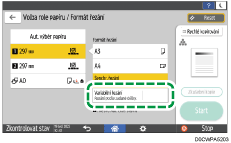
Zadejte délku odříznutí role papíru a stiskněte [OK].
Vložte originály.
Základní postupy pro kopírování dokumentů
Originál je automaticky podán do zařízení a zahájí se kopírování. Pokud originál není podán automaticky, stiskněte tlačítko [Start].
Minimální délka řezu je 210 mm (8,3 in) a maximální délka je 33 000 mm (1299,2 in) u normálního papíru o šířce 841 mm (34 nebo 36 in) nebo větší. U ostatních druhů papíru je maximální délka 3 600 mm (141,8 in). Pokud vámi zadaná délka přesáhne maximální hodnotu, dojde k podání papíru šikmo, kvalita výsledných kopií bude nízká a papír bude pomačkaný.
Při kopírování originálů větších než A0 (E) se ujistěte, že je dostatek inkoustu k dokončení úlohy. Pokud během kopírování dojde inkoust a přidáte nový inkoust, kopírování začne od začátku, nikoli od místa, kde bylo zastaveno.
Při kopírování originálů větších než A0 (E) na dva nebo více listů papíru chvíli trvá, než se spustí další kopírování.
Skenování originálů o určité šířce
Zařízení bude skenovat předem stanovenou šířku, bez ohledu na skutečnou šířku originálu (široké skenování).
Originál uživatelského formátu můžete zkopírovat bez zadání jeho horizontálních a vertikálních rozměrů.
Pozice výtisku, když není zvolena možnost [Široké skenování]. | Pozice výtisku, když je zvolena možnost [Široké skenování]. | |
|---|---|---|
Když je originál menší než papír:  | Obraz se vytiskne do levé horní části papíru.  | Obraz se vytiskne do středu horní části papíru.  |
Když je originál větší než papír:  | Vytiskne se horní levá části originálu.  | Vytiskne se střed horní části originálu.  |
Pokud použijete papír, který je vložen do ručního podavače, nemůžete tuto funkci použít.
Na domovské obrazovce stiskněte tlačítko [Kopírka].
Na obrazovce pro kopírování stiskněte tlačítko [Široké skenování].
Vložte originály.
Základní postupy pro kopírování dokumentů
Originál je automaticky podán do zařízení a zahájí se kopírování. Pokud není originál podán automaticky, stiskněte tlačítko [Start].
Zvolíte-li funkci [Široké skenování], bude šířka skenování určena dle zvoleného formátu papíru a poměru zmenšení/zvětšení. Maximální šířka funkce Široké snímání je 914 mm (36,0 in).
Vyhrazení úlohy kopírování při provádění jiného kopírování
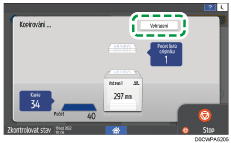
Když je na obrazovce provedení aktuální úlohy kopírování zobrazeno [Vyhrazení], můžete po dokončení aktuální úlohy naskenovat originál jiné úlohy kopírování (Přednastavení úlohy).
Ve funkci Kopírka a Dokumentový server můžete provést vyhrazení až pro osm úloh.
Na obrazovce provedení úlohy kopírování stiskněte tlačítko [Vyhrazení].
Je-li to nutné, zadejte nastavení kopírování Kombinované, Třídit nebo jiné.
Vložte originály.
Základní postupy pro kopírování dokumentů
Originál je automaticky podán do zařízení a zahájí se kopírování. Pokud není originál podán automaticky, stiskněte tlačítko [Start].
Po skenování všech originálů stiskněte tlačítko [Ukonč. sk.].
Po dokončení aktuální úlohy kopírování se automaticky zahájí vyhrazená úloha.
Pokud je originál velký, možná nebude možné provést rezervaci.
Chcete-li zrušit poslední rezervovanou úlohu nebo potvrdit obsah aktuální úlohy, stiskněte tlačítko [Potvrzení úlohy].
Obsah rezervace můžete potvrdit nebo zrušit na obrazovce [Zkontrolovat stav]. Podrobnosti najdete v následující části:
"Deleting an Unnecessary Job from the Print Queue", User Guide (Full Version) v angličtině
Rychlé kopírování
Vertikální rozlišení se sníží a rychlost tisku se zvýší.
Na domovské obrazovce stiskněte tlačítko [Kopírka].
Na obrazovce pro kopírování stiskněte tlačítko [Rychlé kopírování].
Vložte originály.
Základní postupy pro kopírování dokumentů
Originál je automaticky podán do zařízení a zahájí se kopírování. Pokud není originál podán automaticky, stiskněte tlačítko [Start].
Pokud tuto funkci použijete s funkcí Třídění otočením, vytištěné obrazy lichých stránek se mohou lišit od obrazů sudých stránek.