
Zabránění úniků dat z odcizených nebo vyřazených zařízení šifrováním dat
Šifrováním dat na pevném disku zařízení můžete zabránit možnému úniku dat v případě výměny nebo likvidace zařízení, nebo pro případ krádeže zařízení.
Šifrování dat na pevném disku
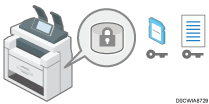
Šifrování představuje účinné opatření proti únikům dat. Pokud používáte šifrování, udržujte šifrovací klíč v bezpečí. Vytiskněte jej na list nebo uložte na SD kartu.
Znemožnění obnovy dat jejich přepisem
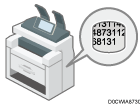
Data, jejichž obnovu chcete znemožnit, můžete odstranit. Funkce automatického mazání paměti odstraňuje všechna data dočasně uložená v zařízení za účelem kopírování a tisku. Funkce smazání celé paměti odstraní všechna data a inicializuje pevný disk zařízení.
Šifrování dat na pevném disku.

- Uchovávejte SD karty a USB úložiště mimo dosah dětí. Pokud dítě nešťastnou náhodou spolkne SD kartu nebo USB úložiště, okamžitě vyhledejte lékařskou pomoc.
Data uložená v adresáři, ověřovací informace a uložené dokumenty můžete šifrovat. Zabráníte tím možnému úniku dat v případě odebrání pevného disku ze zařízení.
Po aktivaci šifrování budou všechna data, která poté uložíte do zařízení, šifrována.
Zařízení používá algoritmus šifrování AES-256.

Tato funkce je dostupná pouze pro standardní pevný disk. Je-li na zařízení nainstalováno volitelné rozšíření zabezpečení pevného disku (Enhanced Security HDD), jsou data na pevném disku vždy šifrována. Proto tato funkce šifruje v zařízení pouze data paměti NVRAM.
V průběhu šifrování dat, aktualizace šifrovacího klíče nebo rušení šifrování nelze zařízení používat.
V průběhu šifrování dat, aktualizace šifrovacího klíče nebo rušení šifrování nevypínejte napájení zařízení. Pokud napájení vypnete, může dojít k poškození pevného disku a znehodnocení veškerých dat.
Pokud nebyla aktualizace šifrovacího klíče dokončena, pak vytvořený šifrovací klíč nebude platný.
Po ukončení tohoto procesu na ovládacím panelu zařízení vypněte hlavní napájení a zařízení restartujte, aby se aktivovala nová nastavení. Restart může chvíli trvat, pokud jsou data přenášena na pevný disk.
Proces šifrování trvá několik hodin. Jakmile je proces šifrování spuštěn, nelze jej přerušit.
K obnově dat nebo jejich migraci do jiného zařízení je nutný šifrovací klíč. Šifrovací klíč uchovávejte v bezpečí. Vytiskněte jej na list papíru nebo uložte na SD kartu.
Chcete-li data přenést do jiného zařízení, musíte šifrovaná data dešifrovat. Informace o migraci dat získáte od servisního zástupce.
Pokud zadáte funkci smazání celé paměti a funkci šifrování, funkce smazání celé paměti bude provedena jako první. Šifrování začne po dokončení funkce smazání celé paměti a restartování zařízení.
Pokud používáte funkci Vymazat celou paměť a funkci šifrování současně a u metody přepsání náhodnými čísly zvolíte přepsání 3krát, proces bude trvat až 11 hodin a 15 minut. Opětovné zašifrování z již zašifrovaného stavu zabere stejný čas. Funkce vymazat celou paměť také vymaže nastavení zabezpečení v zařízení, takže potom nebude možná správa zařízení ani správa uživatelů. Zajistěte, aby po dokončení procesu funkce vymazat celou paměť uživatelé do zařízení neukládali žádná data.
Restart bude rychlejší, pokud nebudou na pevný disk přenášena žádná data a pokud bude nastaveno šifrování [Formátovat vš.data] i v případě, že všechna data na pevném disku jsou formátována. Před šifrováním doporučujeme zálohovat důležitá data, jako je např. adresář a všechna data uložená na dokumentovém serveru.
Když budete zařízení likvidovat, kompletně vymažte paměť. Podrobnosti ohledně vymazání celé paměti, viz text níže:
 Přihlaste se k zařízení na ovládacím panelu jako správce zařízení.
 Na domovské obrazovce stiskněte tlačítko [Nastavení].

 Na obrazovce Nastavení stiskněte tlačítko [Nastavení systému].
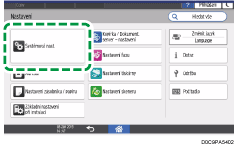
 Stiskněte tlačítko [Nastavení správce]
 [Správa souborů][Nastavení šifrování dat zařízení].
 Stiskněte položku [Šifrovat].
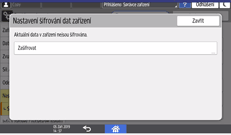
Pokud data byla zašifrována, můžete je dešifrovat, aktualizovat šifrovací klíč nebo data zálohovat.
Aktualizovat šifr. kód: Znovu zašifruje data a vytvoří nový šifrovací klíč.
Zrušit šifrování: Zruší šifrování.
Zálohovat šifrovací klíč: Vytvoří zálohu šifrovacího klíče. Nastavení šifrování zůstane beze změny. Pokračujte krokem 7.
 Vyberte jednu z následujících možností šifrování dat: [Všechna data], [Jen systém.data souboru] nebo [Formátovat vš.data].
Počáteční nastavení zařízení nebudou inicializována, ať již vyberete kteroukoli možnost.
Všechna data: Zašifruje všechna data.
Jen systém.data souboru: Budou zašifrována nebo inicializována následující data:
Data, která jsou zašifrována
Adresář, registrovaná písma, protokoly úloh, protokoly přístupu, miniatury uložených dokumentů, odeslané / přijaté e-maily, dokumenty přenesené na server správy dokumentů, soubory přijaté funkcí Pošta k tisku, spoolované úlohy
Data, která jsou inicializována
Uložené dokumenty (dokumenty na dokumentovém serveru, dokumenty související s důvěrným / zkušebním / uloženým / pozdrženým tiskem), registrovaná data (razítka / formuláře)
Formátovat vš.data: Inicializuje všechna data bez šifrování. Data v paměti NVRAM (paměti, jejíž obsah zůstává zachován i po vypnutí zařízení) nebudou odstraněna (inicializována).
 Vyberte umístění pro uložení šifrovacího klíče.
Ulož na kartu SD: Uloží šifrovací klíč na SD kartu. Vložte SD kartu do příslušného slotu a poté stiskněte tlačítko [Ulož na kartu SD]
[OK].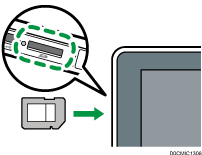
Tisk na papír: Vytiskne šifrovací klíč na list papíru. Stiskněte tlačítko [Tisk na papír]
[Tisk].
 Stiskněte [OK].
 Po otevření dialogového okna s potvrzením stiskněte tlačítko [Konec].
 Stiskněte tlačítko [Domovská obrazovka] (
 ) a odhlaste se od zařízení.
 Vypněte a zase zapněte hlavní vypínač zařízení.
Po zapnutí napájení zařízení začne převádět data v paměti. Čekejte, až se zobrazí zpráva „Převod paměti dokončen. Vypněte hlavní spínač.“ Poté znovu vypněte napájení.
Nastavení automatického mazání paměti
Zařízení umožňuje přepisovat a mazat data úloh, která v něm byla dočasně uložena při používání určitých funkcí.
Pokud je funkce Nastavení aut. vymazání paměti nastavena jako [Zapnuto], nemohou být přepsána dočasná data, která zůstala na pevném disku, když byla funkce Nastavení aut. vymazání paměti nastavena na [Vypnuto].
V případě, že vypnete hlavní spínač před dokončením procesu automatického vymazání paměti, přepisování se zastaví a data zůstanou uložena na pevném disku.
Nezastavujte proces přepisu v jeho průběhu. Může dojít k poškození pevného disku.
V případě, že se hlavní spínač vypne dříve než bude proces automatického vymazání paměti dokončen, přepis bude pokračovat po opětném zapnutí spínače.
Jestliže při přepisu dojde k chybě, vypněte hlavní vypínač. Zařízení znovu zapněte a opakujte postup od kroku 1.
Zařízení přejde do režimu spánku až po dokončení přepisování.
Přihlaste se k zařízení na ovládacím panelu jako správce zařízení.
Na domovské obrazovce stiskněte tlačítko [Nastavení].
Na obrazovce Nastavení stiskněte tlačítko [Nastavení systému].
Stiskněte tlačítko [Nastavení správce][Správa dat][Nastavení automatického vymazání paměti].
Ze seznamu vedle položky Nastavení automatického vymazání paměti vyberte možnost [Zapnuto] a zvolte metodu vymazání.
Výchozí metoda vymazání je [Náhodná čísla] a výchozí počet přepsání je [3].
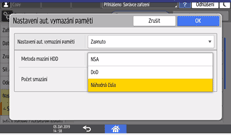
NSA*1: Přepíše data dvakrát náhodnými čísly a jednou nulami.
DoD*2: Přepíše data náhodným číslem, poté jeho doplňkem a poté dalším náhodným číslem a provede ověření dat.
Náhodná čísla: Přepíše data vícekrát náhodnými čísly. Vyberte počet přepisů od jedné do devíti.
*1 National Security Agency (USA)
*2 Department of Defense (Ministerstvo obrany USA)
Stiskněte [OK].
Stiskněte tlačítko [Domovská obrazovka] () a odhlaste se od zařízení.

Pokud povolíte přepis i šifrování dat, data určená k přepsání budou také šifrována.
Kontrola procesu přepisování na ovládacím panelu
Když je aktivováno automatické mazání paměti, v pravém spodním rohu obrazovky ovládacího panelu je zobrazena ikona, která indikuje stav nepřepsaných dat.
Zařízení nepřejde do režimu spánku, dokud probíhá přepisování. Po dokončení přepisování zařízení přejde do režimu spánku.
Dokud přepisování probíhá, nevypínejte napájení zařízení. Aktuální stav můžete kontrolovat pomocí ikony přepisování dat na obrazovce.
I když jsou na pevném disku data zadrženého tisku/uloženého tisku/uzamčeného tisku/vzorového tisku, zobrazí se jako ikona přepisování dat ikona „Nezbývají žádná data“.
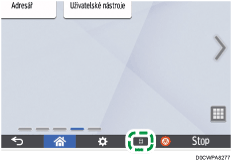
Existují data pro přepis.  | Tato ikona se rozsvítí, pokud existují data k přepsání, a bliká během přepisování. Proces přepisu se spustí automaticky po dokončení úlohy. Funkce kopírování a tisku mají přednost před funkcí automatického mazání paměti. Proces přepisu se spustí až po dokončení úlohy. |
Nezbývají žádná data.  | Když neexistují žádná data, která je třeba přepsat, ikoně je prázdná. Tato ikona se rovněž zobrazí, pokud na pevném disku existují data zadrženého / uloženého / důvěrného / zkušebního tisku. |
Jelikož se naskenované údaje umožňující funkci předběžného načítání ovladače TWAIN ukládají na pevném disku, lze je přepsat. Data naskenovaná bez povolení funkce načítání předem se nepřepíší.
Pokud ikona přepisování indikuje, že existují data pro přepis, i když žádná taková data nejsou k dispozici, vypněte napájení zařízení. Znovu zapněte zařízení a zkontrolujte, zda ikona nyní indikuje, že neexistují žádná data pro přepis. Pokud se nezmění, obraťte se na servisního zástupce.
Pokud se ikona přepisování nezobrazí, zkontrolujte, zda je funkce Automatické vymazání paměti nastavena na [Vypnuto]. Pokud se ikona nezobrazí, ani když je možnost Nastavení automatického vymazání paměti nastavena na hodnotu [Zapnuto], obraťte se na servisního technika.
Inicializace zařízení s funkcí mazání celé paměti
Pokud zařízení přemisťujete nebo likvidujete, přepište a smažte všechna data uložená na pevném disku. Nastavení zařízení uložená v paměti zařízení jsou inicializována.
Podrobnosti o používání zařízení po provedení funkce Smazat celou paměť získáte od servisního zástupce.
Je-li zařízení vybaveno volitelným rozšířeným zabezpečením pevného disku (Enhanced Security HDD), pevný disk automaticky zruší šifrovací klíč, takže je nemožné dešifrovat na něm uložená data před tím, než jsou data vymazána pomocí vybrané metody přepisování.
Když je zařízení vypnuto před ukončením procesu vymazání celé paměti, přepisování bude zastaveno a data zůstanou na pevném disku.
Nezastavujte proces přepisu v jeho průběhu. Může dojít k poškození pevného disku.
Před zahájením procesu smazání celé paměti doporučujeme zálohovat uživatelské kódy, počítadla pro každý uživatelský kód a adresář. Uživatelské kódy a počítadla pro každý uživatelský kód můžete zálohovat pomocí Device Manager NX. Pro podrobnosti viz Nápověda Device Manager NX. Adresář můžete zálohovat pomocí ovládacího panelu.
„Backing Up/Restoring the Address Book Using Control Panel“ User Guide (Full Version) v angličtině
Pokud je vybrána metoda náhodných čísel a je nastaveno trojí přepsání, proces mazání celé paměti bude trvat až 3 hodin a 45 minut. Během přepisování nelze zařízení používat.
Funkce vymazat celou paměť také vymaže nastavení zabezpečení v zařízení, takže potom nebude možná správa zařízení ani správa uživatelů. Zajistěte, aby po dokončení procesu funkce vymazat celou paměť uživatelé do zařízení neukládali žádná data.
Přihlaste se k zařízení na ovládacím panelu jako správce zařízení.
Na domovské obrazovce stiskněte tlačítko [Nastavení].
Na obrazovce Nastavení stiskněte tlačítko [Nastavení systému].
Stiskněte tlačítko [Nastavení správce][Správa dat][Vymazat celou paměť].
Ze seznamu vedle položky Metoda vymazání pevného disku vyberte požadovanou metodu vymazání.
Výchozí metoda vymazání je [Náhodná čísla] a výchozí počet přepsání je [3].
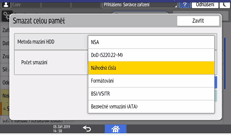
NSA*1: Přepíše data dvakrát náhodnými čísly a jednou nulami.
DoD (5220.22-M)*2: Přepíše data náhodným číslem, poté jeho doplňkem a poté dalším náhodným číslem a provede ověření dat.
Náhodná čísla: Přepíše data vícekrát náhodnými čísly. Vyberte počet přepisů od jedné do devíti.
Formátování: Naformátuje pevný disk. Data nejsou přepsána.
BSI/VSITR: Přepíše data sedmkrát pevnou hodnotou (například 0x00).
Bezpečné vymazání (ATA): Přepíše data pomocí algoritmu vestavěného v jednotce pevného disku.
*1 National Security Agency (USA)
*2 Department of Defense (Ministerstvo obrany USA)
Stiskněte [Vymazat].
Stiskněte tlačítko [Ano].
Po dokončení procesu mazání celé paměti stiskněte tlačítko [Konec] a vypněte napájení zařízení.
V případě, že vypnete hlavní vypínač zařízení před dokončením mazání celé paměti, přepisování začne po opětovném zapnutí vypínače.
Jestliže při přepisu dojde k chybě, vypněte hlavní vypínač zařízení. Zařízení znovu zapněte a opakujte postup od kroku 1.
Chcete-li vytisknout výsledek mazání, stiskněte [Nastavení systému]
[Nastavení správce][Správa dat][Vymazat celou paměť] a stiskněte tlačítko [Vytisknout hlášení].Podle potřeby inicializujte nastavení na ovládacím panelu. Stisknutím tlačítka [Nastavení systému]
[Nastavení správce][Správa dat][Obnovit výchozí nastavení ovládacího panelu] inicializujte data včetně nastavení jednotlivých aplikací a mezipaměti.