
Řízení přístupu
Správce může omezit zařízení nebo protokoly, které se mohou připojit k tiskovému zařízení, a zabránit tak neoprávněnému přístupu.
Správce může rovněž vybrat úroveň zabezpečení pro povolení nebo zakázání protokolu a konfigurovat stav portu.
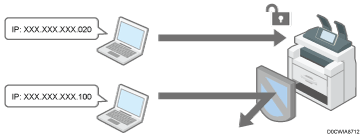
Omezení IP adres, z nichž mohou zařízení přistupovat k tiskovému zařízení (řízení přístupu)
Povolíte-li například rozsah IP adres 192.168.15.1 - 192.168.15.99, k zařízení nelze přistupovat z IP adres 192.168.15.100 - 192.168.15.255.
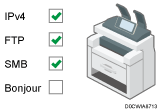
Zakázání nepoužívaných protokolů
Nastavení protokolů lze změnit v aplikaci Web Image Monitor nebo pomocí jiných metod nastavení. Protokoly, které lze konfigurovat, závisí na volbě metody. Potvrďte konfigurovaný protokol v následující části a postupujte podle pokynů.
Seznam metod nastavení protokolů
Zadání úrovně zabezpečení
K dispozici je možnost výběru ze čtyř úrovní zabezpečení kombinujících různé protokoly, porty a algoritmy šifrování. Potvrďte popis jednotlivých úrovní v následující části:
Seznam nastavení úrovní zabezpečení
Nastavení zabezpečení můžete upravit na základě vybrané úrovně zabezpečení tak, aby vyhovovalo vašim podmínkám.
Omezení IP adres, z nichž je možno přistupovat k zařízení
Pomocí aplikace Web Image Monitor zadejte rozsah IP adres, z nichž je možno přistupovat k zařízení.

Můžete omezit přístup s použitím následujících protokolů.
LPR, RCP/RSH, FTP, Bonjour, SMB, WSD (zařízení), WSD (tiskárna), IPP, DIPRINT, SNMP, telnet, NBT
Zařízení rovněž omezuje přístup z aplikace Web Image Monitor.
 Přihlaste se k zařízení jako správce sítě pomocí aplikace Web Image Monitor.
 V nabídce [Správa zařízení] klikněte na tlačítko [Konfigurace].
 V části „Zabezpečení“ klikněte na pol. [Kontrola přístupu].
 V části „Kontrola přístupu“ klikněte na [Aktivní] a zadejte rozsah IP adres, z nichž je možno přistupovat k zařízení.
Chcete-li zadat adresu IPv4, v části [Rozsah kontroly přístupu] zadejte rozsah adres, z nichž je možno přistupovat k zařízení.
Pokud chcete zadat adresu IPv6, vyberte možnost [Rozsah] nebo [Maska] v nabídce „Rozsah kontroly přístupu“ a zadejte rozsah, který používáte pro přístup k zařízení.
 Klikněte na [OK].
 Odhlaste se od zařízení a vypněte webový prohlížeč.
Seznam metod nastavení protokolů
Můžete si zobrazit metody nastavení protokolů v následujícím seznamu:
1: Ovládací panel 2: Web Image Monitor 3: telnet 4: Device Manager NX 5: Remote Communication Gate S
Protokol / Port | Metoda nastavení | Funkce, kterou nelze používat, když je protokol / port zakázán |
|---|---|---|
IPv4 - | 1, 2, 3 | Všechny aplikace komunikující přes IPv4 (Používáte-li přenos IPv4, nelze IPv4 deaktivovat v aplikaci Web Image Monitor.) |
IPv6 - | 1, 2, 3 | Všechny aplikace komunikující přes IPv6 |
IPsec - | 1, 2, 3 | Šifrovaný přenos s použitím IPsec |
FTP TCP:21 | 2, 3, 4, 5 | Přenosy vyžadující FTP (Můžete omezit pouze zobrazování osobních údajů nastaveními na ovládacím panelu.) |
telnet TCP:23 | 2, 4 | Přenosy vyžadující telnet |
SMTP TCP:25 (proměnný) | 1, 2, 4, 5 | Funkce e-mailového oznamování vyžadující příjem přes SMTP |
HTTP TCP:80 | 2, 3 | Přenosy vyžadující HTTP Tisk s použitím IPP na portu 80 |
HTTPS TCP:443 | 2, 3 | Přenosy vyžadující HTTP (Pomocí ovládacího panelu nebo aplikace Web Image Monitor můžete nastavit, aby byly požadovány pouze přenosy přes SSL a jiné přenosy byly odmítány.) |
SMB TCP:139 TCP:445 | 1, 2, 3, 4, 5 | Přenosy vyžadující SMB |
NBT UDP:137/UDP:138 | 3 | Tisk SMB přes TCP/IP Funkce využívající NetBIOS na serveru WINS |
SNMPv1-v2 UDP:161 | 2, 3, 4, 5 | Přenosy vyžadující SNMPv1/v2 (Pomocí ovládacího panelu, aplikace Web Image Monitor nebo protokolu telnet můžete nastavit protokol SNMPv1/v2, aby neumožňoval změny konfigurace, ale jen její čtení.) |
SNMPv3 UDP:161 | 2, 3, 4, 5 | Přenosy vyžadující SNMPv3 (Pomocí ovládacího panelu, aplikace Web Image Monitor nebo protokolu telnet můžete nastavit, aby byl požadován pouze šifrovaný přenos SNMPv3 a jiné šifrované přenosy byly odmítány.) |
RSH/RCP TCP:514 | 2, 3, 4, 5 | Přenosy vyžadující RSH Síť TWAIN (Můžete zakázat pouze zobrazování osobních údajů nastaveními na ovládacím panelu.) |
LPR TCP:515 | 2, 3, 4, 5 | Přenosy vyžadující LPR (Můžete omezit pouze zobrazování osobních údajů nastaveními na ovládacím panelu.) |
IPP TCP:631 | 2, 3, 4, 5 | Přenosy vyžadující LPR |
SSDP UDP:1900 | 2, 3 | Hledání zařízení s použitím UPnP z Windows |
Bonjour UDP:5353 | 2, 3 | Přenosy vyžadující Bonjour |
@Remote TCP:7443 TCP:7444 | 1, 3 | RICOH @Remote |
DIPRINT TCP:9100 | 2, 3, 4, 5 | Přenosy vyžadující DIPRINT |
RFU TCP:10021 | 1, 3 | Vzdálená aktualizace firmwaru |
WSD (zařízení) TCP:53000 (proměnný) | 2, 3 | Přenosy vyžadující WSD (zařízení)
|
WSD (tiskárna) TCP:53001 (proměnný) | 2, 3 | Přenosy vyžadující WSD (tiskárna) |
LLMNR UDP:5355 | 2, 3 | Požadavky na překlad názvů s použitím LLMNR |

Podrobnosti o příkazu protokolu telnet viz „Sledování zařízení (TELNET)“ na našich webových stránkách.
Podrobnosti o nastaveních v aplikaci Device Manager NX nebo Remote Communication Gate S jsou uvedeny v uživatelských příručkách k těmto nástrojům.
Zakázání nepoužívaných protokolů pomocí ovládacího panelu
Přihlaste se k zařízení na ovládacím panelu jako správce zařízení.
Na domovské obrazovce stiskněte tlačítko [Nastavení].

Na obrazovce Nastavení stiskněte tlačítko [Nastavení systému].
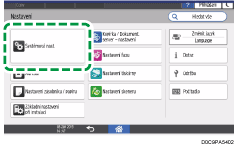
Stiskněte tlačítko [Síť/rozhraní] [Platný protokol].
Ze seznamu vedle každého nepoužitého protokolu vyberte možnost [Neaktivní].
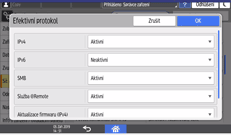
Stiskněte [OK].
 Stiskněte tlačítko [Domovská obrazovka] (
 ) a odhlaste se od zařízení.
Zakázání nepoužívaných protokolů z aplikace Web Image Monitor
Přihlaste se k zařízení jako jeho správce pomocí aplikace Web Image Monitor.
V nabídce [Správa zařízení] klikněte na tlačítko [Konfigurace].
Klepněte na položku [Zabezpečení sítě] v části „Zabezpečení“.
Zadejte protokoly, které chcete zakázat, nebo čísla portů, které chcete zavřít.
Ze seznamu „Úroveň zabezpečení“ zvolte vhodnou úroveň zabezpečení. Úroveň zabezpečení můžete změnit pro několik položek současně. Podrobnosti o změnách položek způsobených nastavením úrovně zabezpečení naleznete v následující části:
Klikněte na [OK].
Odhlaste se od zařízení a vypněte webový prohlížeč.
Seznam nastavení úrovní zabezpečení
Nastavení úrovně zabezpečení sítě můžete konfigurovat pomocí ovládacího panelu nebo pomocí aplikace Web Image Monitor. Můžete vybrat z následujících úrovní zabezpečení:
V závislosti na úrovni zabezpečení sítě může u některých obslužných programů komunikace nebo přihlášení selhat.
Úroveň 0
Uživatelé mohou používat všechny funkce bez omezení. Vyberte ji, pokud nemáte žádné informace, které by bylo nutno chránit před vnějšími hrozbami.
Úroveň 1
Úroveň 1 je vhodná pro připojení v kanceláři.
FIPS 140
FIPS 140 představuje stupeň zabezpečení mezi „Úroveň 1“ a „Úroveň 2“.
Použít můžete pouze kódy doporučené vládou USA jako kódovací / ověřovací algoritmus. Kromě algoritmu jsou ostatní nastavení stejná jako u „Úroveň 2“.
Úroveň 2
Úroveň 2 představuje maximální zabezpečení, které zařízení umožňuje. Vyberte ji, pokud chcete chránit mimořádně důležité informace.
Podrobnosti o nastaveních úrovní zabezpečení jsou uvedeny v následujícím seznamu. Nastavení jednotlivých funkcí můžete změnit podle podmínek používání zařízení.
Funkce | Úroveň 0 | Úroveň 1 | FIPS 140 | Úroveň 2 |
|---|---|---|---|---|
TCP/IP*2 |
|
|
|
|
HTTP > Port 80 | Otevřeno | Otevřeno | Otevřeno | Otevřeno |
IPP > Port 80 | Otevřeno | Otevřeno | Otevřeno | Otevřeno |
IPP > Port 631 | Otevřeno | Otevřeno | Zavřít | Zavřít |
SSL/TLS > Port 443 | Otevřeno | Otevřeno*3 | Otevřeno*3 | Otevřeno*3 |
SSL/TLS > Povolit komunikaci SSL/TLS | Priorita certifikace serveru | Priorita certifikace serveru | Pouze certifikace serveru | Pouze certifikace serveru |
Verze SSL/TLS > TLS1.2 |
|
|
|
|
Verze SSL/TLS > TLS1.1 |
|
|
|
|
Verze SSL/TLS > TLS1.0 |
| - | - | - |
Verze SSL/TLS > SSL3.0 |
| - | - | - |
Nastavení síly šifrování > AES | 128 / 256 bitů | 128 / 256 bitů | 128 / 256 bitů | 128 / 256 bitů |
Nastavení síly šifrování > 3DES | 168 bitů | - | - | - |
Nastavení síly šifrování > RC4 | - | - | - | - |
VÝMĚNA KLÍČE | RSA | RSA | RSA | RSA |
DIGEST | SHA1 | SHA1 | SHA1 | SHA1 |
DIPRINT |
|
| - | - |
LPR |
|
| - | - |
FTP |
|
|
|
|
RSH/RCP |
|
| - | - |
TELNET |
| - | - | - |
Bonjour |
|
| - | - |
SSDP |
|
| - | - |
SMB |
|
| - | - |
NetBIOS přes TCP/IPv4 |
|
| - | - |
WSD (zařízení) |
|
|
|
|
WSD (tiskárna) |
|
|
|
|
WSD (šifrovaná komunikace zařízení) | - | - |
|
|
 : Povoleno. -: Funkce je zakázána.)
*1 Stejná nastavení platí pro IPv4 i IPv6.
*2 Nastavení TCP/IP není závislé na úrovni zabezpečení. Zadejte manuálně, zda aktivovat či neaktivovat toto nastavení.
*3 Komunikace IPP-SSL je povolena ve Windows 8.1 a vyšších verzích.
*4 Tato možnost je povolena ve Windows 8.1 a vyšších verzích.
Funkce | Úroveň 0 | Úroveň 1 | FIPS 140 | Úroveň 2 |
|---|---|---|---|---|
SNMP |
|
|
|
|
Povolit nastavení přes SNMPv1 a v2 |
| - | - | - |
Funkce SNMPv1, v2 |
|
| - | - |
Funkce SNMPv3 |
|
|
|
|
Povolit komunikaci SNMPv3 | Šifrování / Nekódovaný text | Šifrování / Nekódovaný text | Pouze šifrování | Pouze šifrování |
Funkce | Úroveň 0 | Úroveň 1 | FIPS 140 | Úroveň 2 |
|---|---|---|---|---|
IPsec | - | - | - | - |
IEEE 802.1X (pevná) | - | - | - | - |
IEEE 802.1X (pevná)>Způsob ověření | - | - | - | - |
S/MIME > Šifrovací algoritmus | 3DES-168 bitů | 3DES-168 bitů | 3DES-168 bitů | AES-256 bitů |
S/MIME > Algoritmus Digest | SHA1 | SHA1 | SHA1 | SHA-256 bitů |
SNMPv3 > Algoritmus ověření | MD5 | SHA1 | SHA1 | SHA1 |
SNMPv3 > Šifrovací algoritmus | DES | DES | AES-128 | AES-128 |
Ověření Kerberos > Šifrovací algoritmus | AES256-CTS-HMAC-SHA1-96/AES128-CTS-HMAC-SHA1-96/DES3-CBC-SHA1/RC4-HMAC/DES-CBC-MD5 | AES256-CTS-HMAC-SHA1-96/AES128-CTS-HMAC-SHA1-96/DES3-CBC-SHA1/RC4-HMAC | AES256-CTS-HMAC-SHA1-96/AES128-CTS-HMAC-SHA1-96/DES3-CBC-SHA1 | AES256-CTS-HMAC-SHA1-96/AES128-CTS-HMAC-SHA1-96 |
Šifrovací klíč ovladače > Síla šifrování | Jednoduché šifrování | DES | AES | AES |
Zadání úrovně zabezpečení pomocí ovládacího panelu
Přihlaste se k zařízení na ovládacím panelu jako správce sítě.
Na domovské obrazovce stiskněte tlačítko [Nastavení].
Na obrazovce Nastavení stiskněte tlačítko [Nastavení systému].
Stiskněte tlačítko [Nastavení správce][Zabezpečení][Úroveň zabezpečení sítě].
Ze seznamu vedle položky Úroveň zabezpečení sítě zvolte vhondou úroveň zabezpečení.
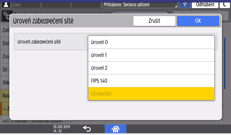
Vyberte úroveň zabezpečení z následujících možností: Úroveň 0, Úroveň 1, Úroveň 2 nebo FIPS140.
Informace o úrovních zabezpečení najdete v následující části:
Pokud jste úroveň zabezpečení upravili pomocí aplikace Web Image Monitor, je vybrána možnost [Vlastní]. Možnost [Vlastní] nelze aktivovat z ovládacího panelu. Chcete-li úroveň zabezpečení upravit, použijte aplikaci Web Image Monitor.
Stiskněte [OK].
Stiskněte tlačítko [Domovská obrazovka] () a odhlaste se od zařízení.
Zadání úrovně zabezpečení pomocí aplikace Web Image Monitor
Přihlaste se k zařízení jako správce sítě pomocí aplikace Web Image Monitor.
V nabídce [Správa zařízení] klikněte na tlačítko [Konfigurace].
Klepněte na položku [Zabezpečení sítě] v části „Zabezpečení“.
Vyberte úroveň zabezpečení v části „Úroveň zabezpečení“.
Zadejte nastavení podle potřeby.
Zadejte jednotlivé položky podle stavu sítě nebo zásad zabezpečení.
Po změně nastavení se úroveň zabezpečení automaticky změní na [Uživatelské nastavení]. Na ovládacím panelu se zobrazí text [Uživatelský].
Klikněte na [OK].
Při provádění nastavení se objeví zpráva. Před pokračováním na další krok můžete chvíli čekat.
Klikněte na [OK].
 Odhlaste se od zařízení a vypněte webový prohlížeč.