
Imprimir directament des d'un dispositiu USB de memòria flash o des d'una targeta SD
Podeu connectar un dispositiu d'emmagatzematge de memòria a la ranura per a mitjans de la màquina i imprimir els fitxers que hi hagi emmagatzemats. Utilitzeu aquesta opció per imprimir fàcilment dades externes.

- Manteniu les targetes SD i els dispositius USB de memòria flash lluny de l'abast dels nens. Si un nen s'empassa per accident una targeta SD o dispositiu de memòria flash USB, consulteu immediatament amb un metge.

El sistema suporta llàpissos de memòria USB i targetes SD per a impressió directa. Tanmateix, no es poden utilitzar determinats tipus de llàpissos de memòria USB i targetes SD.
La màquina no pot imprimir cap document que superi 1 GB.
Podeu seleccionar fins a 100 fitxers dins d'un màxim d'1 GB en total.
Si es cancel·la el treball d'impressió del fitxer PDF, executeu la impressió des d'un visualitzador de PDF com ara Acrobat Reader mentre feu servir el driver d'impressora.
Formats de fitxers imprimibles
Format de fitxer | Detalls |
|---|---|
Fitxers JPEG | Exif versió 1.0 o posterior |
Fitxers TIFF | Fitxers TIFF sense comprimir Fitxers TIFF comprimits mitjançant els mètodes MH, MR o MMR |
Fitxers PDF | PDF versió 1.7 (compatible amb Acrobat 8.0) o anterior*1 |
Fitxers XPS | Possible per a tots els fitxers XPS |
*1 La màquina no admet les funcions següents: Crypt Filter, espai de color DeviceN (més de vuit components), nota de filigrana, contingut opcional (versió 1.6), AcroForm
És possible que no s'imprimeixi el fitxer PDF d'una mida personalitzada.
Imprimir des d'un dispositiu d'emmagatzematge de memòria o des d'una aplicació d'escaneig
 A la pantalla d'inici, premeu [Imprimir/Escanejar(Disp.emmag.memòria)]

 A la pantalla Imprimir/Escanejar (dispositiu d'emmagatzematge de memòria), premeu [Impressió des de disp.emmag.]
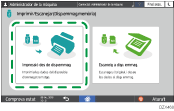
 Inseriu un dispositiu d'emmagatzematge de memòria a la ranura per a mitjans al lateral del panell de control.
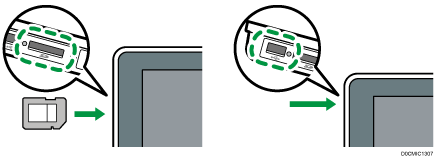
 Premeu [USB] o [Targeta SD].
 Seleccioneu el fitxer que vulgueu imprimir.
Els fitxers dels dispositius externs es visualitzen com a icones o imatges en miniatura.
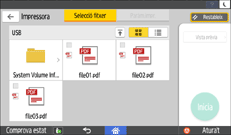
 Premeu [Paràm.impr.] per especificar com calgui la configuració d'acabat.
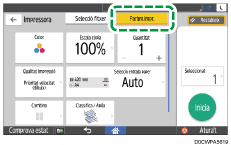
A tot color: seleccioneu si s'ha d'imprimir en color. En el mode d'impressió en color, és possible que la màquina imprimeixi un document en blanc i negre. Per imprimir un document completament en blanc i negre, seleccioneu [Blanc i negre].
Escala còpia: seleccioneu si s'ha d'imprimir en la mida original o reduir o ampliar el document per fer coincidir la mida del paper.
Quantitat: introduïu la quantitat de fulls impresos.
Qualitat impressió: podeu seleccionar prioritzar la qualitat o la velocitat d'impressió.
Selecció entrada paper: seleccioneu la ubicació d'entrada de paper.
Combina: seleccioneu si s'han de combinar diverses pàgines en un full.
Classifica / Apila: seleccioneu si s'ha d'imprimir en conjunts ordenats o en un lot pàgina a pàgina.
 Premeu [Inicia] per començar a imprimir.