
Registrar les opcions de configuració utilitzades freqüentment com a programa
Podeu registrar un "programa" que consti de les funcions utilitzades a Copiar o Escàner.
Podeu carregar fàcilment el programa registrat des de la pantalla de l'aplicació.
En prémer la icona d'un programa a la pantalla d'inici, la màquina aplica les opcions de configuració i duu a terme automàticament la funció registrada al programa.
Podeu registrar el següent número d'elements com a programes.
Còpia: 25 elements
Escàner: 100 elements
Podeu prohibir que cap usuari que no sigui l'administrador de la màquina pugui registrar un programa.
"Specifying Menu Protect", User Guide (Full Version) en anglès

No podeu registrar les següents opcions de configuració com a programa:
Còpia
Orientació de [Combina]
Escàner
[Remitent], [Paràmetres seguretat PDF], Núm. inicial
Podeu registrar una destinació al programa de la funció de l'escàner només quan [Programació Paràmetre per a destinacions] de [Característiques d'escàner] està establert en [Inclou destinatari].
Guia de l'usuari (versió completa) en anglès
Quan [Programació Paràmetre per a destinacions] de [Característiques d'escàner] està establert en [Exclou destinataris], el destinatari registrat al programa recuperat a la funció d'escàner no es visualitza.
Una destinació de carpeta amb un codi de protecció de destinació no es pot registrar en un programa de la funció d'escàner.
Registrar opcions de configuració com a programa
Primer, configureu les opcions de configuració que s'hagin de registrar a la pantalla de la copiadora o de l'escàner i, tot seguit, registreu-les.
 A la pantalla d'inici, premeu [Copiar] o [Escàner].

Si la icona no es mostra a la pantalla d'inici, afegiu-la des de la pantalla de la llista d'aplicacions.
Afegir a la pantalla d'inici una aplicació o un widget utilitzats freqüentment
 Especifiqueu les opcions de configuració de l'escàner i de sortida que s'hagin de registrar com a programa.
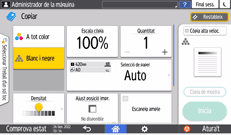
 Premeu [Menú] (
 ).
).
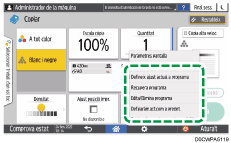
 Premeu [Defineix ajust actual a programa].
 Premeu un número de programa per registrar les opcions de configuració.
 Introduïu un nom de programa i seleccioneu una icona.
 Premeu [Pantalla ant]
 [D'acord].
 Premeu [Programa].
La icona seleccionada es mostra a la pantalla d'inici.
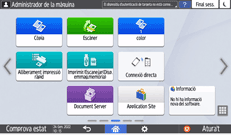
Encara que hàgiu seleccionat [No col·loquis], podeu afegir dreceres per al programa a la pantalla d'Inici després de completar el registre del programa.
 Premeu [Surt].
Canviar el contingut del programa
Podeu canviar una part del programa i sobreescriure-la o canviar-ne el contingut i registrar-lo com a programa nou.
A la pantalla d'inici, premeu [Copiar] o [Escàner].
Si la icona no es mostra a la pantalla d'inici, afegiu-la des de la pantalla de la llista d'aplicacions.
Afegir a la pantalla d'inici una aplicació o un widget utilitzats freqüentment
Premeu [Menú] () i, a continuació, premeu [Recupera programa].
Premeu el número de programa que s'hagi de canviar.
Canvieu les opcions de configuració de l'escàner i de sortida.
Premeu [Menú] () i, a continuació, premeu [Defineix ajust actual a programa].
Seleccioneu un número de programa per registrar les opcions de configuració canviades.
Per sobreescriure un programa, seleccioneu el número del programa carregat i, a continuació, premeu [Programa] quan aparegui el missatge.
Per registrar el contingut com a programa nou, seleccioneu un número que no estigui programat.
Introduïu un nom de programa i seleccioneu una icona.
Premeu [Pantalla ant][D'acord].
Premeu [Programa].
Encara que seleccioneu [No col·loquis], podeu afegir dreceres al programa a la pantalla d'inici un cop acabats els canvis a la configuració del programa.
 Premeu [Surt].
Per canviar la icona o el nom d'un programa, o per suprimir el programa, premeu [Menú] (
) i treballeu des d'[Edita/Elimina programa].