
Com evitar les filtracions d'informació mitjançant la tramesa de dades a una destinació equivocada
Podeu restringir el mètode per definir destinacions amb la funció d'escàner per evitar enviar dades a una adreça no desitjada.
Com restringir l'entrada manual de destinacions (Restricció d'us de destinacions)

Seleccioneu la destinació per enviar dades i evitar entrades incorrectes.
Restringir els nous registres de destinacions a la llibreta d'adreces (Restricció addició destinacions usuaris)
Si es registra una destinació equivocada, podeu enviar dades repetidament a una destinació no desitjada. Inactiveu el registre o l'edició de destinacions a la llibreta d'adreces per evitar enviar dades repetidament a una destinació equivocada.
L'administrador d'usuaris pot canviar la informació registrada i els usuaris poden canviar la seva pròpia contrasenya.
 Inicieu sessió a la màquina com a administrador d'usuaris al tauler de control.
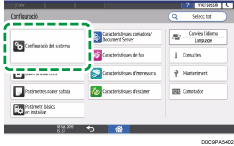
 A la pantalla d'inici, premeu [Configuració].

 A la pantalla de Configuració, premeu [Configuració del sistema].
 Premeu [Paràmetres de l'administrador]
 [Seguretat][Funcions de seguretat ampliada].
 A la llista que hi ha al costat de Restricció d'ús de destinacions (Escàner) o Restricció addició destinacions usuaris (Escàner), seleccioneu [Actiu].
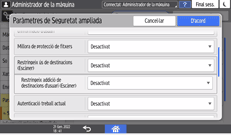
Quan definiu "Restringir l'addició de destinacions d'usuaris" en primer lloc, també podeu especificar l'opció "Restringir l'ús de destinacions".
 Premeu [OK].
 Premeu [Inici] (
 ) i, a continuació, tanqueu la sessió de la màquina.