
Com verificar usuaris per a l'operació de la màquina (autenticació d'usuaris)
"Autenticació d'usuaris" és un sistema per autenticar usuaris i concedir-los privilegis per fer servir la màquina. Per autenticar un usuari, la màquina exigeix la introducció de text aleatori, el nom d'usuari i la contrasenya d'inici de sessió.
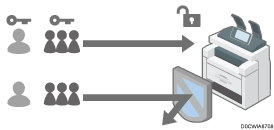
L'autenticació d'usuaris evita que usuaris no autoritzats facin servir la màquina i és útil per gestionar i analitzar l'ús de la màquina pel que fa a l'usuari, el temps d'operació i la freqüència.
"Confirming the Counter for Each User", User Guide (Full Version), en anglès.
Podeu fer servir la targeta IC o el dispositiu intel·ligent en comptes d'introduir la vostra informació d'autenticació al panell de control per a l'autenticació de l'usuari.
Com iniciar sessió a la màquina mitjançant una targeta IC o un dispositiu intel·ligent
Mètode d'autenticació de l'usuari
Hi ha quatre tipus de mètodes d'autenticació d'usuaris, inclosa l'autenticació bàsica, que limita l'ús de la màquina i els mètodes que fan servir un servidor d'autenticació a la xarxa. Seleccioneu un mètode segons la condició d'ús o el nombre d'usuaris. No podeu fer servir més d'un mètode d'autenticació alhora.
Mètode d'autenticació de l'usuari | Explicació |
|---|---|
Autenticació del codi d'usuari | L'autenticació es realitza mitjançant un codi de vuit dígits dels usuaris. Quan definiu l'autenticació de codis d'usuari, la màquina us demana que introduïu el codi d'usuari per fer servir la màquina. Diversos usuaris poden fer servir un mateix codi d'usuari. Podeu activar una autenticació amb codi d'usuari sense activar una autenticació d'administrador. |
Autenticació bàsica | L'autenticació es realitza mitjançant el nom d'usuari i la contrasenya d'inici de sessió registrats a la llibreta d'adreces de la màquina. Quan definiu l'autenticació bàsica, la màquina us demana que introduïu la informació d'inici de sessió per fer servir la màquina. |
Autenticació Windows | L'autenticació es realitza mitjançant el compte registrat al Directori actiu del servidor de Windows. Quan definiu l'autenticació de Windows, la màquina us demana que introduïu la informació d'inici de sessió per fer servir la màquina. |
Autenticació LDAP | L'autenticació es realitza mitjançant la informació de l'usuari registrada al servidor LDAP. Quan definiu l'autenticació LDAP, la màquina us demana que introduïu la informació d'inici de sessió per fer servir la màquina. |
A l'autenticació de Windows o LDAP, la màquina pot autenticar-vos sense registrar manualment la vostra informació d'usuari a la llibreta d'adreces de la màquina, perquè la informació d'usuari del servidor es registra automàticament a la màquina.
A l'autenticació de Windows o LDAP, podeu gestionar la informació d'usuari de manera centralitzada al servidor. També podeu fer servir sempre l'adreça proporcionada pel servidor com a remitent (De) de correus electrònics enviats des de la màquina. Aquestes funcions són útils per evitar filtracions de dades per introducció incorrecta d'informació o falsejament d'identitat per part d'un usuari no autoritzat.
Quan canvieu el mètode d'autenticació de l'autenticació per codi d'usuari a un altre mètode, es farà servir el codi d'usuari com a nom d'usuari d'inici de sessió. En aquest cas, no es defineix cap contrasenya d'inici de sessió. Per evitar usos no autoritzats, esborreu la informació d'usuaris innecessaris i configureu una contrasenya per als usuaris necessaris.

Si l'autenticació d'usuari no es pot dur a terme a causa d'un problema amb la màquina o amb la xarxa, l'administrador de la màquina pot desactivar temporalment l'autenticació d'usuari per tal de fer servir la màquina. Només prengueu aquesta mesura en cas d'emergència.
També podeu activar l'autenticació d'usuari mitjançant Web Image Monitor. Per obtenir-ne més informació, consulteu l'Ajuda de Web Image Monitor.
Determinació de l'autenticació del codi d'usuari
Determineu les funcions que es poden restringir amb l'autenticació amb codi d'usuari.
 Inicieu sessió a la màquina com a administrador de la màquina al tauler de control.
 A la pantalla d'inici, premeu [Configuració].

 A la pantalla de Configuració, premeu [Configuració del sistema].
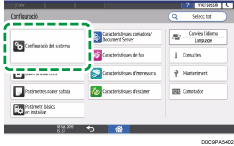
 Premeu [Paràmetres de l'administrador]
 [Autenticació/Càrrega][Autenticació administrador/Autenticació usuari/Aut. aplicació][Gestió autenticació d'usuaris].
 Seleccioneu [Autenticació de codis d'usuari] a la llista que hi ha al costat de Gestió autenticació d'usuaris.
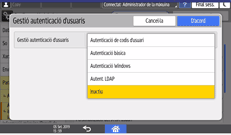
 A Restricció de funcions, seleccioneu les funcions de les quals vulgueu restringir l'ús.
Especifiqueu si cal autenticar els codis d'usuari per a cada funció. A les funcions Copiadora i Impressora, podeu especificar si realitzar l'autenticació per codi d'usuari per a totes les funcions de copiadora o d'impressora, o bé només per al mode d'impressió en color.
Quan registreu el codi d'usuari del controlador de la impressora de manera automàtica, seleccioneu [Control PC] per a la funció d'impressora. Especifiqueu el codi d'usuari registrat a la llibreta d'adreces al driver de la impressora.
Per especificar Ubicació entrada paper/Paràmetres paper, seleccioneu una opció que no sigui [Control PC] per a Funció d'impressora. Per a Autent. treball impressió, definiu el nivell de seguretat per a treballs d'impressió mitjançant el controlador de la impressora.
Com realitzar un treball d'impressió amb només informació d'autenticació
 Premeu [OK].
 Premeu [Inici] (
 ).
).
 Quan es visualitzi el quadre de diàleg de confirmació, premeu [D'acord] i, tot seguit, tanqueu la sessió de la màquina.
Si no s'ha acabat de registrar la informació de l'usuari, registreu l'usuari a la llibreta d'adreces i definiu el codi d'usuari.
"Registering the User Code in the Address Book", User Guide (Full Version), en anglès
Determinació de l'autenticació bàsica
Registreu els valors per defecte de les funcions disponibles per a cada usuari amb l'autenticació bàsica.
Inicieu sessió a la màquina com a administrador de la màquina al tauler de control.
A la pantalla d'inici, premeu [Configuració].
A la pantalla de Configuració, premeu [Configuració del sistema].
Premeu [Paràmetres de l'administrador][Autenticació/Càrrega][Autenticació administrador/Autenticació usuari/Aut. aplicació][Gestió autenticació d'usuaris].
Seleccioneu [Autenticació bàsica] a la llista que hi ha al costat de Gestió d'autenticació d'usuaris.
A Funcions disponibles, seleccioneu les funcions disponibles per a l'usuari.
Especifiqueu les funcions disponibles per a l'usuari de cada funció. A Copiadora i Impressora, podeu definir si l'usuari pot fer servir totes les funcions de la copiadora o de la impressora, o bé només el mode d'impressió a dos colors o en blanc i negre.
A Autenticació treballs impr., especifiqueu el nivell de seguretat per a treballs d'impressió mitjançant el controlador de la impressora.
Com realitzar un treball d'impressió amb només informació d'autenticació
Premeu [OK].
Premeu [Inici] ().
Quan es visualitzi el quadre de diàleg de confirmació, premeu [D'acord] i, tot seguit, tanqueu la sessió de la màquina.
Si no s'ha acabat de registrar la informació de l'usuari, registreu l'usuari a la llibreta d'adreces i definiu la informació d'inici de sessió.
"Registering a User in the Address Book and Specifying the Login Information", User Guide (Full Version), en anglès
El nom d'usuari i la contrasenya d'inici de sessió es poden fer servir per autenticar l'usuari al servidor SMTP o LDAP, o bé per autenticar carpetes compartides.
Feu servir un nom d'usuari d'inici de sessió que no sigui "other", "admin", "supervisor" o "HIDE***". (Introduïu una sèrie de caràcters opcionals a "***".) No podeu fer servir aquests noms d'usuari per a l'autenticació perquè ja es troben en ús a la màquina.
Determinació de l'autenticació Windows
Registreu la informació del servidor de Windows necessària per a l'autenticació amb servidor de Windows.

Per endavant, comproveu les condicions d'ús al servidor de Windows i instal·leu el servidor web (IIS) i el Servei del Certificat de Directori Actiu al servidor de Windows.
Per fer servir l'autenticació Kerberos al servidor, registreu el domini per endavant per determinar l'àrea de la xarxa.
"Registering the Realm", User Guide (Full Version), en anglès
Inicieu sessió a la màquina com a administrador de la màquina al tauler de control.
A la pantalla d'inici, premeu [Configuració].
A la pantalla de Configuració, premeu [Configuració del sistema].
Premeu [Paràmetres de l'administrador][Autenticació/Càrrega][Autenticació administrador/Autenticació usuari/Aut. aplicació][Gestió autenticació d'usuaris].
Seleccioneu [Autenticació Windows] a la llista que hi ha al costat de Gestió d'autenticació d'usuaris.
Registreu el servidor per a l'autenticació i especifiqueu les funcions disponibles.
Autenticació Kerberos: per permetre l'autenticació Kerberos, seleccioneu [Actiu].
Nom de domini: per permetre l'autenticació Kerberos, seleccioneu el nom del domini que voleu autenticar.
Nom realm: per permetre l'autenticació Kerberos, seleccioneu el nom del domini que voleu autenticar.
Utilitzeu connexió segura (SSL): per codificar els senyals de comunicació, seleccioneu [Actiu].
Autenticació treballs impr.: definiu el nivell de seguretat per a treballs d'impressió mitjançant el controlador de la impressora.
Com realitzar un treball d'impressió amb només informació d'autenticació
Grup: si s'han registrat grups globals, podeu definir funcions utilitzables per a cada grup global. Premeu [* No s'ha registrat] i, a continuació, [Registrar/Canviar]. Introduïu el mateix nom del grup que el que s'ha registrat al servidor per especificar les funcions disponibles.
Els usuaris registrats en diversos grups poden fer servir totes les funcions disponibles per als grups en què estiguin registrats.
Un usuari que no s'hagi registrat a cap grup pot fer servir el permís definit a [* Grup predeterminat]. Per defecte, totes les funcions estan disponibles per a membres del grup per defecte.
A Funcions disponibles, especifiqueu les funcions disponibles per a cada grup. A Copiadora i Impressora, podeu definir si l'usuari pot fer servir totes les funcions de la copiadora o de la impressora, o bé només el mode d'impressió a dos colors o en blanc i negre.
Premeu [OK].
Premeu [Inici] ().
Quan es visualitzi el quadre de diàleg de confirmació, premeu [D'acord] i, tot seguit, tanqueu la sessió de la màquina.
Per obtenir informació sobre els caràcters que es poden fer servir per als noms d'usuari i les contrasenyes d'inici de sessió, vegeu la secció següent:
Caràcters que es poden fer servir per a noms d'usuari i contrasenyes
Les properes vegades que accediu a la màquina podreu fer servir totes les funcions que estiguin disponibles per al vostre grup a més de les que pugueu fer com a usuari individual.
Els usuaris registrats en diversos grups poden fer servir totes les funcions disponibles per als grups en què estiguin registrats.
Amb l'Autenticació de Windows, no és necessari que creeu un certificat de servidor a menys que vulgueu registrar de manera automàtica informació d'usuaris, com ara noms d'usuari, mitjançant el protocol SSL.
Determinació de l'autenticació LDAP
Registreu la informació del servidor LDAP necessària per a l'autenticació amb el servidor LDAP.
Per endavant, comproveu les condicions d'ús al servidor LDAP i enregistreu el servidor LDAP a la màquina.
"Registering the LDAP Server", User Guide (Full Version), en anglès
Inicieu sessió a la màquina com a administrador de la màquina al tauler de control.
A la pantalla d'inici, premeu [Configuració].
A la pantalla de Configuració, premeu [Configuració del sistema].
Premeu [Paràmetres de l'administrador][Autenticació/Càrrega][Autenticació administrador/Autenticació usuari/Aut. aplicació][Gestió autenticació d'usuaris].
Seleccioneu [Autenticació LDAP] a la llista que hi ha al costat de Gestió d'autenticació d'usuaris.
Seleccioneu el servidor per a l'autenticació i especifiqueu les funcions disponibles.
Servidors LDAP: seleccioneu el servidor LDAP per autenticar.
Atribut nom inici de sessió: feu-lo servir com a criteri de cerca per obtenir informació de l'usuari. Creeu filtres de cerca basats en l'atribut del nom d'inici de sessió, seleccioneu un usuari, i aleshores recupereu la informació de l'usuari del servidor LDAP per transferir-la a la llibreta d'adreces de la màquina.
Quan separeu diversos atributs d'inici de sessió amb una coma (,), la cerca mostrarà resultats quan introduïu un nom d'inici de sessió per a cada un o per a ambdós atributs.
A més, en introduir dos noms d'inici de sessió separats per un signe d'igual (=) (per exemple, cn=abcde, uid=xyz), la cerca només mostrarà resultats si coincideixen els atributs d'ambdós noms d'inici de sessió. Aquesta funció de cerca també es podrà aplicar quan s'especifiqui "Autenticació de text sense xifrar".
Atribut únic: definiu aquest atribut perquè la informació d'usuari del servidor LDAP correspongui a la de la màquina. Un usuari amb un atribut únic registrat al servidor LDAP que coincideixi amb el d'un usuari registrat a la màquina es tracta com el mateix usuari a la màquina. Definiu l'atribut que es farà servir per a la informació única al servidor com a atribut únic. Podeu introduir "cn" o "employeeNumber" per fer-lo servir com a "serialNumber" o "uid" sempre que sigui únic.
Funcions disponibles: definiu les funcions disponibles per a l'usuari per cada funció. A Copiadora i Impressora, podeu definir si l'usuari pot fer servir totes les funcions de la copiadora o de la impressora, o bé només el mode d'impressió a dos colors o en blanc i negre.
A Autenticació treballs impr., especifiqueu el nivell de seguretat per a treballs d'impressió mitjançant el controlador de la impressora.
Com realitzar un treball d'impressió amb només informació d'autenticació
Premeu [OK].
Premeu [Inici] ().
Quan es visualitzi el quadre de diàleg de confirmació, premeu [D'acord] i, tot seguit, tanqueu la sessió de la màquina.
Per obtenir informació sobre els caràcters que es poden fer servir per als noms d'usuari i les contrasenyes d'inici de sessió, vegeu la secció següent:
Caràcters que es poden fer servir per a noms d'usuari i contrasenyes
Al mode d'autenticació simple LDAP, l'autenticació serà errònia si la contrasenya es deixa en blanc. Per utilitzar contrasenyes en blanc, contacteu el vostre servei tècnic.