
Belge Tararken Dosya Tipini ya da Dosya Adını Belirleme
Tarayıcı ekranında [Gndrm.Ayrlr.] ögesindeki ayarları yapın.
 Ana ekranda [Tarayıcı] öğesine basın.

 Orijinali tarayıcıya yerleştirin.
"Taranacak bir Orijinal Yerleştirmek", Kullanma Kılavuzu (Tam Sürüm) İngilizce
 Tarayıcı ekranında [Gndrm.Ayrlr.] ögesine basın.

 [Dosya Tipi] öğesine basın ve taranan belgenin kaydedileceği dosya tipini seçin.
Ayrıntılı ayarlar ekranını görüntülemek için [Diğerleri] ögesine basın.
RICOH Always Current Technology v1.1 ya da önceki sürümü olan makinelerde
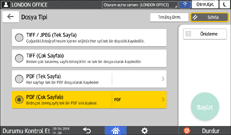
Dosya Türü: | Açıklama |
|---|---|
TIFF / JPEG (Tek Sayfa) | Her tek sayfa için ayrı bir görüntü dosyası oluşturulur.
|
TIFF (Çok Sayfalı) | Çoklu sayfalar tek bir görüntü dosyasında birleştirilir. |
PDF (Tek Sayfa) | Her tek sayfa için bir PDF dosyası oluşturulur. |
PDF (Çok Sayfalı) | Çoklu sayfalar tek bir PDF dosyasında birleştirilir. |
Normal PDF biçimine ek olarak, okunaklılığı korurken dosya boyutunu azaltan [Yük. Sık. PDF] ya da uluslararası standartlara ve uzun süreli depolamaya uygun [PDF/A] seçimlerini yapabilirsiniz.
Dosya tipi olarak [Yük. Sık. PDF] seçilirse dokümanın noktalı resim bölümlerinde düzensiz gölge alanları görülebilir. Bu olursa, PDF Dosya Ayarını [PDF/A] olarak değiştirin.
RICOH Always Current Technology v1.2 ya da üstü sürümüme sahip makinelerde
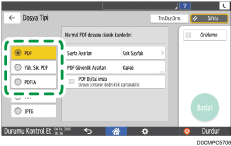
Dosya Türü: | Açıklama |
|---|---|
Standart bir PDF dosyası oluşturur. | |
Yüksek Sıkıştrm. PDF | Metin okunurluğunu etkilemeden veri boyutunu düşürebilirsiniz. |
PDF/A | Uzun vadeli veri depolama için kullanılan uluslararası bir standarttır. |
TIFF | Bu resim dosyası biçimi, siyah beyaz metinler ve çizgiler için uygundur. |
JPEG | Bu resim dosyası biçimi, hafif ton geçişlerine sahip görseller ve fotoğraflar için uygundur. |
Aşağıdaki dosya tiplerinden birini seçebilirsiniz:
Tek Sayfa: PDF, Yüksek Sıkıştırma PDF, PDF/A, TIFF, JPEG
Çok sayfalı orijinalleri tararken, tek sayfalı bir dosya seçtiğiniz takdirde, her bir tek sayfa için bir dosya yaratılır ve gönderilen dosya sayısı, taranan sayfa sayısı ile aynıdır.
Çoklu Sayfa: PDF, Yüksek Sıkıştırma PDF, PDF/A, TIFF
Çok sayıda orijinal tararken, çok sayfalı bir dosya seçerseniz, taranmış sayfalar tek bir dosya olarak birleştirilir ve gönderilir.
Seçilebilir dosya türleri tarama ayarlarına ve diğer ayarlara göre değişir.
 Dosya adını belirlemek için [Dosya Adı] ögesine basıp dosya adını girin.
Dosya adı, aşağıdaki üç öge birleştirilerek üretilir:
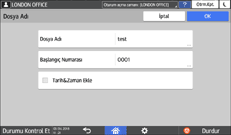
Dosya Adı: Dosya adının başında kullanılacak dizeyi girin.
Başlangıç Numarası: Tek sayfalı dosyalara yönelik bir dosya biçimi belirlendiğinde, her dosya adının sonuna eklenecek numara serisinin başlangıç numarasını belirtin.
Tarih&Zaman Ekle: Dosya adının sonuna taramanın yapıldığı "yıl, ay, gün, saat ve dakika" bilgisini eklemek için bu onay kutusunu işaretleyin.
 Taranan verilerin amacına göre tarama ayarlarını belirleyin.
 Taranan belgenin gönderileceği hedefi belirledikten sonra [Başlat] tuşuna basın.

Güvenlik ve dijital imza ayarlarını ve metin bilgisini de PDF dosyasına ekleyebilirsiniz.
"Orijinali Güvenlik Ayarları Belirlenmiş bir PDF olarak Taramak", Kullanma Kılavuzu (Tam Sürüm) İngilizce
"Bir Orijinalin Katıştırılmış Metin Verili bir PDF Dosyası olarak Taranması", Kullanma Kılavuzu (Tam Sürüm) İngilizce
[Tarayıcı Özellikleri]
 [Gönderme Ayarları][Dosya Adı][Tek Sayfa Dosyalar için Hane Sayısı] konumundaki hane sayısını değiştirebilirsiniz.
Oluşturulan PDF dosyalarının sürümü 1.4/1.5'tir.
Dosya tiplerine ait kısıtlamalar ve ilgili notlar
RICOH Always Current Technology v1.1 ya da önceki sürümü olan makinelerde
Seçtiğiniz dosya biçimine bağlı olarak, aşağıdaki kısıtlamalar uygulanacaktır:
TIFF
Dosya biçimi olarak TIFF seçerseniz veriler sıkıştırılmaz, dolayısıyla dosya boyutu daha büyük olur.
Yüksek Sıkıştırma PDF
Aşağıdaki durumlarda [Yüksek Sıkıştrm. PDF] seçeneğini belirleyemezsiniz:
[Orijinal Türü] olarak [Siyah-Beyaz: Yazı], [Siyah-Beyaz: Yazı / Çizim], [Siyah-Beyaz: Yazı / Fotoğraf], [Siyah-Beyaz: Fotoğraf] veya [Oto. Renk Seçimi] belirlenmişse.
[Küçült / Büyüt] seçildiğinde.
[100 dpi] veya [150 dpi] çözünürlük olarak seçilir.
[Önizleme] seçilir.
Eğer [Sistem Ayarları]
[Yönetici Ayarları][Dosya Yönetimi][PDF Dosya Türü: PDF/A Sabit] ayarı [Açık] ise ne [Yüksek Sıkıştrm. PDF] ne de [PDF] seçilebilir.Adobe Acrobat Reader 5.0/Adobe Reader 6.0 ve sonraki sürümleri Yüksek Sıkıştrma PDF türünü desteklemektedir.
Taramada dosya türü olarak [Yüksek Sıkıştrm. PDF] seçilirse eşit yoğunluğa sahip olmayan bölgeler tarama dosyasında görünebilir. Bununla karşılaşırsanız PDF Dosya Ayarını [PDF/A] veya [PDF] olarak değiştirin.
RICOH Always Current Technology v1.2 ya da üstü sürümüme sahip makinelerde
Seçtiğiniz dosya biçimine bağlı olarak, aşağıdaki kısıtlamalar uygulanacaktır:
TIFF
Dosya biçimi olarak TIFF seçerseniz veriler sıkıştırılmaz, dolayısıyla dosya boyutu daha büyük olur.
Yüksek Sıkıştırma PDF
Aşağıdaki durumlarda [Yüksek Sıkıştrm. PDF] seçeneğini belirleyemezsiniz:
"Tarayıcı İşlevi"nin "Kullanılabilir İşlevler"i [Sistem Ayarları]
[Yönetici Ayarları][İşlev Kısıtlama][Her Uygulamanın Fonksiyonlarını Sınırla]'da [Sadece Siyah-Beyaz] olarak ayarlıysa.[Sistem Ayarları]
[Yönetici Ayarları][Dosya Yönetimi][PDF Dosya Türü: PDF/A Sabit], [Açık] olarak ayarlanırsa.Adobe Acrobat Reader 5.0/Adobe Reader 6.0 ve sonraki sürümleri Yüksek Sıkıştrma PDF türünü desteklemektedir.
Taramada dosya türü olarak [Yüksek Sıkıştrm. PDF] seçildiğinde eşit yoğunluğa sahip olmayan bölgeler tarama dosyasında görünebilir. Bununla karşılaşırsanız PDF Dosya Ayarını [PDF/A] veya [PDF] olarak değiştirin.