
Ağ Bağlantısı için Yazıcı Sürücüsünü Yükleme (macOS)
macOS'un altındaki PPD dosyasını (yazıcı sürücüsü) yükleyin, sonra da sistem tercihlerinden makineyi bilgisayara kaydedin.

Bir yönetici adı ve parolasına (deyim) ihtiyacınız var. Ayrıntılar için ağ yöneticinize danışın.
İlgili işletim sistemine ilişkin en son bilgiler için CD-ROM’un kök dizininde bulunan "Readme. htm" dosyasına bakın.

macOS 10.14'ü kullanarak ayarlama prosedürleri örnek olarak gösterilmektedir. Gerçek prosedür, kullandığınız OS sürümüne bağlı olarak farklılık gösterebilir.
PPD dosyasını yükleme
 CD-ROM'u bilgisayara takın ve [macOS]
  (marka adı)'na tıklayarak [macOS PPD Yükleyicisi] klasörünü görüntüleyin.
Sürücüyü indirilen dosyadan yüklemek için, indirilen dosyanın konumu olan klasörü görüntüleyin.
 Paket dosyasına çift tıklayın.
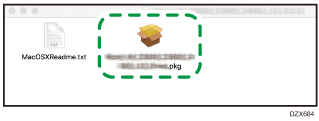
CD-ROM'dan yüklemek için, [macOS] (marka adı) [macOS PPD Yükleyicisi] klasöründeki paket dosyasına çift tıklayın.
 [Tanıtım] ekranında [Sürdür] tuşuna tıklayın.
 [Lisans] ekranında önce [Sürdür] ögesine sonra da [Kabul et] ögesine tıklayın.
Sürücünün yükleneceği konumu seçmeniz istendiğinde, yükleme konumunu belirleyin ve [Sürdür] tuşuna tıklayın.
 [Yükle] öğesine tıklayın.
 Yöneticinin kullanıcı adını ve parolasını girdikten sonra [Yazılımı Yükle] ögesine tıklayın.
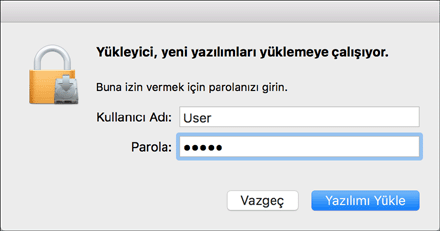
PPD dosyası yüklenmeye başlar.
 Kurulum tamamlandığında [Kapat]'a tıklayın.
Makineyi [Yazdır ve Tara] ya da [Yazıcılar ve Tarayıcılar] Konumuna Kaydetme
Yazdırabilmek için, sistem tercihlerine makinenin PPD dosyasını kaydedin.
Apple menüsünden [Sistem Tercihleri...]'ni seçin.
[Yazdır ve Tara]'ya ya da [Yazıcılar ve Tarayıcılar]'a tıklayın.
[+] öğesine tıklayın.
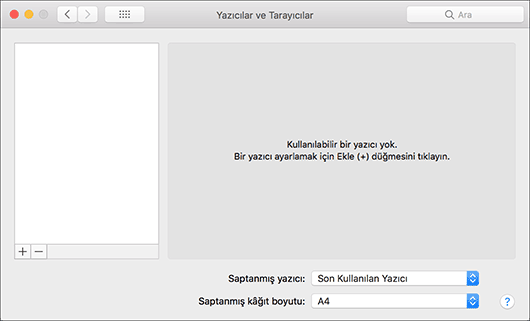
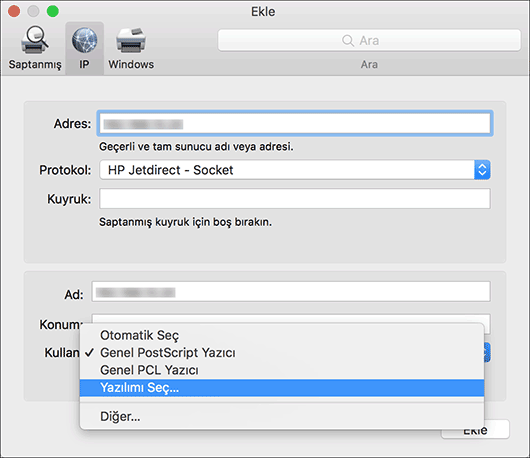
[IP]'ye tıklayın ve makinenin bilgilerini yapılandırın.
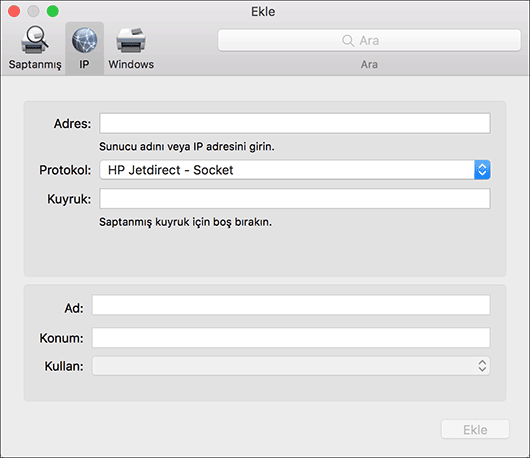
Adres: Makinenin IP adresini girin.
Protokol: [Line Printer Daemon - LPD] ögesini seçin. Yazıcı, [Line Printer Daemon - LPD] protokolüyle işlemleri yavaş gerçekleştiriyorsa protokolü [HP Jetdirect - Socket] olarak değiştirin.
Kullanım: Makine adının görüntülendiğini kontrol edin. "Genel PostScript Yazıcı" görüntüleniyorsa girilen IP adresi yanlış olabilir.
IP adresi doğru olmasına rağmen "Genel PostScript Yazıcı" görüntülendiğinde
Makinenin PPD dosyasını seçmek için aşağıdaki yordamı uygulayın:
"Kullanım" altında [Yazılım Seç...]'i seçin.
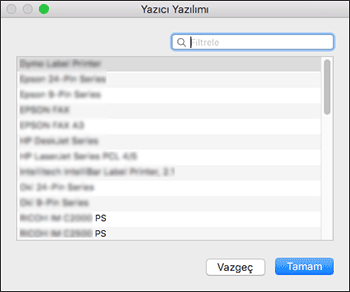
[Yazıcı Yazılımı] ekranında makineyi seçin ve [Tamam]'a tıklayın.
[Ekle] seçeneğine tıklayın.
İlerleme ekranı görüntülenir.
Bir süre sonra ilerleme ekranı kapanmazsa [Yapılandır...] ya da [Ayarlar] ögesine tıklayıp yazıcının seçenek yapılandırmasını yapılandırın. Seçenek yapılandırma prosedürü için bkz. Seçenek Ayarlarını Belirleme.
[Yazdır ve Tara] ya da [Yazıcılar ve Tarayıcılar] ekranına makine adının eklendiğini kontrol edin.
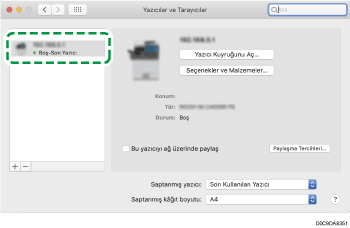
Sistem tercihleri ekranını kapatın.
Seçenek Ayarlarını Belirleme
Makinenin seçenek yapılandırması otomatik olarak yansıtılmazsa makinede yüklü seçeneği [Yazdır ve Tara] ya da [Yazıcılar ve Tarayıcılar]'da seçin.
Apple menüsünden [Sistem Tercihleri...]'ni seçin.
[Yazdır ve Tara]'ya ya da [Yazıcılar ve Tarayıcılar]'a tıklayın.
Listeden makineyi seçin ve [Seçenekler ve Tedarikler...] ögesine tıklayın.
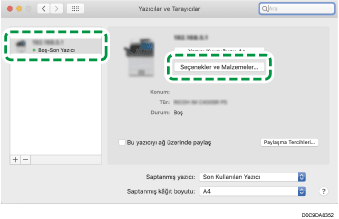
[Sürücü]'ye ya da [Seçenekler]'e tıklayın, makinede yüklü seçeneği seçin ve [Tamam]'a tıklayın.
Kullanılabilir seçenekler görüntülenmezse IP adresi doğru girilmemiştir ya da PPD dosyası doğru kaydedilmemiştir. IP adresini girmek ya da PPD dosyasını kaydetmek için bkz. Makineyi [Yazdır ve Tara] ya da [Yazıcılar ve Tarayıcılar] Konumuna Kaydetme.
Sistem tercihleri ekranını kapatın.
Seçmek istediğiniz seçenek gösterilmezse, PPD dosyaları doğru biçimde kurulamayabilir. Kurulumu tamamlamak için, iletişim kutusunda gösterilen PPD dosyasının adını kontrol edin.
macOS 10.14'ü kullanarak ayarlama prosedürleri örnek olarak gösterilmektedir. Gerçek prosedür, kullandığınız OS sürümüne bağlı olarak farklılık gösterebilir.
PostScript 3 yazıcı sürücüsü kullanırken isteğe bağlı bir Adobe PostScript belirlemek için, [Seçenekler] sekmesindeki "PostScript:" listesinden [Adobe PostScript]’i seçin.