
Kopya Ekranını Kullanma
Kopya ekranı için iki tipten birini seçebilirsiniz:
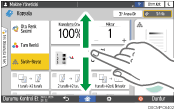
Standart Görünüm
Sık kullanılan temel işlevler büyük tuşlarla gösterilir. Sonlandırma ya da düzenleme işlevlerini yapılandırmada kullanılan tuşları görmek için ekranı aşağı kaydırın.
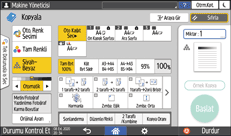
Tam Görünüm
Tüm işlev tuşlarını tek bir ekranda görebilirsiniz. İşlev seçmek için ekran kaydırmanız gerekmez.
Ekran tipini değiştirmek için, Kopya ekranında [Menü] (
 )
) [Ekran Ayarları][Ekran Tipini Değiştir]’e basın.
Her iki ekranda da aynı işlevleri kullanabilirsiniz.
Kullanıcı kimlik doğrulamaları yönetici tarafından yapılandırıldığında ve Kullanıcının Özel Ayarları etkin olduğunda, oturum açan her kullanıcı ekran tipini değiştirebilir.
Kopya Ekranını Kullanma (Standard)
Standard tipte, Kopya ekranının yerleşimini ve tuşların nasıl göründüğünü özelleştirebilirsiniz. Ayrıntılar için, bkz. Kopya İşlev Tuşlarının Yerleşimini ya da Görünümünü Değiştirme.
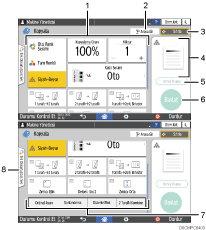
Kopya işlev tuşları
Tuşa atanacak işlevi seçmek için bir tuşa dokunun. Görünür alanın dışındaki tuşları görmek için ekranı aşağı ve yukarı hızlı kaydırın. İşlev atanmış tuşlar sarı renkle ya da sol üst köşede
 simgesiyle görüntülenir. Atanan işleve bağlı olarak, tuşun görünümü belirlenen ayara göre değişir.
[Araya Gir]
Başka bir orijinali kopyalamak için devam eden kopyalama işini yarıda kesin.
Bu fonksiyon, RICOH Always Current Technology v1.2’nin ya da daha üst sürümlerin uygulandığı makinalarda mevcuttur.
[Sıfırla]
Kopya ekranında yapılandırılmış ayarları sıfırlar.
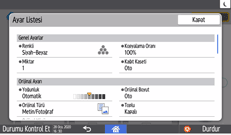
Mevcut ayar durumunu önizleme
Kopya ekranında yapılandırılmış ayarları temsil eden bir resim görüntüler. Ayar listesini görüntülemek için resme dokunun.
[Örnek Kopya]
Orijinalin tamamını kopyalamadan önce kısmi bir kopyalamayla test yapmak için basın.
"Deneme olarak Kısmi bir Kopya Yapmak ve Orijinalin Geri Kalanını Kopyalamak", Kullanım Kılavuzu (Tam Sürüm) İngilizce
[Başlat]
Fotokopi çekmek için basın.
Kopya işlevi için diğer tuşlar
Ekranın görünür alanının dışındaki tuş işlevlerini seçmek için basın. O anda yapılandırılmış olan işlevin tuşu, sol üst köşede
simgesiyle görüntülenir.Tek Dokunuşla İş Seç
Makinede ya da iş geçmişinde önceden belirlenmiş ayarları görebilirsiniz. Kullanıcı kimlik doğrulaması yapılandırıldığında, oturum açan her kullanıcının yaptığı işlerin geçmişini görüntüler. Bir iş geçmişi seçildiğinde, mevcut Kopya ekranında o iş geçmişinin ayarları görüntülenir. İş geçmişini seçerek eski bir işin ayarlarını kullanabilirsiniz.
Kopya Ekranını Kullanma (No Scrolling Screen)
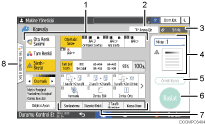
Kopya işlev tuşları
Tuşa atanacak işlevi seçmek için bir tuşa dokunun. İşlev atanmış tuşlar sarıyla gösterilir.
Aşağıdaki görselin gösterim alanını görmek için,
 simgesine basın ya da sola veya sağa hızlı kaydırın.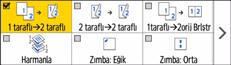
[Araya Gir]
Başka bir orijinali kopyalamak için devam eden kopyalama işini yarıda kesin.
Bu fonksiyon, RICOH Always Current Technology v1.2’nin ya da daha üst sürümlerin uygulandığı makinalarda mevcuttur.
[Sıfırla]
Kopya ekranında yapılandırılmış ayarları sıfırlar.
Mevcut ayar durumunu önizleme
Kopya ekranında yapılandırılmış ayarları ve sayıyı temsil eden bir resim görüntüler. Sayı tuşlarını görüntülemek için [Miktar]’a basın. Ayar listesini görüntülemek için resme dokunun.
[Örnek Kopya]
Orijinalin tamamını kopyalamadan önce kısmi bir kopyalamayla test yapmak için basın.
"Deneme olarak Kısmi bir Kopya Yapmak ve Orijinalin Geri Kalanını Kopyalamak", Kullanım Kılavuzu (Tam Sürüm) İngilizce
[Başlat]
Fotokopi çekmek için basın.
Kopya işlevi için diğer tuşlar
Ekranın görünür alanının dışındaki tuş işlevlerini seçmek için basın. O anda yapılandırılmış olan işlevin tuşu, sol üst köşede
simgesiyle görüntülenir.Tek Dokunuşlu İş seçin
Makinede ya da iş geçmişinde önceden belirlenmiş ayarları görebilirsiniz. Kullanıcı kimlik doğrulaması yapılandırıldığında, kimliği doğrulanmış her kullanıcının yaptığı işlerin geçmişini gösterir. Bir iş geçmişi seçildiğinde, mevcut Kopya ekranında o iş geçmişinin ayarları görüntülenir. İş geçmişini seçerek eski bir işin ayarlarını kullanabilirsiniz.
Kopya İşlev Tuşlarının Yerleşimini ya da Görünümünü Değiştirme
Standart modda (Tuş düzenleme modu), Kopya ekranında görüntülenen Kopya işlev tuşlarının yerleşimini ve görünümünü özelleştirebilirsiniz.
Kullanıcı kimlik doğrulamaları yönetici tarafından yapılandırıldığında ve Kullanıcının Kendi Isteğine Uyarlaması etkin olduğunda, oturum açan her kullanıcı yerleşimi özelleştirebilir.
Tuş yerleşimi modunu değiştirmek için geçiş
Kopya ekranında, ekran değişene kadar tuşlardan birine basılı tutun, sonra da tuş düzenleme modunu ekrana getirmek için [OK] tuşuna basın.
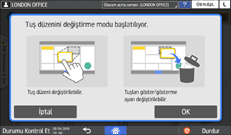
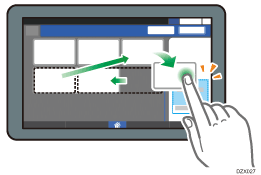
Tuş yerleşimini değiştirme
Taşınacak tuşa basılı tutun, görüntüleneceği konuma sürükleyin ve [OK] tuşuna basın.
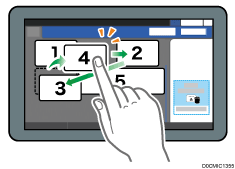
Tuş gizleme
Gizlenecek tuşa basılı tutun, "Tuşları Gizle" konumuna sürükleyin ve [OK] tuşuna basın.
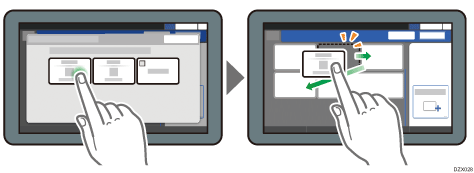
Gizli tuşu görüntüleme
Gizli tuşları görüntülemek için "Gizli Tuş Listesi" tuşuna basın. Görüntülenecek tuşa basılı tutun, görüntüleneceği konuma sürükleyin ve [OK] tuşuna basın.
Tuşların ilk yerleşimini doğrulama
Kopya ekranında [Menü] () [Ekran Ayarları][Başlangıçtaki Tuş Düzenini Geçici Olarak Geri Yükle] tuşuna basın. Doğruladıktan sonra [Geri] tuşuna basın.
Tuş yerleşimini varsayılana sıfırlama
Kopya ekranında [Menu]() [Ekran Ayarları][Başlangıçtaki Tuş Düzenini Geri Yükle][Evet] tuşuna basın.