
Särskilda noteringar vid användning av externa tillval
Försiktighetsåtgärder vid användning av efterbehandlaren
Häftapparaten kan mata ut ohäftade klammrar. Var försiktig så att du inte sticker dig i fingrarna.
Slå inte på efterbehandlaren (slå exempelvis inte flera gånger på efterbehandlaren för att sortera pappersbuntar rätt).
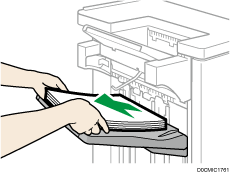
Ta bort utskrifterna från efterbehandlaren genom att lyfta dem rakt framåt från vänster sida. Om du lyfter dem i en vinkel eller mot fronten kan växelfacket lyfta och ta tag i dem.
Finisher SR4150/Booklet Finisher SR4160
Efterbehandlarens växelfack
Håll inte i guideluckorna när du flyttar Finisher SR4150 och Booklet Finisher SR4160. Annars kan luckorna gå sönder. Fronten eller växelfacket kan resa sig och fånga dem.
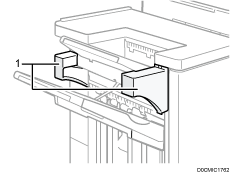
Guideluckor
Ta bort utskrifter från Finisher SR4140 under utskrift
Det här avsnittet beskriver hur du sätter ett större kopierings- eller utskriftsjobb på paus när Finisher SR4140 används.
Beroende på bilden som du kopierar eller skriver ut, kan det hända att utskrifterna inte staplas korrekt. Om detta händer, sätt jobbet på paus, ta bort utskrifterna och starta sedan jobbet igen.
 Tryck på knappen [Sätt på paus/Fortsätt].
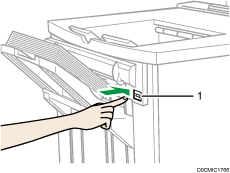
[Sätt på paus/Fortsätt]
 Ta bort pappersbunten från efterbehandlarens växelfack.
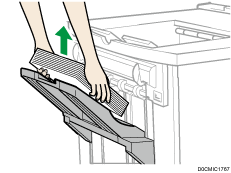
 Tryck på [Sätt på paus/Fortsätt] för att återuppta utskriften.

Du kan endast pausa kopiering eller utskrift om efterbehandlarens växelfack är valt som utmatningsfack.
Ta bort utskrifter från Finisher SR4150 eller Booklet Finisher SR4160 under utskrift
Det här avsnittet beskriver hur du pausar ett stort kopierings- eller utskriftsjobb när du använder Finisher SR4150 eller Booklet Finisher SR4160 med kylfläkten installerad.
Beroende på bilden som du kopierar eller skriver ut, kan det hända att utskrifterna inte staplas korrekt. Om detta händer, sätt jobbet på paus, ta bort utskrifterna och starta sedan jobbet igen.
Tryck på [Sätt på paus/Fortsätt] bredvid pappersutmatningen.
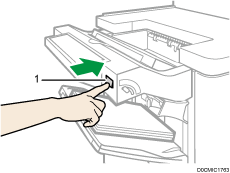
[Sätt på paus/Fortsätt]
Ta bort pappersbunten från efterbehandlarens växelfack.
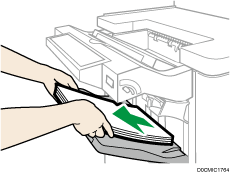
Tryck på [Sätt på paus/Fortsätt] för att återuppta utskriften.
Du kan endast pausa kopiering eller utskrift om efterbehandlarens växelfack är valt som utmatningsfack.
Vid användning av funktionen Z-vikning med Multi-Folding Unit FD4020
För att kunna använda Z-vikningsfunktionen måste du ansluta ett specialutmatningsfack för Z-vikning.
Finisher SR4140
Efterbehandlarens övre utmatningsfack
Ta bort utmatat papper.Anslut specialutmatningsfacket som stödjer Z-vikning till efterbehandlarens övre utmatningsfack.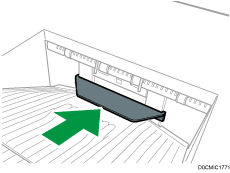
Efterbehandlarens växelfack
Tryck på knappen [Sätt på paus/Fortsätt].Ta bort pappersbunten från efterbehandlarens växelfack.Anslut specialutmatningsfacket för Z-vikning.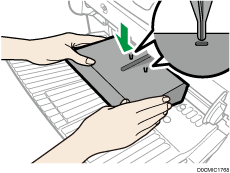
Montera specialfacket för Z-vikning genom att fästa de två utstickande piggarna på undersidan i de två hålen på efterbehandlarens växelfack.
 Tryck på knappen [Sätt på paus/Fortsätt].
Finisher SR4150/ Booklet Finisher SR4160
Efterbehandlarens övre utmatningsfack
Ta bort utmatat papper.Anslut specialfack 2 som stöder Z-vikning till efterbehandlarens övre utmatningsfack.Baksidan av specialfack 2 för Z-vikning är märkt med "2".
Specialfack 2 för Z-vikning
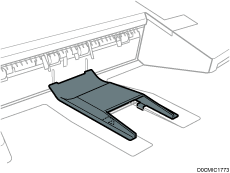
Efterbehandlarens växelfack
Om efterbehandlaren är installerad tillsammans med en kylfläkt trycker du på [Sätt på paus/Fortsätt] bredvid pappersutmatningen.Ta bort utskrifter från Finisher SR4150 eller Booklet Finisher SR4160 under utskrift
Om efterbehandlaren inte är installerad med fläktenheten, fortsätter du till steg 2.
Ta bort pappersbunten från efterbehandlarens växelfack.Anslut specialfack 3 för Z-vikning.Baksidan av specialfack 3 för Z-vikning är märkt med "3".
Specialfack 3 för Z-vikning
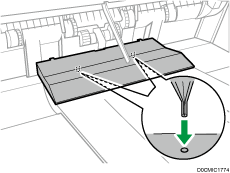
Montera på specialfack 3 för Z-vikning genom att fästa de två utstickande piggarna på undersidan i de två hålen på efterbehandlarens växelfack.
Om efterbehandlaren är installerad med en kylfläktenhet, fortsätter du till steg 4.
Tryck på knappen [Sätt på paus/Fortsätt].
Multi-Folding Unit FD4020
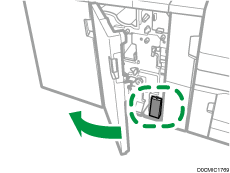
Öppna den främre luckan på vikningsenheten och ta ut specialfacket för Z-vikning från vikningsenheten (placerad i botten av vikningsenheten).
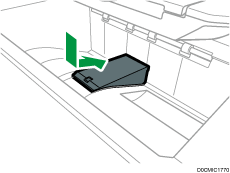
Anslut specialfacket för Z-vikning för vikningsenheten i sluttningen av vikningsenhetens utmatningsfack så att den är placerad tätt emot.
Stäng den främre luckan på vikningsenheten.
När du är klar med specialfacket för Z-vikning öppnar du den främre luckan på vikningsenheten och hänger tillbaka utmatningsfacket på sin förvaringskrok.