
Installera skrivardrivrutinen för nätverksanslutning (macOS)
Installera PPD-filen (skrivardrivrutin) i macOS och registrera sedan maskinen på datorn från systempreferenserna.

Du behöver ett administratörsnamn och ett lösenord (fras). För mer information, kontakta din nätverksadministratör.
För den senaste informationen om motsvarande operativsystem, se filen "Readme. txt" i rotkatalogen på CD-ROM-skivan.

Inställningsprocesser som använder macOS 10.14 visas som ett exempel. Själva processen kan variera beroende på vilken OS-version du använder.
Installera PPD-filen
 Sätt i CDROM-skivan i datorn och klicka på [macOS]
  (varumärke) för att visa mappen [macOS PPD Installer].
För att installera drivrutinen från den nedladdade filen, visar du den mapp där den nedladdade filen finns.
 Dubbelklicka på paketfilen.
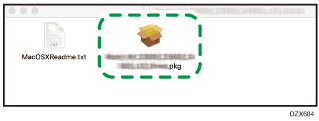
För att installera från CDROM-skivan, dubbelklickar du på paketfilen i mappen [macOS] (varumärke) [macOS PPD Installer].
 På skärmen [Introduktion] klickar du på [Fortsätt].
 På skärmen [Licens] klickar du på [Fortsätt] och sedan på [Godkänn].
När du får frågan om var du vill installera skrivardrivrutinen, anger du installationsplats, och klickar på [Fortsätt].
 Klicka på [Installera].
 Skriv in användarnamn och lösenord för administratören och klicka sedan på [Installera program].
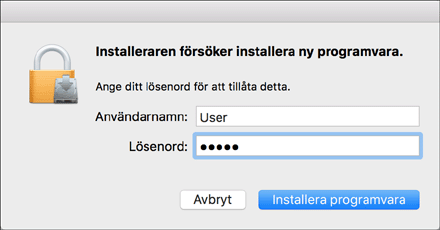
Installationen av PPD-filerna startar.
 När installationen har slutförts trycker du på [Stäng].
Registrera maskinen i [Utskrift & Skanning] eller [Skrivare & Skannrar]
Registrera PPD-filen för maskinen i systempreferenserna för att möjliggöra utskrift.
Välj [Systempreferenser...] från Apple-menyn.
Klicka på [Utskrift & Skanning] eller [Skrivare & Skannrar].
Klicka på [+].
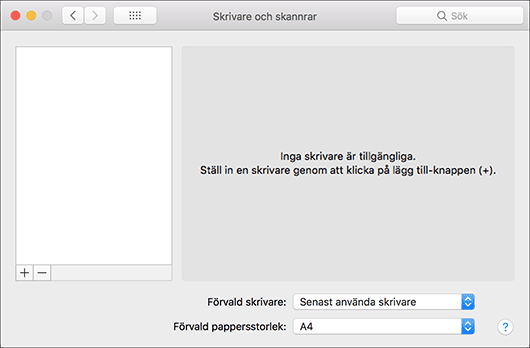
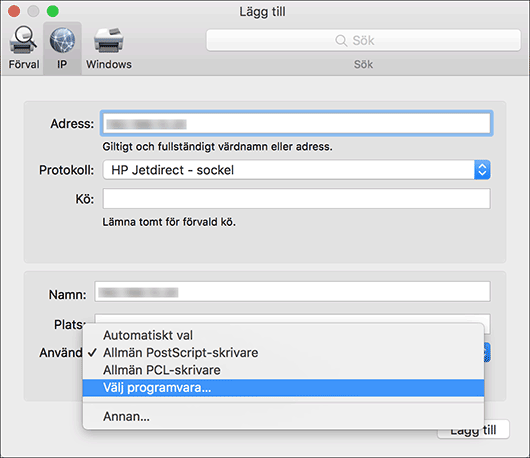
Klicka på [IP] och konfigurera maskinens information.
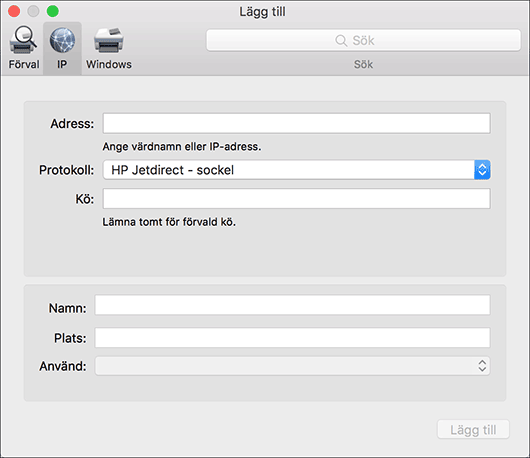
Adress: Ange maskinens IP-adress.
Protokoll: Välj [Line Printer Daemon - LPD]. Om skrivaren tar lång tid på sig för att utföra åtgärderna vid användning av protokollet [Line Printer Daemon - LPD], ändrar du protokoll till [HP Jetdirect - Socket].
Använd: Kontrollera att maskinens namn visas. Om "Generisk PostScript-skrivare" visas, kanske inte den angivna IP-adressen är korrekt.
När "Generisk PostScript-skrivare" visas även fast IP-adressen är korrekt
Utför följande åtgärder för att välja PPD-fil för maskinen:
Välj [Välj program...] under "Använd".
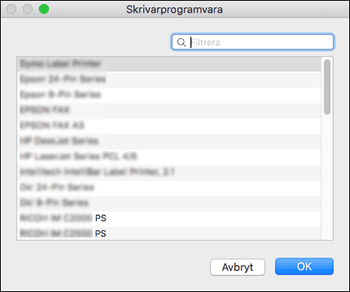
Välj maskinen på skärmen [Skrivarprogram] och klicka sedan på [OK].
Klicka på [Lägg till].
Förloppsskärmen visas.
Om förloppsskärmen inte stängs efter en stund, klickar du på [Konfigurera...] eller [Inställningar] och konfigurerar maskinens alternativ för konfiguration. Se Ange inställningarna för tillvalen för hur alternativkonfigurationen utförs.
Kontrollera att maskinens namn har lagts till på skärmen [Utskrift & Skanning] eller [Skrivare & Skannrar].
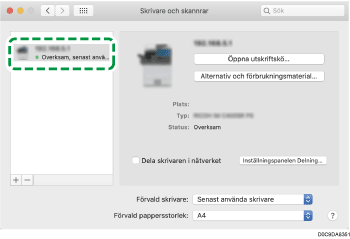
Stäng skärmen för systempreferenser.
Ange inställningarna för tillvalen
Om konfigurationen för maskinens tillval inte speglas automatiskt, väljer du de tillval som är installerade på maskinen i [Utskrift & Skanning] eller [Skrivare & Skannrar].
Välj [Systempreferenser...] från Apple-menyn.
Klicka på [Utskrift & Skanning] eller [Skrivare & Skannrar].
Välj maskinen från listan och klicka sedan på [Tillval & förbrukningsmaterial...].
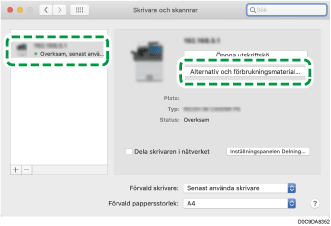
Klicka på [Drivrutin] eller [Tillval], välj alternativet installerat på maskinen och klicka sedan på [OK].
Om de användbara tillvalen inte visas, har inte IP-adressen angivits korrekt eller så har PPD-filen inte registrerats korrekt. Se Registrera maskinen i [Utskrift & Skanning] eller [Skrivare & Skannrar] för att ange IP-adressen eller registrera PPD-filen.
Stäng skärmen för systempreferenser.
Om alternativet som du vill välja inte visas kan det hända att PPD-filen inte är korrekt inställd. För att avsluta installationen markerar du namnet på PPD-filen som visas i dialogrutan.
Inställningsprocesser som använder macOS 10.14 visas som ett exempel. Själva processen kan variera beroende på vilken OS-version du använder.
För att ange alternativet Adobe PostScript vid användning av en skrivardrivrutin för PostScript 3, väljer du [Adobe PostScript] i listan "PostScript:" på fliken [Alternativ].