
Installera skrivardrivrutinen med hjälp av installationsprogrammet Device Software Manager
Device Software Manager är ett hjälpverktyg för installation av drivrutiner i Windows. Device Software Manager hjälper dig att automatiskt detektera den senaste drivrutinen via internet för den dator du använder samt installera den på ett enkelt sätt.

Det krävs behörighet för att installera drivrutinerna. Logga in som administratör.
Device Software Manager stödjer endast operativsystemet Windows. Se följande avsnitt för att installera skrivardrivrutinen i Mac OS:
Installera skrivardrivrutinen för nätverksanslutning (macOS)
Användarhandbok (fullständig version), på engelska.
Följ instruktionerna i installationsprogrammet för att ansluta USB-kabeln.
Installera Device Software Manager från CDROM-skivan
 Sätt i CDROM-skivan i datorn.
Dubbelklicka på [Setup.exe] i rotkatalogen på CDROM-skivan, om installationsprogrammet inte startar automatiskt.
 Välj språk och klicka sedan på [OK].
 Klicka på [Installera online].
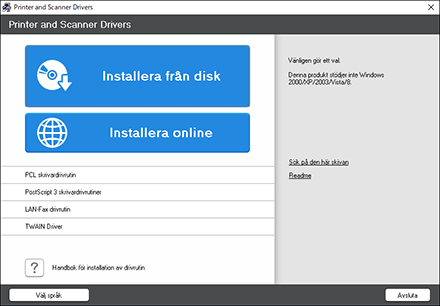
 Klicka på [Acceptera Villkor och installera] på skärmen [Licensavtal].
 På skärmen [Kvalitetsförbättringsprogram] väljer du [Jag vill delta i Kvalitetsförbättringsprogrammet] eller [Jag vill inte delta i Kvalitetsförbättringsprogrammet], och klickar sedan på [Nästa].
 På skärmen [Inställning meddelande om drivrutinsuppdatering] anger du om du vill visa meddelandet om drivrutinsuppdateringen och klickar sedan på [Nästa].
Rutinen för att installera Device Software Manager startar.
 Välj anslutning mellan maskinen och datorn, och klicka sedan på [Nästa].
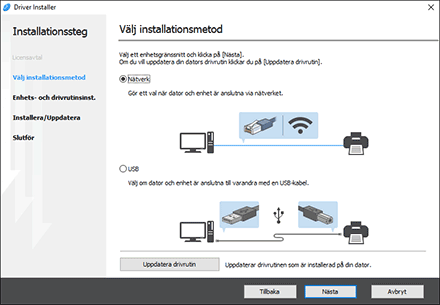
Nätverk: Sök efter enheter anslutna till nätverket.
USB: Följ instruktionerna på skärmen [Anslut till enhet], anslut maskinen och datorn med USB-kabeln för att söka efter maskinen.
 Välj den här maskinen från de enheter som upptäcks, och klicka sedan på [Nästa].
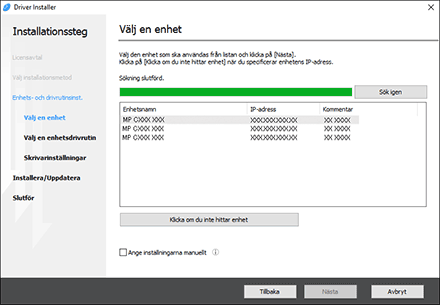
Installationen av drivrutinen startar.
Om "Det gick inte att verifiera utgivaren" visas i början av installationen, fortsätt installationen. Det finns inga problem med det startade installationsprogrammet som laddades ned från tillverkarens webbplats. Fortsätt med installationen.
När du ansluter maskinen och datorn med en USB-kabel, följer du instruktionerna på installationsprogrammets skärm.
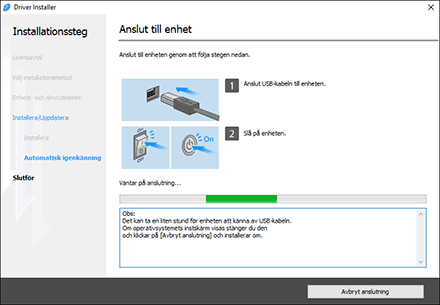
Om maskinen inte detekteras, klickar du på [Avbryt anslutning]. Även om anslutningen avbryts är installationen slutförd. När installationsprogrammets skärm stängs, läggs maskinen automatiskt till när den är ansluten till datorn med USB-kabeln.
 När installationen är klar klickar du på [Avsluta].
När du uppmanas att starta om datorn ska du starta om den genom att följa instruktionerna som visas.

När installationen slutförts, skapas ikonen Device Software Manager på skrivbordet.

Du kan uppdatera den installerade skrivardrivrutinen med Device Software Manager.
"Updating the Driver (Windows)", User Guide (Full Version) på engelska
Om dialogrutan [Kontroll av användarkonto] visas under installationen av skrivardrivrutinen klickar du på [Ja] eller [Fortsätt].
Om dialogrutan [Windows-säkerhet] visas under installationen av drivrutinen ska du klicka på [Installera drivrutinen ändå].
Installera Device Software Manager från den nedladdade filen
Dubbelklicka på den nedladdade filen.
Klicka på [Acceptera Villkor och installera] på skärmen [Licensavtal].
På skärmen [Kvalitetsförbättringsprogram] väljer du [Jag vill delta i Kvalitetsförbättringsprogrammet] eller [Jag vill inte delta i Kvalitetsförbättringsprogrammet], och klickar sedan på [Nästa].
På skärmen [Inställning meddelande om drivrutinsuppdatering] anger du om du vill visa meddelandet om drivrutinsuppdateringen och klickar sedan på [Nästa].
Rutinen för att installera Device Software Manager startar.
När installationen slutförts, markerar du kryssrutan [Kör Driver Installer] och klickar på [Avsluta].
Installationen av Installera online har slutförts. Nästa steg är att installera skrivardrivrutinen.
På skärmen [Licensavtal] klickar du på [Godkänn och gå till Nästa].
Välj anslutning mellan maskinen och datorn, och klicka sedan på [Nästa].
Nätverk: Sök efter enheter anslutna till nätverket.
USB: Följ instruktionerna på skärmen [Anslut till enhet], anslut maskinen och datorn med USB-kabeln för att söka efter maskinen.
Välj den här maskinen från de enheter som upptäcks, och klicka sedan på [Nästa].
Installationen av drivrutinen startar.
Om "Utgivaren kunde inte verifieras" visas i början av installationen, fortsätter du installationen. Det finns inga problem med det startade installationsprogrammet som laddades ned från tillverkarens webbplats. Fortsätt med installationen.
När du ansluter maskinen och datorn med en USB-kabel, följer du instruktionerna på installationsprogrammets skärm.
Om maskinen inte detekteras, klickar du på [Avbryt anslutning]. Även om anslutningen avbryts är installationen slutförd. När installationsprogrammets skärm stängs, läggs maskinen automatiskt till när den är ansluten till datorn med USB-kabeln.
När installationen är klar klickar du på [Avsluta].
Dubbelklicka på ikonen Device Software Manager som skapades på skrivbordet för att uppdatera skrivardrivrutinen.
"Updating the Driver (Windows)", User Guide (Full Version) på engelska