
Kryptera information för att förhindra informationsläckor som orsakas av en stulen eller avyttrad maskin
Du kan förhindra informationsläckor genom att kryptera maskinens hårddisk även om minnesenheten blir stulen, maskinen ersätts med en ny, eller om maskinen avyttras.
Kryptera data på hårddisken
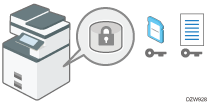
Kryptering är en effektiv metod mot dataläckor. Se till att förvara krypteringsnyckeln på en säker plats för användning vid dekryptering. Skriv ut den på ett papper eller spara den på ett SD-kort.
Att skriva över data förhindrar återställning
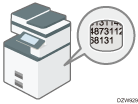
Du kan radera den data du inte vill ska kunna återställas. Funktionen "Auto.radera minne" raderar den data som tillfälligt lagras på maskinen vid kopiering eller utskrifter, och funktionen "Radera allt minne" raderar all data och initialiserar maskinens hårddisk.
Ändra autentiseringskod för hårddisk
Alternativet för utökad hårddisksäkerhet som ansluts till maskinen skyddar hårddisken från manipulering.
Den självkrypterande funktionen som är utrustad med tillvalet utökad hårddisksäkerhet krypterar all information som lagras på maskinen. Dessutom kan tillvalet för utökad hårddisksäkerhet autentisera den utrustning som ansluts till hårddisken baserat på autentiseringskoden. Den här funktionen förhindrar att information på hårddisken dekrypteras så länge som autentiseringskoden för hårddisken inte är känd, även om hårddisken avlägsnas och ansluts till analysutrustning.
Kryptera data på hårddisken

- Se till att SD-kort och USB-minnen hålls utom räckhåll för barn. Kontakta läkare omedelbart om ett barn råkar svälja ett SD-kort eller USB-minne.
Du kan kryptera data i adressboken, autentiseringsinformation och lagrade dokument för att förhindra dataläckor om hårddisken avlägsnas från maskinen.
När du aktiverat kryptering kommer all data som därefter lagras på maskinen att krypteras.
Den krypteringsalgoritm som används i maskinen är AES-256.

Funktionen är enbart tillgänglig tillsammans med standardhårddisken. Om din maskin har HD-tillvalet med utökad säkerhet krypteras alltid data på hårddisken. Därför kan funktionen enbart kryptera maskinens NVRAM-data.
Maskinen kan inte användas när data krypteras, krypteringsnyckeln uppdateras eller om krypteringen avbryts.
Slå inte av strömmen till maskinen när data krypteras, krypteringsnyckeln uppdateras eller om krypteringen avbryts. Om du slår av strömmen kan hårddisken skadas och all data kan bli oanvändbar.
Om uppdateringen av krypteringsnyckeln inte avslutades kommer den skapade krypteringsnyckeln inte vara giltig.
Stäng av strömmen till maskinen när du utfört det här på maskinens kontrollpanel och starta om maskinen för att aktivera de nya inställningarna. Omstarten kan gå långsamt när det finns data att föra över till hårddisken.
Krypteringsprocessen tar flera timmar. När krypteringsprocessen har startat kan den inte avbrytas.
Krypteringsnyckeln krävs för återställning av data eller migrering till en annan maskin. Se till att du förvarar krypteringsnyckeln säkert genom att skriva ut den på ett papper eller lagra den på ett SD-kort.
Du måste dekryptera data innan du kan överföra den från maskinen till en annan maskin. Kontakta din servicerepresentant för migrering av data.
Om du anger både funktionen "Radera allt minne" och krypteringsfunktionen, kommer funktionen "Radera allt minne" att utföras först. Krypteringen startar efter att funktionen "Radera allt minne" har slutförts och maskinen har startats om.
Om du använder funktionen Radera allt minne och krypteringsfunktionen samtidigt och väljer att skriva över 3 gånger med överskrivningsmetoden Slumpvisa nummer, tar processen upp till 13 timmar och 45 minuter. Att göra en ny kryptering när data redan krypterats tar ungefär lika lång tid. Funktionen Radera allt minne raderar även maskinens säkerhetsinställningar så varken maskin- eller användaradministration är möjlig. Säkerställ att användare inte sparar data på maskinen efter att processen Radera allt minne har slutförts.
Omstarten går snabbare om det inte finns data som ska överföras till hårddisken och om kryptering är inställd på [Formatera all data], även om all data på hårddisken är formaterad. Innan du utför kryptering rekommenderar vi att du säkerhetskopierar viktig data såsom adressboken och allt som är lagrat på Dokumentservern.
Vid avyttring av en maskin, radera minnet helt och hållet. För mer information om hur du raderar allt minne, se avsnittet nedan:
 Logga in som maskinadministratör på maskinens kontrollpanel.
 Tryck på [Inställningar] på Startskärmen.

 Tryck på [Systeminställningar] på skärmen Inställningar.
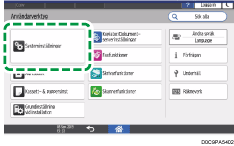
 Tryck på [Administratörsinställningar]
 [Filhantering][Inställningar för maskindatakryptering].
 Tryck på [Kryptera].
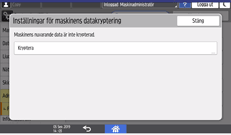
Om data har krypterats, kan du dekryptera data, uppdatera krypteringsnyckeln eller säkerhetskopiera data.
Uppdatera krypt.nyckel: Krypterar informationen igen och skapar en ny krypteringsnyckel.
Avbryt kryptering: Avbryter kryptering.
Säk.kop av krypt.nyckel: Gör en säkerhetskopia av krypteringsnyckeln. Krypteringsinställningen har inte ändrats. Gå vidare till steg 7.
 Välj ett av alternativen från [All data], [Endast filsystems data] och [Formatera all data] för att kryptera data.
Maskinens initiala inställningar initialiseras inte beroende på det alternativ du väljer.
När du använder programmet Embedded Software Architecture, måste du välja [All data] eller [Endast filsystems data].
All data: Krypterar all data.
Endast filsystems data: Följande data krypteras eller initialiseras:
Data som är krypterad
Program/logg i programmet Embedded Software Architecture, adressboken, registrerade typsnitt, jobbloggar, åtkomstloggar, miniatyrbilder av lagrade dokument, skickad/mottagen e-post, dokument som överförts till dokumenthanteringsservern, filer som tagits emot via Mail to Print, jobb i printerspoolen
Data som initialiseras
Lagrade dokument (dokument på dokumentservern, dokument relaterade till låsta utskrifter/testutskrifter/lagrade utskrifter/pausade utskrifter, dokument som lagrats vid faxmottagning), registrerad data (stämplar/formulär)
Formatera all data: Initierar all data utan kryptering. Data i NVRAM (minne som finns kvar efter att maskinen stängts av) kommer inte att raderas (initieras).
 Välj plats för att lagra krypteringsnyckeln.
Spara på SDkort: Sparar krypteringsnyckeln till ett SD-kort. Sätt i ett SD-kort i mediaporten och tryck sedan på [Spara på SDkort]
[OK].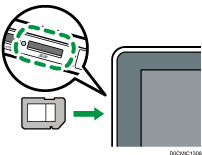
Skriv ut på ppr: Skriver ut krypteringsnyckeln på ett papper. Tryck på [Skriv ut på papper]
[Skriv ut].
 Tryck på [OK].
 När bekräftelserutan visas trycker du på [Avsluta].
 Tryck på [Start] (
 ) och logga sedan ut från maskinen.
 Slå av strömmen till maskinen och slå sedan på den igen.
När huvudströmmen slås på, börjar maskinen konvertera data i minnet. Vänta tills meddelandet "Minneskonvertering slutförd. Slå av huvudströmbrytaren." visas. Därefter slår du av huvudströmbrytaren igen.
Ange autoradera minne
Du kan skriva över och radera jobbdata som lagrats tillfälligt på maskinen vid användning av vissa funktioner.
När Radera minnesinställning automatiskt är inställd på [På], kommer tillfällig data som fanns kvar på hårddisken när Radera minnesinställning automatiskt var inställt i läget [Av] eventuellt inte att skrivas över.
Om maskinens huvudströmbrytare slås av innan Radera minnet automatiskt har slutförts, upphör överskrivningen och resterande data blir kvar på hårddisken.
Stoppa inte överskrivningen mitt i processen. Hårddisken kan i så fall skadas.
Om maskinens huvudströmbrytare slås av innan Radera minnet automatiskt har slutförts, återupptas överskrivningen när huvudströmbrytaren slås på igen.
Stäng av strömmen om ett fel skulle uppstå innan överskrivningen har slutförts. Slå på maskinen igen och upprepa sedan från steg 1.
Maskinen övergår inte i viloläge förrän överskrivningen har slutförts.
Logga in som maskinadministratör på maskinens kontrollpanel.
Tryck på [Inställningar] på Startskärmen.
Tryck på [Systeminställningar] på skärmen Inställningar.
Tryck på [Administratörsinställningar][Datahantering][Inställningar för automatisk minnesradering].
I listan bredvid Inställningar för automatisk minnesradering väljer du [På], och väljer sedan en raderingsmetod.
Standardmetoden för radering är [Slumpvisa siffror] och förvalt antal överskrivningar är [3].
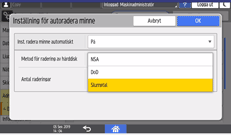
NSA*1: Skriver över data två gånger med slumpmässiga siffror och en gång med nollor.
DoD*2: Skriver över data med ett slumpmässigt nummer, sedan med dess komplement, därefter med ett annat nummer, och datan är verifierad.
Slumpvisa siffror: Skriver över data flera gånger med slumpmässiga nummer. Välj antalet överskrivningar från ett till nio.
*1 USA:s nationella säkerhetsbyrå (National Security Agency)
*2 USA:s försvarsdepartementet (Department of Defense)
Tryck på [OK].
Tryck på [Start] () och logga sedan ut från maskinen.

Om du aktiverar både överskrivning och datakryptering, krypteras även data som skrivs över.
Kontrollera överskrivningsprocessen på kontrollpanelen
När Autoradera minne är aktiverat, kommer ikonen för dataöverskrivning att visas i det nedre högra hörnet av kontrollpanelens skärm för att markera status för den data som inte skrivs över.
Maskinen kommer inte att gå ner i viloläge när överskrivning pågår. När överskrivning har slutförts, går maskinen ner i viloläge.
Stäng inte av strömmen när överskrivning pågår. Se till att kontrollera datastatus med ikonen för dataöverskrivning på skärmen.
Ikonen för överskrivning av data visar "Radera" när det finns ett jobb för provutskrift/låst utskrift/utskriftskö/lagrad utskrift.
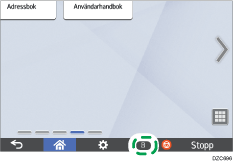
Det finns data som ska skrivas över.  | Den här ikonen tänds när det finns data som ska skrivas över och blinkar under överskrivning. Överskrivningen startar automatiskt så snart jobbet är avslutat. Funktionerna för kopiering, fax och skrivare prioriteras framför funktionen Autoradera minnet. Överskrivningen startar när jobbet är avslutat. |
Ingen kvarvarande data.  | Ikonen för papperskorgen är tom när det inte finns någon data att skriva över. Den här ikonen visas också när det finns data för pausad utskrift/lagrad utskrift/låst utskrift/testutskrift på hårddisken. |
Eftersom skannad data som möjliggör TWAIN-drivrutinens förinläsningsfunktion lagras på hårddisken kan den skrivas över. Skannad data som inte möjliggör aktivering av förinläsningsfunktionen skrivs inte över.
Om ikonen markerar att det fortfarande finns data att skriva över när det inte finns någon data som ska skrivas över, slår du av strömmen till maskinen. Slå på den igen och se om ikonen ändras till att markera att det inte finns någon data att skriva över. Om den inte ändras, kontaktar du service.
Om ikonen för dataöverskrivning inte visas, ska du först kontrollera om funktionen Automatisk minnesradering är inställd på [Av]. Om ikonen inte visas trots att funktionen Radera minnesinställning automatiskt är [På], kontaktar du din servicerepresentant.
Stäng av strömmen till maskinen om ikonen för överskrivning av data fortsätter att vara "Otömd" när det inte finns någon data att skriva över. Slå sedan på maskinen igen för att se om symbolen ändras till "Tömd". Om den inte gör det kontaktar du försäljaren eller en servicerepresentant.
Initiera maskinen med funktionen "Radera allt minne"
Skriv över och radera all data som finns lagrad på hårddisken när du ska flytta på eller avyttra maskinen. Enhetsinställningarna som finns lagrade i maskinens minne initialiseras.
Om du vill ha mer information om hur du använder maskinen när funktionen "Radera allt minne" har utförts, ska du kontakta service.
Om maskinen är utrustad med HD-tillvalet utökad säkerhet kasserar disken automatiskt krypteringsnyckeln, vilket gör det omöjligt att dekryptera hårddiskens data innan de raderas med vald överskrivningsmetod.
Om huvudströmbrytaren på maskinen slås av innan raderingen av minnet är klar kommer överskrivningen att stoppas och data lämnas kvar på hårddisken.
Stoppa inte överskrivningen mitt i processen. Hårddisken kan i så fall skadas.
Vi rekommenderar att innan du raderar hårddisken använder Device Manager NX för att säkerhetskopiera användarkoder, räkneverk för varje användarkod och adressboken. För mer information, se hjälpen för Device Manager NX.
Om metoden "Slumpmässiga siffror" har valts och överskrivning har ställts in på tre gånger, tar processen "Radera allt minne" ca. 4 timmar. Du kan inte använda maskinen under överskrivningen.
Funktionen Radera allt minne raderar även maskinens säkerhetsinställningar så varken maskin- eller användaradministration är möjlig. Säkerställ att användare inte sparar data på maskinen efter att processen Radera allt minne har slutförts.
När de utökade funktionerna är installerade på maskinen, måste du avinstallera dessa innan du kör Radera allt minne. För information om avinstallation av de utökade funktionerna, se inställningar för utökade funktioner.
Logga in som maskinadministratör på maskinens kontrollpanel.
Tryck på [Inställningar] på Startskärmen.
Tryck på [Systeminställningar] på skärmen Inställningar.
Tryck på [Administratörsinställningar][Datahantering][Radera allt minne].
I listan bredvid Hårddiskraderingsmetod väljer du en raderingsmetod.
Standardmetoden för radering är [Slumpvisa siffror] och förvalt antal överskrivningar är [3].
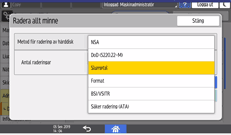
NSA*1: Skriver över data två gånger med slumpmässiga siffror och en gång med nollor.
DoD (5220.22-M)*2: Skriver över data med ett slumpmässigt nummer, sedan med dess komplement, därefter med ett annat slumpmässigt nummer, och data verifieras.
Slumpvisa siffror: Skriver över data flera gånger med slumpmässiga nummer. Välj antalet överskrivningar från ett till nio.
Format: Formaterar hårddisken. Data skrivs inte över.
BSI/VSITR: Skriver över data sju gånger med ett fast värde (exempelvis: 0x00).
Säk.radering (ATA): Skriver över data med hjälp av en algoritm som är inbyggd i hårddisken.
*1 USA:s nationella säkerhetsbyrå (National Security Agency)
*2 USA:s försvarsdepartementet (Department of Defense)
Tryck på [Radera].
Tryck på [Ja].
När processen för radering av allt minne har slutförts, trycker du på [Avsluta] och slår av strömmen till maskinen.
Om maskinens huvudströmbrytare slås av innan processen för automatisk minnesradering har slutförts, startar överskrivningen om när maskinen slås på igen.
Om ett fel uppstår innan överskrivningen har slutförts ska du stänga av strömmen till maskinen. Slå på maskinen igen och upprepa sedan från steg 1.
För att skriva ut raderingsresultatet trycker du på [Systeminställningar]
[Administratörsinställningar][Datahantering][Radera allt minne] och tryck sedan på [Skriv ut rapport].Initiera inställningarna i kontrollpanelen efter behov. Tryck på [Systeminställningar]
[Administratörsinställningar][Datahantering][Återställ förvalda kontrollpanelsinställningar] för att initiera aktuelldata, inklusive de individuella programinställningarna och cache-minnet.
Ändra autentiseringskod för hårddisk
För att skydda konfidentiell information som lagras på alternativet för hårddisk med förbättrad säkerhet ändrar du autentiseringskoden för hårddisken när maskinen installeras och därefter i regelbundna intervaller (använd 8 till 32 alfanumeriska tecken).
Den nuvarande autentiseringskoden för hårddisken visas inte på maskinens skärm för att skydda informationen.
Förhindra att autentiseringskoden för hårddisken kommer i fel händer så att informationen förblir skyddad.
Logga in som maskinadministratör på maskinens kontrollpanel.
Tryck på [Inställningar] på Startskärmen.
Tryck på [Systeminställningar] på skärmen Inställningar.
Tryck på [Administratörsinställningar][Autentiseringskod för hårddisk].
Ange autentiseringskoden och tryck på [OK].
Tryck på [OK].
Tryck på [Start] () och logga sedan ut från maskinen.