
Настройка типа или имени файла при сканировании документа
Задать эти настройки можно в меню [Настройки отправки] на экране сканера.
 На Начальном экране нажмите [Сканер].

 Поместите оригинал в сканер.
 На экране сканера нажмите [Настройки отправки].

 Нажмите [Тип файла] и выберите тип файла для сохранения отсканированного документа.
Нажмите [Другое], чтобы открыть экран расширенных настроек.
На аппаратах с RICOH Always Current Technology v1. 1 или более ранних версий
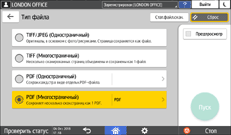
Тип файла | Описание |
|---|---|
TIFF/JPEG (Одностраничный) | Создание отдельного файла с изображением для каждой страницы.
|
TIFF (Многостраничный) | Объединение нескольких страниц в один файл с изображением. |
PDF (Одностраничный) | Создание PDF-файла для каждой страницы. |
PDF (Многостраничный) | Объединение нескольких страниц в один PDF-файл. |
Кроме обычного формата PDF, также можно выбрать параметр [PDF выс.сжатия], который уменьшает размер файла с сохранением удобочитаемости, или [PDF/A], который соответствует международному стандарту и может использоваться для долговременного хранения.
Если в качестве типа файла выбрано [PDF выс.сжатия], области неровных теней могут отображаться в документе полутонами. В этом случае измените параметры PDF файла на [PDF/A].
На аппаратах с RICOH Always Current Technology v1.2 или более поздней версии
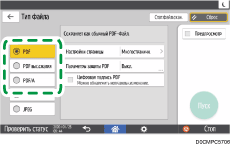
Тип файла | Описание |
|---|---|
Создает стандартный файл PDF. | |
Высокое сжатие | Вы можете уменьшить размер файла, не затрагивая разборчивость текста. |
PDF/A | Это международный стандарт, подходящий для долговременного хранения данных. |
TIFF | Этот формат изображения подходит для черно-белого текста и линий. |
JPEG | Этот формат изображения подходит для фотографий и изображений с тонкими градациями цвета. |
Доступны следующие типы файлов:
Одна страница: PDF, Высокое сжатие, PDF/A, TIFF, JPEG
Если при сканировании многостраничных оригиналов выбирается одностраничный тип файла, то для каждой страницы создается отдельный файл, а количество отправляемых файлов равно количеству отсканированных страниц.
Многостр.: PDF, Высокое сжатие, PDF/A, TIFF
Если при сканировании многостраничных оригиналов выбирается многостраничный тип файла, то отсканированные страницы объединяются и отправляются как один файл.
Типы файлов, которые можно выбирать, зависят от настроек сканирования и других условий. Для получения сведений о типах файлов см. Примечания об ограничениях к типам файлов.
 Чтобы указать имя файла, нажмите [Имя файла] и введите имя файла.
Будет создано имя файла, состоящее из следующих трех элементов:
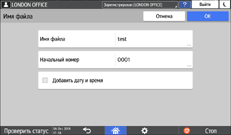
Имя файла: введите строку, которую нужно использовать в начале имени файла.
Начальный номер: укажите начальный серийный номер, который будет добавляться в конце каждого имени файла при настройке формата файла, состоящего из одной страницы.
Добавить дату и время: поставьте отметку в этом поле, чтобы добавлять "год, месяц, день, час и минуту" выполнения сканирования в конце имени файла.
 Укажите настройки сканирования в соответствии с целью использования отсканированных данных.
Сканирование оригинала с необходимыми параметрами качества и плотности
 Укажите адресата для отправки отсканированного документа и нажмите [Пуск].

Кроме того, в PDF-файл можно встроить параметры безопасности и цифровой подписи, а также текстовую информацию.
Сканирование оригинала в виде PDF-файла с заданными параметрами безопасности
Сканирование оригинала в виде PDF-файла со встроенными текстовыми данными
Можно изменить количество цифр в блоке [Функции сканера]
 [Настройки отправки][Имя файла][Количество знаков для одностраничных файлов].
Создаваемые PDF-файлы имеют версию 1.4/1.5.
Примечания об ограничениях к типам файлов
На аппаратах с RICOH Always Current Technology v1. 1 или более ранних версий
В зависимости от выбранного типа файла накладываются следующие ограничения.
TIFF
Если выбрать TIFF в качестве формата файла, то данные не будут сжаты, что повлечет за собой увеличение размеров файлов.
Высокое сжатие
Вариант [Высокое сжатие] нельзя выбрать в следующих случаях:
[Черно-бел.: Текст], [Черно-бел.: Текст/Рисунок], [Черно-бел.:Текст/Фото], [Черно-бел.: Фото] или [Авт. выбор цвета] выбрано в разделе [Тип оригинала].
Выбрано [Уменьш./Увелич.].
В качестве разрешения выбрано [100 т/д] или [150 т/д].
выбрано [Пред.];
Если параметр в [Параметры системы]
[Настройки для администратора][Управление файлами][Тип файла PDF: Фикс. PDF/A] установлен на [ВКЛ.], нельзя выбрать ни [Высокое сжатие], ни [PDF].Приложения Adobe Acrobat Reader 5.0 / Adobe Reader 6.0 и выше поддерживают высокое сжатие PFD.
Если в качестве типа файла для сканирования выбрано [Высокое сжатие], в отсканированном файле могут появиться области неравномерной плотности. В таком случае в настройках PDF-файла выберите параметр [PDF/A] или [PDF].
На аппаратах с RICOH Always Current Technology v1.2 или более поздней версии
В зависимости от выбранного типа файла накладываются следующие ограничения.
TIFF
Если выбрать TIFF в качестве формата файла, то данные не будут сжаты, что повлечет за собой увеличение размеров файлов.
Высокое сжатие
Вариант [Высокое сжатие] нельзя выбрать в следующих случаях:
Если в параметре "Доступные функции" раздела "Функция сканера" установлено значение [Только Ч-Б] в [Параметры системы]
[Настройки для администратора][Ограничение функции][Ограничить функции каждого приложения].Если в параметре [System Settings]
[Settings for Administrator][File Management][PDF File Type: PDF/A Fixed] установлено значение [On].Приложения Adobe Acrobat Reader 5.0 / Adobe Reader 6.0 и выше поддерживают высокое сжатие PFD.
Если в качестве типа файла для сканирования выбрано [PDF высокого сжатия], в отсканированном файле могут появиться области неравномерной плотности. В таком случае в настройках PDF-файла выберите параметр [PDF/A] или [PDF].