
Rejestrowanie administratorów przed rozpoczęciem korzystania z urządzenia
Administratorzy to specjalni użytkownicy uprawnieni do zarządzania różnymi informacjami i ustawieniami na urządzeniu. Aby zagwarantować bezpieczne użytkowanie urządzenia, należy zarejestrować administratorów i udzielić im wyłącznych uprawnień do konfigurowania istotnych ustawień, takich jak rejestrowani użytkownicy czy ustawienia bezpieczeństwa.
Omówienie uprawnień administratorów
Dla każdej funkcji dostępne są cztery uprawnienia administratora. Wszystkie te uprawnienia może otrzymać jedna osoba lub można je rozdzielić między wieloma osobami.
Rodzaje uprawnień administratora
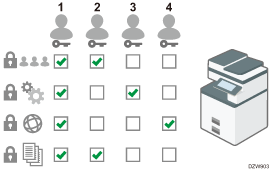
Zarządzanie użytkownikami: umożliwia zarządzanie informacjami zarejestrowanymi w książce adresowej. Posiadacz uprawnienia może dodawać użytkowników do książki adresowej oraz zmieniać zarejestrowane informacje.
Zarządzanie urządzeniem: umożliwia głównie zarządzanie ustawieniami urządzeń. Ustawienia można skonfigurować tak, aby ustawienia każdej funkcji mógł zmieniać tylko administrator.
Zarządzanie siecią: umożliwia zarządzanie ustawieniami połączenia z siecią.
Zarządzanie plikami: umożliwia zarządzanie uprawnieniami dostępu do zapisanych plików. Ustawienia można skonfigurować w taki sposób, aby tylko zarejestrowani lub dopuszczeni użytkownicy mogli wyświetlać bądź edytować pliki zapisane na urządzeniu.
Podział zadań ułatwia administratorom ich wykonywanie, zapobiegając jednocześnie nieautoryzowanym operacjom administracyjnym.
Procedura rejestrowania administratora
Aktywacja uwierzytelniania administratorów.
Aktywuj funkcję uwierzytelniania administratorów w obszarze [Ustawienia].
Logowanie się jako administrator
Wprowadź nazwę użytkownika i hasło logowania administratora, aby zalogować się na urządzeniu.
Rejestrowanie lub zmiana administratora
Przypisz uprawnienia każdemu administratorowi. Można zarejestrować maksymalnie czterech administratorów.

Administratorzy są traktowani inaczej niż użytkownicy zarejestrowani w książce adresowej. Dla administratora nie można użyć nazwy użytkownika zarejestrowanej w książce adresowej.
Uprawnienia do zarządzania administratorami posiada administrator główny. Gdy administrator zostanie zmieniony, administrator główny może zresetować hasło logowania. Istnieje tylko jeden administrator główny.
Uwierzytelnianie administratora można aktywować także przez program Web Image Monitor. Szczegółowe informacje można znaleźć w dziale Pomocy programu Web Image Monitor.
Aktywacja uwierzytelniania administratora
Administrator może zarządzać urządzeniem w drodze aktywacji funkcji zarządzania. Należy włączyć funkcję zarządzania zgodnie z zakresem informacji, których ma ono dotyczyć, a następnie określić dozwolony zakres ustawień dla użytkowników.

Jeśli aktywowano Autoryzację administratora, należy zapamiętać nazwę użytkownika i hasło logowania administratora. W razie zapomnienia nazwy użytkownika lub hasła logowania administratora należy określić nowe hasło, korzystając z uprawnień administratora głównego.
 Na ekranie głównym naciśnij [Ustawienia].

 Na ekranie Ustawienia naciśnij opcję [Ustawienia systemu].
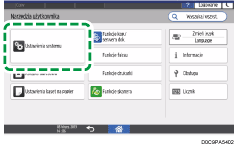
 Naciśnij [Ustawienia dla administratora]
 [Uwierzytelnienie/obciążenie][Autoryzacja administr./Autoryzacja użytkow./Autoryzacja aplikacji ][Zarządzanie autoryzacją administratora].
 Dla każdego uprawnienia administratora dotyczącego aktywacji Autoryzacji administratora, wybierz [Włączone] z listy.
Zarządzanie użytkow.: Wybierz opcję [Włączone], aby zarządzać informacjami zarejestrowanymi w książce adresowej.
Zarządzanie maszyną: Wybierz opcję [Włączone] w celu skonfigurowania ustawień w taki sposób, aby ustawienia początkowe każdej funkcji mogły być zmieniane tylko przez administratora.
Zarządzanie siecią: Wybierz opcję [Włączone], aby zarządzać ustawieniami sieci.
Zarządzanie plikami: Wybierz opcję [Włączone], aby zarządzać plikami zapisanymi na urządzeniu.
 W opcji Dostępne ustawienia wybierz pozycje do zarządzania.
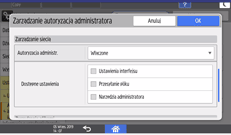
Wybrane pozycje nie mogą być zmieniane przez użytkowników.
Zarządzanie użytkow.
Narzędzia administratora: Ogranicza w głównej mierze ustawienia książki adresowej.
Zarządzanie urządzeniem
Naciśnij [Nie wybrano] obok opcji Dostępne ustawienia, wybierz pozycje do zarządzania na ekranie Dostępne ustawienia, a następnie naciśnij [OK].
Funkcje ogólne: Ogranicza ustawienia panelu operacyjnego i tacy wyjściowej na papier.
Ustaw. kaset na pap.: Ogranicza ustawienia rozmiaru i typu papieru w tacy na papier.
Ustawienia zegara: Ogranicza ustawienia dotyczące czasu i godzin przetwarzania.
Ustawienia interfejsu: Ogranicza ustawienia dotyczące sieci.
Przesyłanie pliku: Ogranicza ustawienia dotyczące funkcji wysyłania i odbierania wiadomości e-mail.
Narzędzia administratora: Ogranicza w głównej mierze ustawienia dotyczące urządzenia.
Konserwacja: Ogranicza ustawienia dotyczące korekcji drukowania.
Zarządzanie siecią
Ustawienia interfejsu: Ogranicza ustawienia dotyczące sieci.
Przesyłanie pliku: Ogranicza ustawienia dotyczące funkcji wysyłania i odbierania wiadomości e-mail.
Narzędzia administratora: Ogranicza w głównej mierze ustawienia dotyczące sieci i bezpieczeństwa.
Zarządzanie plikami
Narzędzia administratora: Ogranicza ustawienia dotyczące ochrony plików i funkcji serwera dokumentów.
 Naciśnij przycisk [OK].
 Naciśnij [Strona główna] (
 )
)
Zalogowanie na urządzeniu jako administrator
Aby zalogować się do urządzenia po raz pierwszy, należy zalogować się jako Administrator 1. W kwestii nazwy użytkownika i hasła logowania należy zapoznać się z dołączonym podręcznikiem.
Logowanie na urządzeniu za pomocą panelu operacyjnego
Na ekranie głównym naciśnij [Logowanie].
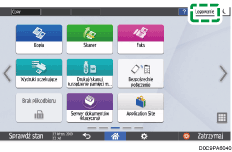
Wprowadź nazwę użytkownika i hasło logowania administratora.
Po zalogowaniu się w lewym górnym rogu ekranu zostanie wyświetlona ikona użytkownika.
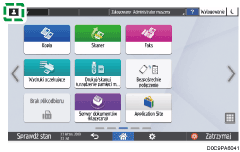
Aby zarejestrować lub zmienić administratora innego niż bieżący użytkownik, wykonaj procedurę opisaną w sekcji Dodawanie administratorów i zmienianie uprawnień.
Po zakończeniu czynności urządzenia naciśnij przycisk [Wylogowanie].
W celu wylogowania z urządzenia możesz także nacisnąć [Oszcz.ener.].
Do logowania na urządzeniu możesz użyć także przycisku [Ustawienia] na ekranie Strona główna, a następnie [Logowanie] na ekranie Ustawienia.
W przypadku logowania na urządzeniu przy użyciu uprawnień administratora pojawi się nazwa logowania administratora. Po zalogowaniu się przy użyciu nazwy użytkownika, do której przypisano kilka uprawnień administracyjnych, wyświetlane jest jedno z uprawnień związanych z tą nazwą.
Logowanie na urządzeniu za pomocą Web Image Monitor
Uruchom przeglądarkę internetową.
W pasku adresu przeglądarki internetowej należy wpisać http://(adres IP urządzenia lub nazwa hosta)/, a następnie nacisnąć przycisk Enter.
Podręcznik użytkownika (pełna wersja) w języku angielskim
Kliknij przycisk [Logowanie].
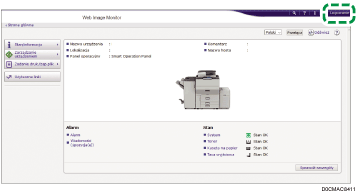
Wprowadź nazwę użytkownika i hasło logowania administratora, a następnie kliknij przycisk [Logowanie].
Po zakończeniu obsługi urządzenia naciśnij przycisk [Wylogowanie].
Po wylogowaniu należy usunąć zawartość pamięci podręcznej przeglądarki internetowej.
Przeglądarka internetowa może mieć włączoną funkcję automatycznego uzupełniania pól logowania, która zapamiętuje nazwę użytkownika i hasło logowania. Funkcja ta ogranicza bezpieczeństwo. Aby zapobiec zapamiętywaniu przez przeglądarkę internetową nazw użytkownika i haseł logowania, wyłącz funkcję automatycznego uzupełniania.
Dodawanie administratorów i zmienianie uprawnień
Można zarejestrować maksymalnie czterech administratorów. Każdy z nich może mieć wszystkie uprawnienia administratora. Aby zmniejszyć obciążenia administratorów, poszczególne uprawnienia można rozdzielić pomiędzy nich.
Omów liczbę dodawanych użytkowników i przyznawanych uprawnień, ustal nazwy użytkownika i hasła logowania administratorów 2–4 i skonfiguruj ustawienia.
Nie zapomnij nazw użytkownika i haseł logowania dodanych administratorów.
Administrator nie możne zmienić nazw użytkownika ani haseł używanych do logowania przez innych administratorów.
Zaloguj się na urządzeniu jako administrator, korzystając z panelu operacyjnego.
Na ekranie głównym naciśnij [Ustawienia].
Na ekranie Ustawienia naciśnij opcję [Ustawienia systemu].
Naciśnij [Ustawienia dla administratora][Uwierzytelnienie/obciążenie][Autoryzacja administr./Autoryzacja użytkow./Autoryzacja aplikacji ][Zarejestruj/Zmień administratora][Ustaw nazwę użytkownika log.admin./hasło logowania].
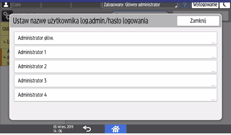
Naciśnij żądanego administratora ([Administrator 1] do [Administrator 4]).
Określ nazwę użytkownika i hasło logowania, a następnie naciśnij [OK].
Aby uzyskać informacje na temat znaków, których można używać w nazwach użytkowników i hasłach do logowaniach, patrz poniższy punkt:
W przypadku zarządzania urządzeniem za pomocą oprogramowania obsługującego protokół SNMPv3, na przykład Device Manager NX, podaj hasło szyfrowania komunikacji.
Po zakończeniu wprowadzania ustawień dla każdego administratora naciśnij [Zamknij], a następnie [Ustaw uprawnienia administratora].
 Wybierz administratora, któremu chcesz przypisać uprawnienia administratora, a następnie naciśnij [OK].
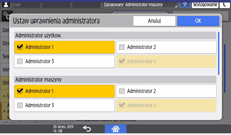
Przypisz uprawnienia Administrator użytkow., Administrator maszyny, Administrator sieci lub Administrator plików administratorom [Administrator 1] do [Administrator 4].
Domyślnie wszystkie uprawnienia zostają przypisane do zalogowanego administratora (Administrator 1).
Uprawnienia administratora przypisane danej osobie mogą być udostępnione innej osobie.
 Naciśnij przycisk [OK].
Po zakończeniu konfiguracji ustawień nastąpi automatyczne wylogowanie z urządzenia.
Należy zanotować nazwy użytkownika i hasła logowania innych administratorów i przekazać je odpowiednim osobom.
Zmiana administratora głównego
Ta sekcja opisuje sposób zmiany nazwy użytkownika i hasła logowania administratora głównego.
W celu przeprowadzenia tej operacji należy aktywować uprawnienia administratora użytkowników za pomocą ustawień w obszarze Zarządzanie autoryzacją administratora.
Dodawanie administratorów i zmienianie uprawnień
Zaloguj się na urządzeniu jako administrator główny, korzystając z panelu operacyjnego.
Na ekranie głównym naciśnij [Ustawienia].
Na ekranie Ustawienia naciśnij opcję [Ustawienia systemu].
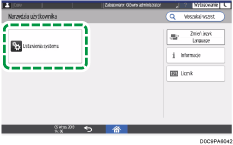
Naciśnij [Uwierzytelnienie/obciążenie][Autoryzacja administr./Autoryzacja użytkow./Autoryzacja aplikacji][Zarejestruj/Zmień administratora][Ustaw nazwę użytkownika log.admin./hasło logowania].
Naciśnij przycisk [Główny administrator].
Wpisz nazwę użytkownika w polu Nazwa logowania użytkownika, a następnie naciśnij [Gotowe].
Kliknij opcję [Zmień] obok Hasło logowania.
Wpisz hasło logowania w polu Nowe hasło, a następnie naciśnij [Gotowe].
Wpisz hasło logowania ponownie w polu Potw.nowe hasło, a następnie naciśnij [Gotowe].
 Naciśnij dwukrotnie przycisk [OK]
 Naciśnij [Zamknij].
 Naciśnij przycisk [OK].
Po zakończeniu konfiguracji ustawień nastąpi automatyczne wylogowanie z urządzenia.
Aby uzyskać informacje na temat znaków, których można używać w nazwach użytkowników i hasłach do logowaniach, patrz poniższy punkt:
Zmienianie hasła administratora
Uprawnienie do zmiany hasła administratora ma wyłącznie administrator główny. Jeśli administrator zapomni hasła lub zechce je zmienić, administrator główny musi zresetować to hasło.
W kwestii domyślnej nazwy użytkownika i hasła logowania administratora głównego należy zapoznać się z dołączonym podręcznikiem.
Nie należy zapominać nazwy użytkownika i hasła administratora głównego. Utrata tych informacji będzie wymagała przywrócenia urządzenia do ustawień fabrycznych, co wiąże się z utratą wszystkich danych.
Zaloguj się na urządzeniu jako administrator główny, korzystając z panelu operacyjnego.
Na ekranie głównym naciśnij [Ustawienia].
Na ekranie Ustawienia naciśnij opcję [Ustawienia systemu].
Naciśnij [Uwierzytelnienie/obciążenie][Autoryzacja administr./Autoryzacja użytkow./Autoryzacja aplikacji][Zarejestruj/Zmień administratora][Ustaw nazwę użytkownika log.admin./hasło logowania].
Naciśnij żądanego administratora ([Administrator 1] do [Administrator 4]).
Kliknij opcję [Zmień] obok Hasło logowania.
Wpisz hasło logowania w polu Nowe hasło, a następnie naciśnij [Gotowe].
Wpisz hasło logowania ponownie w polu Potw.nowe hasło, a następnie naciśnij [Gotowe].
Naciśnij dwukrotnie przycisk [OK]
Naciśnij [Zamknij].
Naciśnij przycisk [OK].
Po zakończeniu konfiguracji ustawień nastąpi automatyczne wylogowanie z urządzenia.
Aby uzyskać informacje na temat znaków, których można używać w nazwach użytkowników i hasłach do logowaniach, patrz poniższy punkt:
Nie można określić tej samej nazwy użytkownika dla administratora głównego i administratorów.
Za pomocą programu Web Image Monitor można zalogować się jako administrator główny i usunąć hasło administratora lub określić nowe.
Znaki, jakich można używać w nazwach użytkowników i hasłach
Poniższych znaków można używać w nazwach logowania użytkowników i hasłach. W nazwach i hasłach jest uwzględniana wielkość liter.
Wielkie litery: od A do Z (26 znaków)
Małe litery: od a do z (26 znaków)
Cyfry: od 0 do 9 (10 znaków)
Symbole: (spacja) ! " # $ % & ' ( ) * + , - . / : ; < = > ? @ [ \ ] ^ _` { | } ~ (33 znaki)
Nazwa logowania użytkownika
Nie może zawierać spacji, dwukropków lub cudzysłowów.
Nie może być puste.
Może zawierać maksymalnie 32 znaki.
Nazwa użytkownika logowania administratora musi zawierać znaki inne niż znaki numeryczne (liczby), jeśli jej długość wynosi do 8 znaków. Jeśli składa się wyłącznie z liczb, należy użyć co najmniej 9 znaków.
Hasło logowania
Maksymalna długość hasła administratorów i administratorów głównych to 32 znaki, a użytkowików — 128 znaków.
Nie ma żadnych ograniczeń co do rodzaju znaków wykorzystanych w haśle. Ze względów bezpieczeństwa zaleca się tworzenie haseł składających się z wielkich i małych liter, cyfr i symboli. Innym osobo trudniej jest zgadnąć hasło składające się z dużej liczby znaków.
W [Zasady dotyczące haseł] w [Ustawienia rozszerzonych zabezpieczeń] można podać hasło składające się z wielkich i małych liter, cyfr i symboli, a także minimalną liczbę znaków hasła.
„Bezpieczeństwo”, Podręcznik użytkownika (pełna wersja) w języku angielskim