
Papier in de papierlade plaatsen
De methode voor het plaatsen van papier varieert voor elk type papierlade.

- Pas op dat uw vingers niet bekneld raken tijdens het opnieuw plaatsen van papier of het verwijderen van vastgelopen papier.
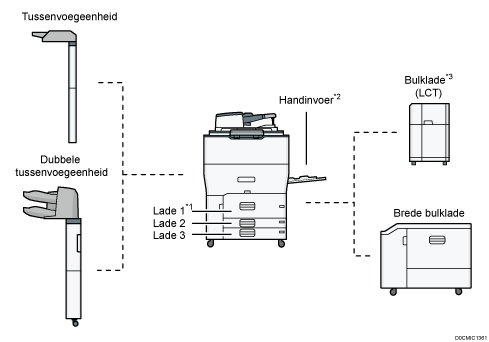
*1 De A3/11 × 17 lade-eenheid kan worden geplaatst.
*2 De geleiderlade voor bannervellen kan worden geplaatst.
*3 De uitbreidingseenheid van de bulklade kan worden geplaatst.
Voordat u papier in een lade plaatst, controleert u het papierformaat en het type papier dat in de lade kan worden geplaatst, en bevestigt u het papierformaat dat automatisch wordt gedetecteerd.
Wanneer u papier plaatst van een formaat dat niet automatisch wordt gedetecteerd, geeft u het papierformaat op bij [Lade-/papierinstellingen] van [Gebruikersinstellingen].
Het papierformaat opgeven als dit niet automatisch wordt gedetecteerd
Als u dik papier of andere speciale papiertypen wilt plaatsen, geeft u het papiertype of de dikte op bij [Lade-/papierinstellingen] van [Instellingen].
Controleer de papierinstelling voordat u gaat afdrukken. Als het papier verschilt van de papierinstelling, treedt er een fout op van een verkeerde combinatie van papier wanneer u afdrukt.
Maak omgekruld of gevouwen papier recht voordat u het plaatst.
Wanneer u papier in een lade plaatst waarin weinig vellen papier aanwezig zijn, kunnen er meerdere vellen tegelijkertijd uit de lade worden ingevoerd. Haal alle vellen uit de lade, blader door de vellen en plaats ze vervolgens opnieuw.
U kunt het geluid van over elkaar bewegend papier horen. Dit is geen defect.
Stapel het papier niet hoger dan de limietmarkering.
Uitwaaieren van het papier

Als u gecoat papier, etiketten of dik papier van 150,1 – 300,0 g/m2 (55,1 lb. voorblad – 165,0 lb. index) plaatst, is het belangrijk dat u de vellen goed uitwaaiert. Papierstoringen kunnen optreden wanneer papier niet grondig uitgewaaierd is.
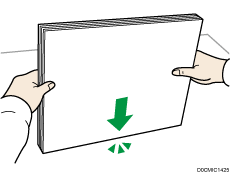
 Maak de stapel los door de vellen uit te waaieren.

 Houd de stapel vast bij het korte eind en buig de stapel heen en weer om ruimte te creëren tussen de vellen. Herhaal dit enkele malen.
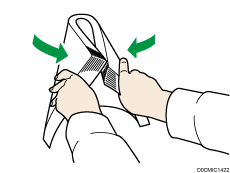
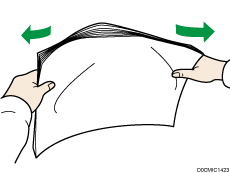
 Controleer of er ruimte tussen de vellen is.
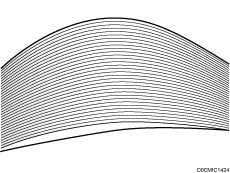
 Houd de stapel papier met beide handen vast en tik de lange en korte randen van het papier tegen een vlak oppervlak om ze uit te lijnen.
Papier plaatsen in lade 1
 (voornamelijk in Europa en Azië)
Lade 1 is alleen geschikt voor A4 -papier. Als u op 81/2 × 11 papier wilt afdrukken vanuit lade 1, neemt u contact op met uw servicevertegenwoordiger.
 (voornamelijk in Noord-Amerika)
Lade 1 is alleen geschikt voor 81/2 × 11 papier. Als u op A4-formaat vanuit lade 1 wilt afdrukken, neemt u contact op met uw servicevertegenwoordiger.
Wanneer papier dat aan de rechterzijde van lade 1 geplaatst is op is, wordt het papier aan de linkerzijde automatisch naar rechts verplaatst. Trek lade 1 er niet uit terwijl de lade het papier aan het verplaatsen is. Wacht totdat u geen geluiden meer uit de lade hoort.
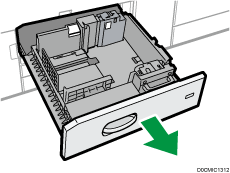
Trek de papierlade langzaam naar buiten tot deze niet verder kan.
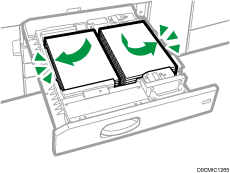
Maak een nette stapel van het papier en plaats het met de afdrukzijde naar beneden.
Wanneer u papier aan de rechterzijde van de lade plaatst, plaatst u het papier zodanig dat de rechterzijde van het papier strak tegen de rechterzijde van de lade ligt.
Wanneer u papier aan de linkerzijde van de lade plaatst, plaatst u het papier zodanig dat de linkerzijde van het papier strak tegen de linkerzijde van de lade ligt.
Wanneer u papier aan de linkerzijde van de lade plaatst, dient u minimaal 30 vellen te plaatsen.
Gehele lade naar buiten getrokken
Linkerzijde van de lade uitgetrokken
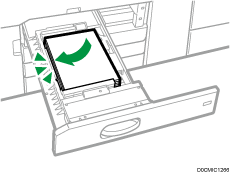
Stapel het papier niet hoger dan de limietmarkering.
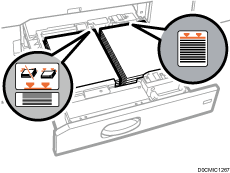
Schuif de papierlade langzaam volledig naar binnen.
Geef het papiertype en de dikte op.
De instellingen voor de papiersoort en de papierdikte configureren

U kunt zelfs papier plaatsen als lade 1 in gebruik is. U kunt de linkerhelft van de lade uittrekken terwijl lade 1 in gebruik is.
Papier plaatsen in de A3-/11 ×17-lade-eenheid
(voornamelijk in Europa en Azië)
Als u de A3/11 × 17 lade-eenheid in Lade 1 plaatst, kan er alleen A3 -papier worden geplaatst. Indien u papier van het formaat A4, B4 JIS, 11 × 17, 81/2 × 14 of 81/2 × 11 wilt afdrukken, neem dan contact op met uw servicevertegenwoordiger.
(voornamelijk in Noord-Amerika)
A3/11 × 17 lade-eenheid kan alleen 11 × 17 papier bevatten. Als u wilt afdrukken op A3, A4, B4 JIS, 81/2 × 14 of 81/2 × 11, dient u contact op te nemen met uw servicevertegenwoordiger.
Controleer of de papierranden zijn uitgelijnd met de rechterzijde.
Controleer of het papier in de papierlade niet wordt gebruikt en trek de lade dan voorzichtig open tot deze stopt.
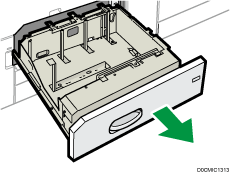
Maak een nette stapel van het papier en plaats het met de afdrukzijde naar beneden.
Stapel het papier niet hoger dan de limietmarkering.
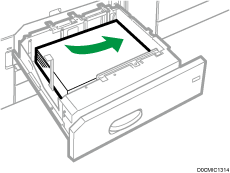
Schuif de papierlade langzaam volledig naar binnen.
Geef het papiertype en de dikte op.
De instellingen voor de papiersoort en de papierdikte configureren
Papier plaatsen in lade 2 en 3
Elke papierlade wordt op dezelfde wijze gevuld. In het volgende voorbeeld wordt papier in lade 2 geplaatst.
Controleer of de papierranden zijn uitgelijnd met de rechterzijde.
Als een papierlade te hard dicht geduwd wordt, kunnen de zijwanden van de lade van hun plaats raken.
Wanneer u een klein aantal vellen plaatst, moet u ervoor zorgen dat u de zijgeleiders niet te ver naar binnen drukt. Als de zijgeleiders te strak tegen het papier aanliggen, kunnen de randen gaan vouwen, kan het papier onjuist worden ingevoerd of als het een gewicht heeft tussen 52,3-65,9 g/m2 (14,0-17,9 lb. bankpost) kan het gaan kreukelen.
Stapel het papier niet hoger dan de limietmarkering. Als u papier boven de limietmarkering plaatst, worden de afbeeldingen mogelijk schuin afgedrukt of ontstaat er een papierstoring.

Controleer of het papier in de papierlade niet wordt gebruikt en trek de lade dan voorzichtig open tot deze stopt.
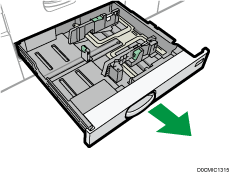
Verwijder het papier indien aanwezig.
Ontgrendel de vergrendeling op de achterafscheiding.
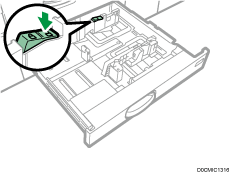
Terwijl u de ontgrendelingshendel van de zijgeleider naar beneden duwt, schuift u de zijgeleiders eruit.
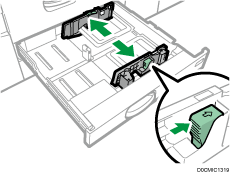
 Knijp in de ontgrendelingshendels van de eindafscheiding en schuif dan de eindafscheiding naar buiten.
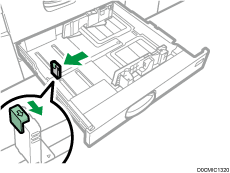
 Maak een nette stapel van het papier en plaats het met de afdrukzijde naar beneden.
Stapel het papier niet hoger dan de limietmarkering.
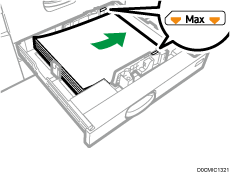
 Duw de achter- en zijgeleiders voorzichtig tegen het geplaatste papier aan.
Zorg ervoor dat er geen ruimte zit tussen het papier en de zijgeleiders of eindgeleider.
Wanneer u dun papier plaatst, zorg dan dat de ruimte tussen het papier en elke zijgeleider minder dan 0,5 mm bedraagt. Als de ruimte te groot is, kunnen er vouwen ontstaan.
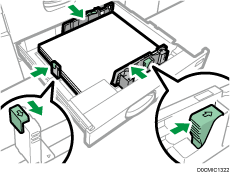
 Vergrendel de zijwanden weer.
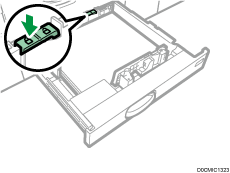
 Schuif de papierlade langzaam volledig naar binnen.
 Geef het papiertype en de dikte op.
De instellingen voor de papiersoort en de papierdikte configureren
Wanneer u papier plaatst van een formaat dat niet automatisch wordt gedetecteerd, geeft u het papierformaat op.
Het papierformaat opgeven als dit niet automatisch wordt gedetecteerd
Papier met afwijkende afmetingen instellen via het bedieningspaneel
U kunt enveloppen plaatsen in laden 2 en 3. Als u enveloppen plaatst, moet u ze in de juiste richting plaatsen.
Tabbladen plaatsen in lade 2 en 3
Gebruik bij het plaatsen van tabbladen altijd de optionele tabbladhouder.
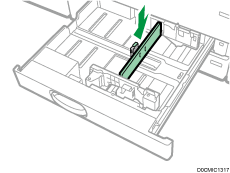
Plaats de tabbladen met de tab naar de tabbladhouder.
Duw op de ontgrendelingshendel en stel bij het plaatsen van tabbladen de eindgeleider zo in dat de tabbladhouder op de tabbladen is afgesteld.
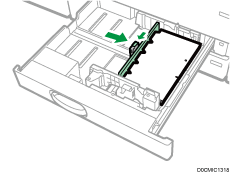
Geef het papiertype en de dikte op voordat u begint met afdrukken.
De instellingen voor de papiersoort en de papierdikte configureren
Wanneer u papier plaatst van een formaat dat niet automatisch wordt gedetecteerd, geeft u het papierformaat op.
Het papierformaat opgeven als dit niet automatisch wordt gedetecteerd
Papier met afwijkende afmetingen instellen via het bedieningspaneel
Papier in de handinvoer plaatsen
Gebruik de handinvoer om etiketten, halfdoorschijnend papier en papier dat niet in de papierladen kan worden geplaatst te gebruiken.
Het maximale aantal vellen dat u in één keer kunt plaatsen, is afhankelijk van het type papier.
Aanbevolen papierformaten en -typen
Stapel het papier niet hoger dan de limietmarkering. Als u papier boven de limietmarkering plaatst, worden de afbeeldingen wellicht schuin afgedrukt of ontstaat er een papierstoring.
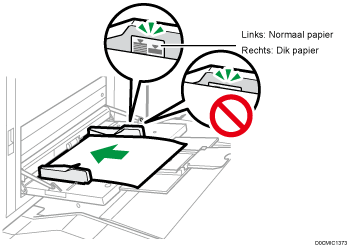
Open de handinvoer.
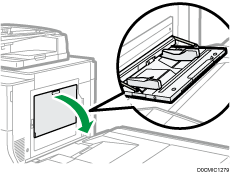
Wanneer u papier groter dan A4 of 81/2 × 11 plaatst, trekt u het verlengstuk uit.
Plaats het papier met de te bedrukken zijde naar boven tot zover mogelijk in het apparaat.
Blader door de vellen papier voordat u ze plaatst, zodat er geen vellen papier aan elkaar blijven plakken en niet tegelijkertijd worden ingevoerd.
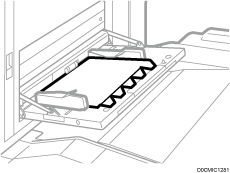
Wanneer u enveloppen of briefpapier plaatst, bevestigt u de richting, de voor- en achterzijde of de locatie van flappen.
Enveloprichting en aanbevolen staat
Papier met vaste afdrukrichting of dubbelzijdig papier plaatsen
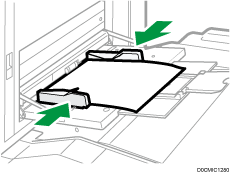
Positioneer de papiergeleiders op basis van het papierformaat.
Als de geleiders niet tegen het papier aandrukken, kunnen afbeeldingen verdraaid raken of wordt het papier verkeerd ingevoerd.
Wanneer u dun papier plaatst, zorg dan dat de ruimte tussen het papier en elke papiergeleider minder dan 0,5 mm bedraagt. Als de ruimte te groot is, kunnen er vouwen ontstaan.
Geef het papiertype en de dikte op.
De instellingen voor de papiersoort en de papierdikte configureren
Wanneer u papier plaatst van een formaat dat niet automatisch wordt gedetecteerd, geeft u het papierformaat op.
Het papierformaat opgeven als dit niet automatisch wordt gedetecteerd
Papier met afwijkende afmetingen instellen via het bedieningspaneel
Als u papier in de handinvoerlade wilt plaatsen, is het beter om het papier in de richting
te plaatsen.Sommige soorten papier kunnen mogelijk niet juist herkend worden wanneer deze geplaatst worden in de handinvoer. Wanneer dit gebeurt, dient u het papier eruit te halen en opnieuw in de handinvoer te plaatsen.
Om papier te plaatsen met een horizontale lengte van meer dan 487,7 mm (19,20 inch), is de geleiderklep voor bannervellen nodig.
Tabbladen plaatsen in de handinvoer
Plaats tabbladen met de tab aan de rechterkant.
Geef het papiertype en de dikte op voordat u begint met afdrukken.
De instellingen voor de papiersoort en de papierdikte configureren
Wanneer u papier plaatst van een formaat dat niet automatisch wordt gedetecteerd, geeft u het papierformaat op.
Het papierformaat opgeven als dit niet automatisch wordt gedetecteerd
Papier met afwijkende afmetingen instellen via het bedieningspaneel
Papier in de geleiderlade voor bannervellen plaatsen
De geleiderlade voor bannervellen kan op de handinvoer worden aangesloten. Hiermee kunt u papier met een horizontale afmeting van 487,8 mm (19,21 inch) of langer in de handinvoer plaatsen.
Wanneer noch de bulklade noch de brede bulklade is geïnstalleerd
Open de handinvoer.
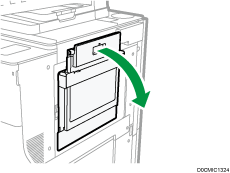
Trek de geleiderklep voor bannervellen open.
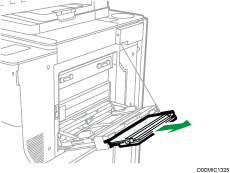
Nadat u de geleiderklep voor bannervellen eruit heeft getrokken, tilt u deze op tot u een klik hoort.
Til de geleiderklep voor bannervellen op totdat deze in een hoek van ongeveer 90 graden met de vloer is.
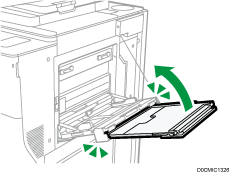
Open het verlengstuk.
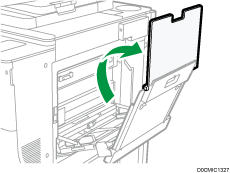
Plaats het papier met de te bedrukken zijde naar boven tot zover mogelijk in het apparaat.
Positioneer de papiergeleiders op basis van het papierformaat.
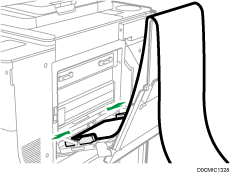
Geef het papiertype en de dikte op.
De instellingen voor de papiersoort en de papierdikte configureren
Wanneer u papier plaatst van een formaat dat niet automatisch wordt gedetecteerd, geeft u het papierformaat op.
Het papierformaat opgeven als dit niet automatisch wordt gedetecteerd
Papier met afwijkende afmetingen instellen via het bedieningspaneel
Wanneer de bulklade of de brede bulklade is geïnstalleerd
Deze procedure wordt uitgelegd aan de hand van een voorbeeld waarbij de bulklade is geïnstalleerd.
Open de handinvoer.
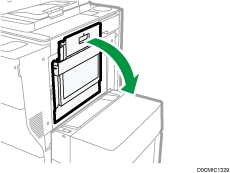
Trek de geleiderklep voor bannervellen open.
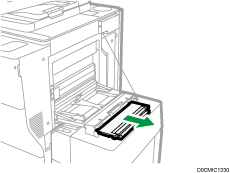
Open het verlengstuk.
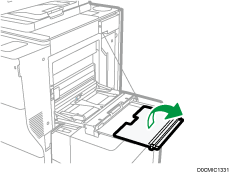
Plaats het papier met de te bedrukken zijde naar boven tot zover mogelijk in het apparaat.
Wanneer u papier gebruikt waarvan de horizontale lengte langer is dan 900 mm (35,44 inch), rolt u het uiteinde op.
Plaats het papier in de handinvoer of in de geleiderlade voor bannervellen en rol het op om een lus te vormen.
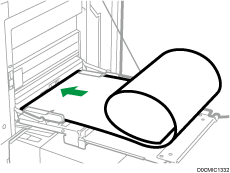
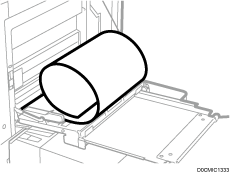
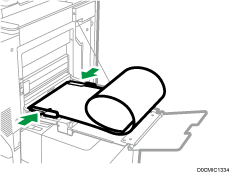
Positioneer de papiergeleiders op basis van het papierformaat.
Geef het papiertype en de dikte op.
De instellingen voor de papiersoort en de papierdikte configureren
Wanneer u papier plaatst van een formaat dat niet automatisch wordt gedetecteerd, geeft u het papierformaat op.
Het papierformaat opgeven als dit niet automatisch wordt gedetecteerd
Papier met afwijkende afmetingen instellen via het bedieningspaneel
Let er tijdens het plaatsen van het papier bij stap 4 op, dat de papierlus niet aan de bovenkant van de zijwand blijft hangen.
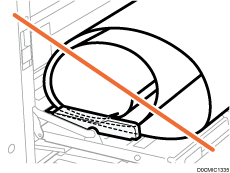
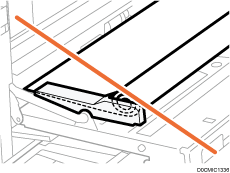
De geleiderklep voor bannerpapier sluiten
Wanneer noch de bulklade noch de brede bulklade is geïnstalleerd
Til het verlengstuk enigszins op en vouw het in het apparaat.
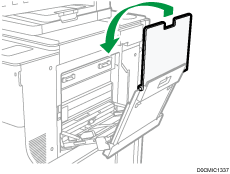
Til de geleiderklep voor bannervellen op richting het apparaat totdat u een klik hoort en kantel hem dan naar de andere kant.
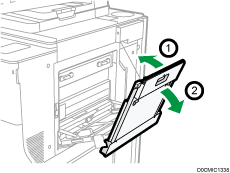
Duw de geleiderklep voor bannervellen terug in zijn oorspronkelijke positie.
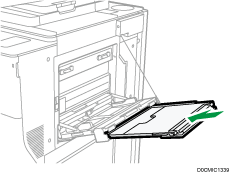
Sluit de handinvoer.
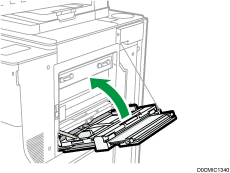
Wanneer de bulklade of de brede bulklade is geïnstalleerd
Deze procedure wordt uitgelegd aan de hand van een voorbeeld waarbij de bulklade is geïnstalleerd
Til het verlengstuk enigszins op en vouw het in het apparaat.
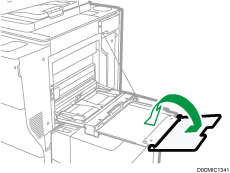
Duw de geleiderklep voor bannervellen terug in zijn oorspronkelijke positie.
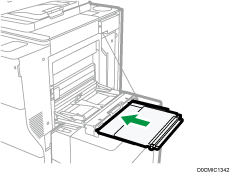
Sluit de handinvoer.
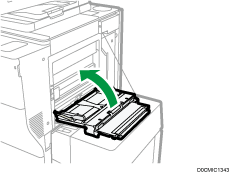
Papier in de bulklade (LCT) plaatsen
(voornamelijk in Europa en Azië)
De LCT is alleen geschikt voor A4-papier. Als u wilt afdrukken op 81/2 × 11 of B5 JIS vanuit de bulklade (LCT), neemt u contact op met uw servicevertegenwoordiger.
(voornamelijk in Noord-Amerika)
De LCT is alleen geschikt voor 81/2 × 11-papier. Als u wilt afdrukken op A4 or B5 JIS-formaat via de bulklade (LCT), neemt u contact op met uw servicevertegenwoordiger.
De optionele uitbreidingseenheid is nodig om A4, B4 JIS, 81/2 × 14 of 81/2 × 11-papier te plaatsen.
Controleer of de papierranden tegen de linkerzijde zijn uitgelijnd.
Controleer of het papier in de papierlade niet wordt gebruikt en open het bovenpaneel van de LCT.
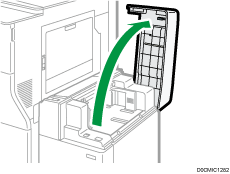
Plaats papier met de afdrukzijde omhoog in de lade.
Stapel het papier niet hoger dan de limietmarkering.
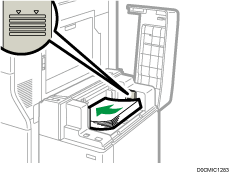
Druk op de [Omlaag]-knop.
De toets knippert terwijl de onderplaat naar beneden gaat.
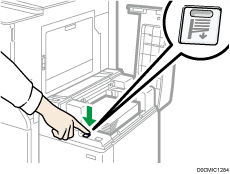
Plaats het papier door de stappen 2 en 3 te herhalen.
Sluit het bovenpaneel van de bulklade (LCT).
Geef het papiertype en de dikte op.
De instellingen voor de papiersoort en de papierdikte configureren
Papier in de brede bulklade plaatsen
U kunt diverse formaten papier in de brede bulklade plaatsen door de posities van de zij- en eindgeleiders te wijzigen.
Controleer of de papierranden tegen de linkerzijde zijn uitgelijnd.
Bij het plaatsen van doorzichtig papier moet u altijd papier met een lange structuur gebruiken en de papierrichting instellen volgens de structuur.
Controleer of het papier in de papierlade niet wordt gebruikt en trek de lade dan voorzichtig open tot deze stopt.
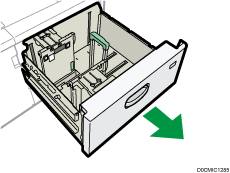
Verwijder het papier indien aanwezig.
Maak alle schroeven los die de zijafscheidingen op hun plek houden.
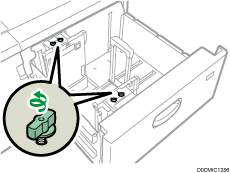
Schuif de geleiders naar buiten terwijl u de gelabelde gedeeltes van de zijgeleiders vasthoudt.
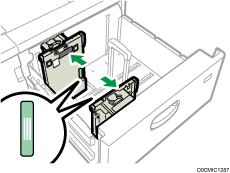
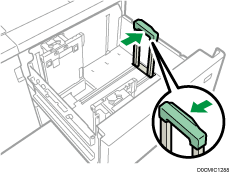
Druk op de ontgrendelingsknop van de eindgeleider en schuif de eindgeleider naar buiten.
Plaats papier met de afdrukzijde omhoog in de lade.
Plaats een stapel papier van ongeveer 5 – 10 mm hoog en gebruik daarbij het symbool onder op de zijgeleider als richtlijn.
Controleer of het papier aan beide kanten op de ondersteuningsplaten rust.
Plaats het papier strak tegen de linker geleider aan en lijn de papierranden uit.
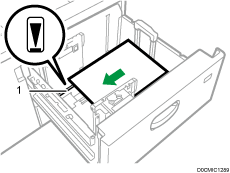
Ondersteuningsplaat
Pas de geleiders aan het papierformaat aan terwijl u de gelabelde gedeeltes van de zijgeleiders vasthoudt.
Plaats de papiergeleider tegen de pennen op de bodem van de binnenste zijgeleider. Zorg ervoor dat er geen ruimte zit tussen het papier en de zijgeleiders.
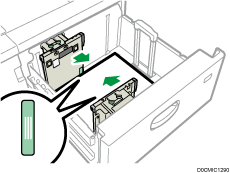
Controleer of de positie van de schaalnummers boven op beide zijgeleiders bijna hetzelfde zijn. Wanneer u papier van normaal formaat plaatst, lijnt u de schroefgaten op de zijgeleiders uit met de papierformaatmarkering.
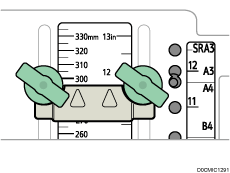
Houd de binnenste zijgeleiders vast en draai de schroeven in de binnenste zijgeleider aan.
Zet de voorste zijgeleider op dezelfde manier vast.
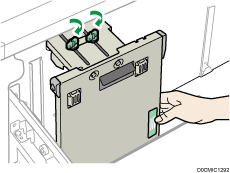
Plaats extra vellen, indien nodig.
Stapel het papier niet hoger dan de limietmarkering.
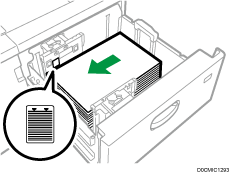
Druk op de ontgrendelingsknop van de eindgeleider en duw de eindgeleider voorzichtig tegen het geplaatste papier.
Zorg ervoor dat er geen ruimte zit tussen het papier en de eindgeleider.
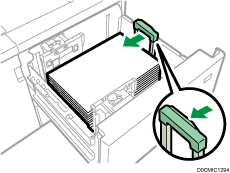
 Schuif de papierlade voorzichtig volledig naar binnen.
Als u de papierlade te krachtig terugduwt, kan de positie van het papier veranderen en kan de afdruknauwkeurigheid afnemen.
 Geef het papiertype en de dikte op.
De instellingen voor de papiersoort en de papierdikte configureren
Wanneer u papier plaatst van een formaat dat niet automatisch wordt gedetecteerd, geeft u het papierformaat op.
Het papierformaat opgeven als dit niet automatisch wordt gedetecteerd
Papier met afwijkende afmetingen instellen via het bedieningspaneel
Als u Dik papier 2 t/m 4, [Gecoat papier: Hoogglans], [Gecoat papier: Glanzend], [Gecoat papier: Mat] of [Etiketten] in [Papierformaat/Papiertype] in [Lade-/papierinstellingen] selecteert, dan wordt er automatisch lucht tussen de vellen geblazen om het papier in de brede bulklade los te waaieren. Waaier het papier los voor het plaatsen.
U kunt ook enveloppen plaatsen in de brede bulklade. Als u enveloppen plaatst, moet u ze in de juiste richting plaatsen.
Tabbladen in de brede bulklade plaatsen
Bevestig bij het plaatsen van tabbladen de tabbladgeleider.
Open het voorpaneel van de brede bulklade en verwijder de tabbladgeleider.
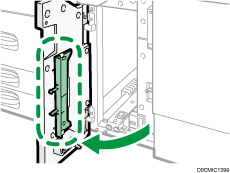
Sluit het voorpaneel.
Controleer of het papier in de papierlade niet wordt gebruikt en trek de lade dan voorzichtig open tot deze stopt.
Pas de zijgeleiders aan het formaat van de te plaatsen tabbladen aan en plaats de tabbladen.
Bevestig de tabbladgeleider en duw de eindgeleider voorzichtig tegen het geplaatste papier terwijl u de ontgrendelingsknop van de eindgeleider ingedrukt houdt.
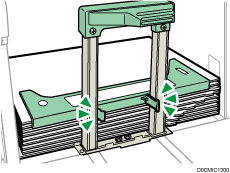
Schuif de papierlade voorzichtig volledig naar binnen.
Geef het papiertype en de dikte op.
De instellingen voor de papiersoort en de papierdikte configureren
Wanneer u papier plaatst van een formaat dat niet automatisch wordt gedetecteerd, geeft u het papierformaat op.
Het papierformaat opgeven als dit niet automatisch wordt gedetecteerd
Papier met afwijkende afmetingen instellen via het bedieningspaneel
Vervang de tabbladgeleider na gebruik.
Papier met een verticale afmeting van 100 mm t/m 139,2 mm in de brede bulklade plaatsen
Bevestig bij het plaatsen van papier met een verticale lengte van 100,0 tot 139,2 mm (3,94 tot 5,48 inch) de zijgeleiders voor briefkaarten.
Open het voorpaneel van de brede bulklade, verwijder de schroeven uit de zijgeleiders voor briefkaarten en verwijder de zijgeleiders.
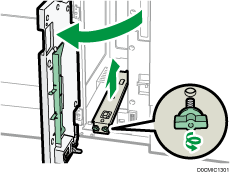
Sluit het voorpaneel.
Controleer of het papier in de papierlade niet wordt gebruikt en trek de lade dan voorzichtig open tot deze stopt.
Plaats de inkeping aan de onderzijde van de zijgeleider voor briefkaarten met de eindmarkering in de kop van de schroef aan de onderzijde van de binnenste zijgeleider.
Plaats het gat aan de bovenzijde van de zijgeleider voor briefkaarten op het uitsteeksel aan de bovenzijde van de zijgeleider.
Plaats de andere zijgeleider voor briefkaarten op dezelfde manier op de voorste zijgeleider.
Zet de zijgeleiders voor briefkaarten vast met de schroeven.
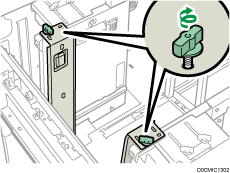
Pas de stand van de eindgeleiders en de zijgeleiders aan het formaat van het te plaatsen papier aan en plaats het papier.
Schuif de papierlade voorzichtig volledig naar binnen.
Geef het papiertype en de dikte op.
De instellingen voor de papiersoort en de papierdikte configureren
Wanneer u papier plaatst van een formaat dat niet automatisch wordt gedetecteerd, geeft u het papierformaat op.
Het papierformaat opgeven als dit niet automatisch wordt gedetecteerd
Papier met afwijkende afmetingen instellen via het bedieningspaneel
Vervang de zijgeleiders voor briefkaarten na gebruik.
B5 verticaal of grotere papierformaten in de brede bulklade plaatsen
Bevestig de papiersteunen bij het plaatsen van papier van B5 JIS-formaat of groter.
Open het voorpaneel van de brede bulklade, verwijder de schroeven uit de zijgeleiders voor briefkaarten en verwijder de zijgeleiders.
Verwijder de papiersteunen.
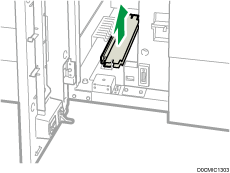
Vervang de zijgeleiders voor briefkaarten en sluit het voorpaneel van de brede bulklade.
Controleer of het papier in de papierlade niet wordt gebruikt en trek de lade dan voorzichtig open tot deze stopt.
Maak alle schroeven los die de zijafscheidingen op hun plek houden.
Schuif de eindgeleider en zijgeleiders naar buiten.
Om de eindgeleider te verschuiven, duwt u tegen de eindgeleider terwijl u de ontgrendelingsknop ingedrukt houdt.
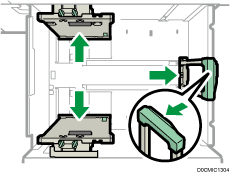
Bevestig de papiersteunen door de sleuf van de papiersteunen in de ondersteuningsplaten van de geleiders te plaatsen.
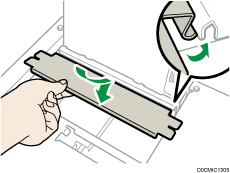
Controleer of de papiersteunen en zijgeleiders aan elkaar vastzitten door tegen de zijgeleiders te drukken.
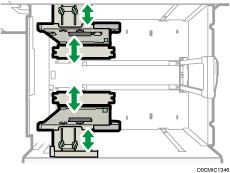
Pas de stand van de eindgeleiders en de zijgeleiders aan het formaat van het te plaatsen papier aan en plaats het papier.
Schuif de papierlade voorzichtig volledig naar binnen.
Geef het papiertype en de dikte op.
De instellingen voor de papiersoort en de papierdikte configureren
Wanneer u papier plaatst van een formaat dat niet automatisch wordt gedetecteerd, geeft u het papierformaat op.
Het papierformaat opgeven als dit niet automatisch wordt gedetecteerd
Papier met afwijkende afmetingen instellen via het bedieningspaneel
Vervang de papiersteunen na gebruik.
Papier in de tussenvoegeenheid plaatsen
Leg niets op de sensor liggen en laat er geen documenten op achter. Dit kan tot gevolg hebben dat het papierformaat niet correct wordt gescand of tot papierstoringen leiden.
Wanneer u de functie Z-vouw gebruikt, moet het papier in de tussenvoegeenheid hetzelfde formaat hebben als de gevouwen afdrukken. Als het papier in de tussenvoegeenheid groter is dan de in Z-gevouwen vellen, dan kan er een papierstoring ontstaan.
Gebruik geen papier waarop al door dit apparaat is afgedrukt.
Plaats het papier netjes.
Stapel het papier niet hoger dan de limietmarkering.
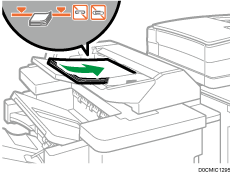
Pas de zijgeleiders aan het formaat van het papier aan.
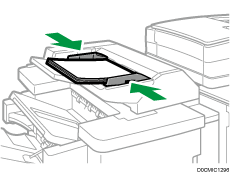
Laad het papier met de bedrukte zijde omhoog (voorzijde).
Plaats het papier in de tusseneenheid in dezelfde richting als het papier in de papierlade.
De niet- of perforeerlocaties bevinden zich aan de linkerkant van het papier wanneer u met uw gezicht naar het apparaat staat.
Lijn bij het plaatsen van het papier in de tussenvoegeenheid de richting van de originelen in de ADF uit volgens onderstaande afbeelding.
Tussenvoegeenheid
ADF


Papier laden in de dubbele tussenvoegeenheid
Leg niets op de sensor liggen en laat er geen documenten op achter. Dit kan tot gevolg hebben dat het papierformaat niet correct wordt gescand of tot papierstoringen leiden.
Plaats papier op dezelfde manier in de Tus.vg.eenh. Bov.lade en de Tus.vgeenh. Ond.lade. Deze procedure wordt beschreven voor de Tus.vg.eenh. Bov.lade.
Druk de ontgrendelingshendel in en lijn tegelijkertijd de zijafscheidingen uit op het te plaatsen papierformaat.
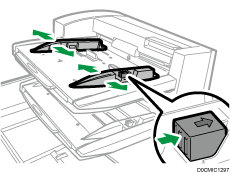
Plaats het papier netjes.
Wanneer u papier plaatst dat groter is dan A4 (81/2 × 11), trek dan het papierverlengstuk uit.
Stapel het papier niet hoger dan de limietmarkering.
Duw indien nodig de zijgeleiders voorzichtig tegen het geplaatste papier aan.
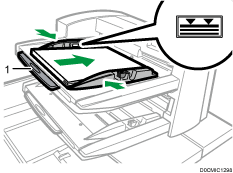
Papierverlengstukken
Wanneer u papier plaatst van een formaat dat niet automatisch wordt gedetecteerd, geeft u het papierformaat op.
Het papierformaat opgeven als dit niet automatisch wordt gedetecteerd
Papier met afwijkende afmetingen instellen via het bedieningspaneel
Laad het papier met de bedrukte zijde omhoog (voorzijde).
Plaats het papier in de dubbele tussenvoegeenheid in dezelfde richting als het papier in de papierlade.
De niet- of perforeerlocaties bevinden zich aan de linkerkant van het papier wanneer u met uw gezicht naar het apparaat staat.
Lijn bij het plaatsen van het papier in de dubbele tussenvoegeenheid de richting van de originelen in de ADF uit volgens onderstaande afbeelding.
Dubbele tussenvoegeenheid
ADF
Het papierformaat opgeven als dit niet automatisch wordt gedetecteerd
Druk op [Instellingen] in het Home-scherm.

Druk op [Lade-/papierinstellingen].
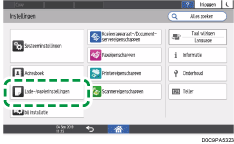
Druk op [Papierformaat/Papiertype].
Druk op één lade om in te stellen.
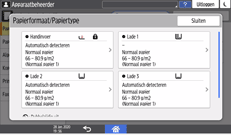
Druk op [Papierformaat].
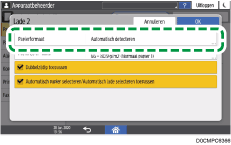
Om op te geven voor handinvoer, druk op [Papierformaat: Printer].
Het formaat van het papier in Lade 1 en de brede bulklade (LCT) is een vaste waarde die niet kan worden gewijzigd.
Kies één papierformaat uit de weergegeven lijst en druk vervolgens op [OK].
Druk op [OK].
Nadat de configuratie is voltooid, drukt u op [Home]( ).
).
Als u papier wilt gebruiken dat automatisch kan worden gedetecteerd nadat u papier hebt gebruikt dat niet automatisch kan worden gedetecteerd, herstelt u de instelling Automatisch detecteren. Als u de instelling Automatisch detecteren wilt herstellen, plaatst u het papier opnieuw, voert u stappen 1 t/m 6 uit, selecteert u [Automatisch detecteren], en drukt u vervolgens op [OK].
Papier met afwijkende afmetingen instellen via het bedieningspaneel
Druk op [Instellingen] in het Home-scherm.
Druk op [Lade-/papierinstellingen].
Druk op [Papierformaat/Papiertype].
Druk op één lade om in te stellen.
Druk op [Papierformaat].
Om op te geven voor handinvoer, druk op [Papierformaat: Printer].
Het formaat van het papier in Lade 1 en de brede bulklade (LCT) is een vaste waarde die niet kan worden gewijzigd.
Druk op [Aangepast] in de weergegeven lijst.
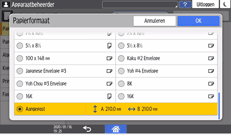
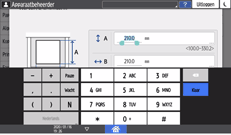
Druk op de waarde in de velden "A" of "B" en geef vervolgens de nieuwe waarde op.
Geef de waarde op tussen de nummers "< >" en druk vervolgens op [Done].
Druk drie keer op [OK].
Nadat de configuratie is voltooid, drukt u op [Home]().
De instellingen voor de papiersoort en de papierdikte configureren
Als de afdrukinstellingen en het geplaatste papier die voor de afdruktaak worden gebruikt niet overeenkomen, treedt er een discrepantiefout op.
Controleer de papierinstellingen en configureer ze voordat u begint met afdrukken.
Voordat u de instellingen wijzigt, bevestigt u de prioriteit van de papierinstellingen voor afdrukken (prioriteit voor het printerstuurprogramma of voor het bedieningspaneel).
[Gebruikersinstellingen]
 [Printereigenschappen][Systeem][Papier in/uit][Lade-instelling prioriteit]
In het printerstuurprogramma
Controleer de instellingen van de papierlade en de papiersoort in het printerstuurprogramma en zorg dat de instellingen overeenkomen met het geplaatste papier.
Op het bedieningspaneel
Druk op [Instellingen] in het Home-scherm.
Druk op [Lade-/papierinstellingen].
Druk op [Papierformaat/Papiertype].
Druk op één lade om in te stellen.
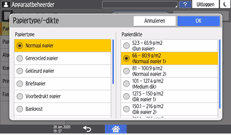
Druk op [Papiertype/-dikte].
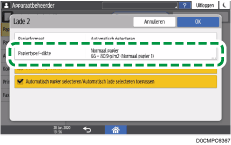
Kies één papiertype/-dikte uit de weergegeven lijst en druk vervolgens op [OK].
Druk op [OK].
Nadat de configuratie is voltooid, drukt u op [Home]().